Содержание статьи
Смена региона на iPhone открывает доступ к локальным приложениям, сервисам и настройкам, недоступным в вашей текущей стране. Например, в США доступны Apple Pay Later, а в Японии – эксклюзивные игры в App Store. Процесс занимает менее 5 минут, но требует внимания к деталям: неправильные действия могут привести к блокировке платежных методов или потере доступа к подпискам.
Перед началом убедитесь, что у вас нет активных подписок (Apple Music, iCloud+), привязанных к текущему региону. Также понадобится адрес и номер телефона страны, на которую вы переключаетесь. Если вы используете Apple ID с привязанной картой, потребуется удалить её или заменить на карту нового региона – иначе система не позволит сохранить изменения.
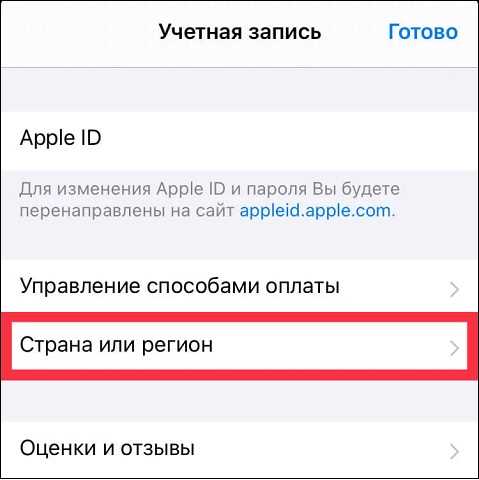
Для смены региона откройте Настройки → [Ваше имя] → Медиаматериалы и покупки → Просмотреть Apple ID. Прокрутите вниз до Страна/регион и выберите нужную локацию. Система предложит принять новые условия использования и указать платёжный метод. Если вы не планируете совершать покупки, выберите Нет, но учтите: некоторые функции (например, Apple Arcade) будут недоступны без привязанной карты.
После подтверждения изменений перезагрузите устройство. Проверьте работу App Store – он должен отображать приложения нового региона. Если возникнут ошибки (например, «Недоступно в вашей стране»), очистите кэш приложения или повторите процедуру через 10–15 минут. Для стабильной работы рекомендуется использовать VPN с сервером в выбранной стране до завершения всех настроек.
Какие данные нужно сохранить перед сменой региона
Смена региона на iPhone затрагивает не только настройки App Store и Apple ID, но и локальные данные, привязанные к учётной записи или устройству. Пренебрежение резервным копированием может привести к потере информации, которую невозможно восстановить после изменения региона. Особое внимание уделите следующим категориям данных.
Первым делом экспортируйте все фотографии и видео из приложения «Фото». Используйте iCloud Фото (если включено) или сторонние сервисы: Google Фото, Яндекс.Диск или Dropbox. Для ручного экспорта подключите iPhone к компьютеру и скопируйте медиафайлы через Finder (macOS) или iTunes (Windows). Учтите, что после смены региона доступ к iCloud Фото может временно ограничиться, если вы не оплатите подписку в новой стране.
- Контакты: синхронизируйте их с iCloud или экспортируйте в файл .vcf через настройки «Контакты» → «Учётные записи» → «Экспорт контактов». Альтернатива – Google Контакты или Microsoft Outlook.
- Заметки: скопируйте важные записи вручную или используйте функцию «Поделиться» → «Сохранить в Файлы». iCloud Заметки могут стать недоступными, если вы отключите синхронизацию перед сменой региона.
- Календари: экспортируйте события через веб-версию iCloud (icloud.com/calendar) в формате .ics. Для Google Календаря используйте настройки синхронизации в приложении.
Проверьте приложения с локальным хранилищем данных, которые не синхронизируются с облаком. Например:
- WhatsApp: создайте резервную копию чатов в Google Диске или iCloud (зависит от текущего региона). После смены региона восстановление из iCloud может не сработать, если вы переключитесь на Google Диск.
- Telegram: включите синхронизацию чатов в облаке или экспортируйте важные диалоги через «Настройки» → «Данные и память» → «Экспорт чата».
- Банковские приложения: запишите номера карт, последние транзакции и привязанные счета. Некоторые приложения (например, Сбербанк или Revolut) требуют повторной авторизации после смены региона.
Сохраните данные о покупках и подписках. Откройте Настройки → [ваше имя] → Медиа и покупки → История покупок и сделайте скриншоты списка приложений, фильмов, музыки и подписок. После смены региона часть контента может стать недоступной из-за региональных ограничений (например, фильмы в Apple TV или книги в Apple Books).
Экспортируйте данные из приложений здоровья и фитнеса. В Здоровье перейдите в профиль → Экспорт данных здоровья и сохраните архив .zip на компьютер или в облако. Данные о тренировках, шагах и медицинских показателях не синхронизируются между регионами и могут быть утеряны. Аналогично поступите с данными из Фитнес и сторонних приложений (Strava, Nike Run Club).
Сделайте полную резервную копию iPhone через iCloud или Finder/iTunes. Для iCloud: Настройки → [ваше имя] → iCloud → Резервная копия iCloud → Создать резервную копию. Для компьютера: подключите устройство, выберите его в Finder/iTunes и нажмите Создать резервную копию сейчас. Убедитесь, что копия завершена успешно – это единственный способ восстановить все данные, если что-то пойдёт не так.
Запишите пароли и двухфакторные коды. Используйте Связку ключей iCloud или менеджеры паролей (1Password, Bitwarden) для экспорта данных. После смены региона доступ к некоторым сервисам (например, банкам или корпоративным почтам) может потребовать повторной авторизации. Подготовьте резервные коды для двухфакторной аутентификации (2FA) – они могут не сработать, если вы смените номер телефона или страну.
Проверьте привязку устройства к корпоративным или образовательным учётным записям. Если iPhone используется для работы или учёбы, уточните у администратора, как смена региона повлияет на доступ к почте, календарям и внутренним ресурсам. Некоторые организации блокируют устройства при изменении геолокации, а данные могут быть удалены удалённо. Аналогично поступите с семейными настройками: если вы являетесь организатором семейного доступа, предупредите участников о временной недоступности общих покупок.
Как отвязать банковские карты и подписки от текущего Apple ID
Откройте «Настройки» на iPhone, выберите свое имя в верхней части экрана, затем перейдите в «Оплата и доставка». Здесь отображаются все привязанные карты. Нажмите на нужную карту, выберите «Удалить способ оплаты» и подтвердите действие. Если карта используется для активных подписок, система предложит заменить ее на другой способ оплаты или отменить подписки. Удаление карты не отменяет автоматически подписки – их нужно отключать отдельно.
Для управления подписками перейдите в «Настройки» → [ваше имя] → «Подписки». Здесь отображаются все активные и истекшие подписки, включая Apple Music, iCloud+ и сторонние сервисы. Выберите нужную подписку, нажмите «Отменить подписку» и следуйте инструкциям. Если подписка оплачивается через оператора связи, отмените ее в настройках мобильного оператора или через личный кабинет. После отмены подписка будет действовать до конца оплаченного периода.
Если вы планируете сменить регион Apple ID, убедитесь, что все подписки отменены, а карты удалены. В противном случае при попытке смены региона система может выдать ошибку из-за активных платежных методов. Для проверки зайдите в «Настройки» → [ваше имя] → «Медиа и покупки» → «Просмотреть Apple ID» → «Способы оплаты» – здесь не должно остаться ни одной привязанной карты.
После удаления карт и отмены подписок очистите историю покупок. Перейдите в App Store, нажмите на аватар в правом верхнем углу, выберите «Покупки» и удалите ненужные приложения или контент. Это не обязательно, но поможет избежать конфликтов при смене региона. Если на балансе Apple ID остались средства, потратьте их или запросите возврат через службу поддержки Apple.
Пошаговая инструкция по изменению региона в настройках iPhone

Откройте Настройки на главном экране устройства. Прокрутите список до раздела Основные и выберите его. Здесь найдите пункт Язык и регион – он отвечает за локализацию системы и приложений.
Нажмите Регион в верхней части экрана. Появится список стран и территорий, отсортированный по алфавиту. Для быстрого поиска используйте строку поиска вверху или прокручивайте список вручную.
Выберите нужный регион, например, Соединенные Штаты или Германия. Обратите внимание: некоторые страны могут иметь дополнительные настройки, такие как формат даты или валюты, которые появятся после выбора.
После выбора региона система предложит подтвердить изменения. Нажмите Изменить на [название региона] в правом верхнем углу. Устройство перезагрузится автоматически – это займет около 30–60 секунд.
После перезагрузки проверьте настройки в Настройки → Основные → Дата и время. Убедитесь, что часовой пояс и формат даты соответствуют новому региону. Если нет, выберите их вручную.
Изменение региона влияет на доступность приложений в App Store. Откройте App Store, прокрутите вниз до значка профиля и выберите Страна/регион. При необходимости обновите платежные данные для нового региона.
Некоторые сервисы, например Apple Music или Apple TV+, могут потребовать повторной авторизации. Откройте соответствующее приложение и следуйте инструкциям на экране для восстановления доступа.
Если после смены региона пропала возможность оплаты через Apple Pay, добавьте карту заново в Настройки → Wallet и Apple Pay. Убедитесь, что банк поддерживает работу с выбранным регионом.
Какие приложения и сервисы могут перестать работать после смены региона

После изменения региона на iPhone часть приложений и сервисов перестанет функционировать из-за привязки к геолокации или лицензионным соглашениям. В первую очередь это касается стриминговых платформ: Netflix, Disney+, HBO Max и Apple TV+ блокируют доступ к контенту, если он не лицензирован в новом регионе. Например, библиотека Netflix в США и Японии отличается на 30–50%, а некоторые шоу и фильмы исчезнут без возможности восстановления доступа. Аналогично работают музыкальные сервисы – Spotify и Apple Music могут ограничить каталог или полностью заблокировать аккаунт, если подписка оформлена через другой регион.
Банковские и финансовые приложения часто зависят от региональных настроек. Приложения Сбербанка, Тинькофф, Revolut и Wise проверяют местоположение пользователя и могут потребовать повторную верификацию или заблокировать доступ к счёту. Особенно критично для тех, кто использует карты с привязкой к конкретной стране: транзакции в офшорах или за рубежом могут быть отклонены. Платежные системы вроде PayPal также могут приостановить работу, если IP-адрес не совпадает с регионом аккаунта.
- Мобильные операторы и eSIM: приложения Мегафона, Билайна или иностранных провайдеров (например, Airalo) могут перестать работать, если тариф привязан к SIM-карте определённого региона. При смене страны iPhone может потерять связь с сетью, а для восстановления потребуется переустановка профиля eSIM или покупка новой физической SIM.
- Госуслуги и идентификация: приложения «Госуслуги», «Мой налог» или зарубежные аналоги (например, NHS App в Великобритании) проверяют геолокацию для доступа к личным данным. Смена региона может привести к временной блокировке до подтверждения личности через SMS или биометрию.
- Игры и внутриигровые покупки: приложения вроде Genshin Impact, PUBG Mobile или Fortnite привязывают аккаунты к региональному магазину App Store. После смены региона внутриигровые покупки станут недоступны, а прогресс может быть утерян, если не привязан к учётной записи (например, Google Play Games или Apple ID).
Локальные сервисы доставки и такси (Яндекс.Еда, Delivery Club, Uber, Bolt) также зависят от региона. После смены настроек приложения могут не отображать заказы или требовать повторной регистрации с местным номером телефона. Для восстановления работы потребуется удалить и заново установить приложение, но часть функций (например, история заказов) может быть утеряна. Рекомендуется перед сменой региона сохранить резервные копии данных и проверить условия использования сервисов в новой стране.
Как восстановить доступ к локальным платежным системам и магазинам
После смены региона на iPhone доступ к привязанным картам, подпискам и локальным магазинам (например, App Store России, Казахстана или Украины) может пропасть. Первым шагом проверьте настройки Apple ID: перейдите в «Настройки» → [ваше имя] → «Медиаматериалы и покупки» → «Просмотреть аккаунт» → «Страна/регион». Если регион не совпадает с нужным, измените его обратно, но учтите, что для этого потребуется действующий способ оплаты из выбранной страны. Например, для России подойдет карта МИР или SberPay, для Казахстана – Halyk Bank или Kaspi, для Украины – PrivatBank или Monobank.
Если платежный метод отклоняется, убедитесь, что карта поддерживает международные платежи и не заблокирована банком. В таблице ниже приведены распространенные ошибки и их решения:
| Ошибка | Причина | Решение |
|---|---|---|
| «Не удалось завершить покупку» | Карта не поддерживает платежи в App Store или заблокирована банком | Проверьте статус карты в мобильном банке, включите опцию «Платежи за границей» (если требуется) или используйте альтернативный метод (например, подарочную карту) |
| «Этот способ оплаты не принимается» | Регион Apple ID не совпадает с регионом карты | Временно измените регион на тот, где карта выпущена, или добавьте локальный способ оплаты (например, Qiwi для России) |
| «Недостаточно средств» | На карте нет минимальной суммы для верификации (обычно $0.50–$1) | Пополните баланс или используйте карту с достаточным лимитом |
Для восстановления доступа к локальным магазинам приложений (например, App Store России) после смены региона на временный (например, США) выполните следующие действия: удалите все способы оплаты в настройках Apple ID, выйдите из аккаунта, перезагрузите устройство и войдите заново. Затем выберите нужный регион и добавьте карту или подарочный сертификат из этой страны. Если магазин все равно не отображается, сбросьте настройки сети («Настройки» → «Основные» → «Перенос или сброс iPhone» → «Сбросить» → «Сбросить настройки сети») – это устранит конфликты с геолокацией.
Что делать, если после смены региона не отображаются нужные приложения
Первым шагом проверьте настройки App Store: откройте приложение, нажмите на аватар в правом верхнем углу, выберите «Страна/регион» и убедитесь, что выбран новый регион. Если изменения не сохранились, перезагрузите iPhone – иногда системный кэш мешает корректному обновлению данных. Если регион отображается верно, но приложения всё равно отсутствуют, перейдите в «Настройки» → «Apple ID» → «Медиаматериалы и покупки» → «Просмотреть аккаунт» и проверьте, совпадает ли страна в разделе «Страна/регион» с выбранной в App Store.
Некоторые приложения доступны только в определённых регионах из-за лицензионных ограничений или требований разработчиков. Например, банковские приложения, стриминговые сервисы (HBO Max, Hulu) или региональные версии соцсетей (WeChat, VK) могут не появляться в каталоге, если их нет в списке поддерживаемых стран для вашего Apple ID. Уточните доступность приложения на сайте разработчика или в разделе «Поддержка» App Store – иногда помогает поиск по точному названию через браузер с указанием нужного региона в URL (например, apps.apple.com/ru/app/...).
Если приложение должно быть доступно, но не отображается, попробуйте сбросить настройки App Store: удалите приложение App Store (не удаляйте его полностью, а лишь сотрите с экрана), затем перезагрузите iPhone и установите его заново из системных файлов. Альтернативный метод – временно смените регион на США (даже если он вам не нужен), дождитесь обновления каталога, затем вернитесь к нужному региону. Этот трюк часто помогает «обновить» список доступных приложений, так как серверы Apple могут кешировать данные по старому региону.
Проблемы могут возникать из-за платёжных методов: если в новом регионе не привязана карта или выбран неверный способ оплаты, App Store блокирует отображение платных приложений или тех, что требуют подписки. Добавьте карту, поддерживающую новый регион (например, для Японии – JCB, для США – Visa/Mastercard), или выберите «Нет» в разделе «Способ оплаты», если приложения бесплатные. Учтите, что некоторые карты (особенно российские) могут не работать с зарубежными регионами – в этом случае используйте подарочные карты Apple Gift Card, купленные для нужной страны.
В крайнем случае обратитесь в поддержку Apple через приложение «Поддержка» или сайт support.apple.com. Опишите проблему с указанием модели iPhone, версии iOS, старого и нового региона, а также точного названия приложения. Приложите скриншоты экрана с настройками App Store и сообщения об ошибках (если есть). Техническая поддержка может вручную обновить данные вашего аккаунта или предложить обходные решения, например, создание нового Apple ID для нужного региона – этот вариант подходит, если вы готовы потерять доступ к предыдущим покупкам.
Вопрос-ответ:
Можно ли поменять регион на iPhone без потери данных?
Да, в большинстве случаев смена региона на iPhone не приводит к удалению личных данных, таких как фотографии, контакты или сообщения. Однако некоторые приложения и сервисы могут работать некорректно или стать недоступными, если они привязаны к конкретному региону. Например, банковские приложения или стриминговые сервисы могут потребовать повторной авторизации или вовсе перестать открываться. Также стоит учитывать, что при смене региона может измениться доступный контент в App Store и Apple Music. Чтобы минимизировать риски, рекомендуется сделать резервную копию данных через iCloud или iTunes перед изменением настроек.
Почему после смены региона не отображаются некоторые приложения в App Store?
Это происходит из-за того, что каталог приложений в App Store различается в зависимости от выбранного региона. Некоторые программы разрабатываются только для определённых стран или не имеют локализации на нужный язык, поэтому они не появляются в поиске. Чтобы вернуть доступ к привычным приложениям, можно временно переключиться на прежний регион, загрузить нужные программы, а затем снова сменить настройки. Альтернативный способ — использовать учётную запись Apple ID с регионом, где эти приложения доступны, но тогда придётся управлять двумя аккаунтами. Также стоит проверить, не установлены ли ограничения в настройках контента (например, в разделе «Экранное время»).
Нужно ли менять регион на iPhone, если я переезжаю в другую страну?
Смена региона на iPhone при переезде не обязательна, но может быть полезной по нескольким причинам. Во-первых, это позволит пользоваться местными сервисами, такими как платёжные системы или приложения для общественного транспорта, которые могут не работать с иностранным аккаунтом. Во-вторых, в App Store появятся приложения, доступные только в новой стране, а цены на подписки (например, Apple Music или iCloud) будут отображаться в местной валюте. Однако если вы планируете вернуться или часто путешествуете, можно оставить прежний регион, чтобы не терять доступ к уже купленным приложениям и контенту. В таком случае удобнее создать отдельный Apple ID для новой страны.

 Загрузка...