Содержание статьи
Смена номера телефона в Яндекс Почте – процедура, которая занимает не более 3–5 минут, если знать точный алгоритм. По данным Яндекса, около 15% пользователей сталкиваются с ошибками при попытке обновления привязанного номера из-за неверного ввода кода подтверждения или устаревших данных в профиле. Чтобы избежать блокировки аккаунта или потери доступа к почте, следуйте проверенной последовательности действий.
Номер телефона в Яндекс Почте используется для восстановления пароля, двухфакторной аутентификации и уведомлений о входе в аккаунт. Если вы меняете SIM-карту или переходите к другому оператору, обновить данные нужно в течение 24 часов – иначе система может автоматически заблокировать доступ при подозрительной активности. В этой инструкции разберём процесс пошагово, включая нюансы работы с мобильным приложением и веб-версией.
Перед началом убедитесь, что новый номер уже активен и доступен для приёма SMS. Яндекс отправляет код подтверждения в течение 30 секунд, но задержки возможны при высокой нагрузке на серверы (особенно в вечернее время). Если код не приходит, проверьте спам-фильтр оператора или запросите повторную отправку не ранее чем через 1 минуту. Также подготовьте резервный email – он понадобится, если возникнут проблемы с подтверждением.
Как войти в настройки аккаунта Яндекс Почты
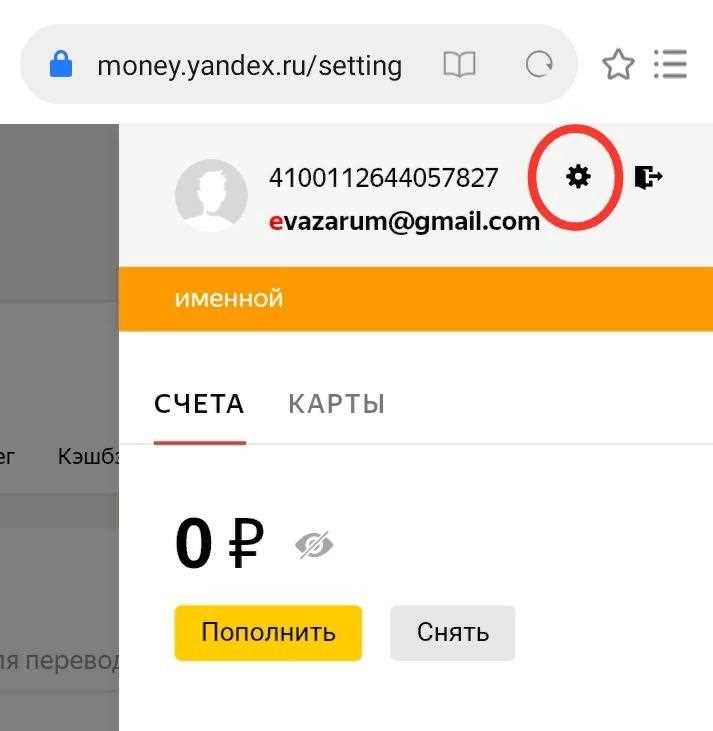
В мобильном приложении Яндекс Почты на Android или iOS нажмите на аватар вашего профиля в левом верхнем углу. Откроется боковое меню, где внизу будет пункт «Настройки». На некоторых устройствах он может скрываться за иконкой трёх точек или шестерёнки в правом верхнем углу.
- Если вы используете двухфакторную аутентификацию, перед входом в настройки может потребоваться подтверждение через SMS или приложение Яндекс Ключ.
- Настройки аккаунта и почтового ящика разделены: для управления личными данными выберите «Все настройки» → «Аккаунт».
- В веб-версии настройки почты открываются по умолчанию, а для доступа к аккаунту нужно перейти в соответствующий раздел.
В разделе «Аккаунт» доступны параметры безопасности, привязанные телефоны, резервные email и данные профиля. Здесь же можно изменить пароль, настроить вход через социальные сети или отключить неиспользуемые устройства. Обратите внимание: некоторые изменения требуют повторной авторизации.
Для быстрого доступа к настройкам безопасности используйте прямую ссылку: passport.yandex.ru/profile. Она ведёт напрямую в личный кабинет, минуя почтовый интерфейс. Это удобно, если нужно оперативно сменить номер телефона или проверить активные сессии.
- Откройте почту через браузер или приложение.
- Найдите иконку настроек (шестерёнка или аватар).
- Выберите «Все настройки» или «Настройки аккаунта».
- Перейдите в раздел «Аккаунт» для управления личными данными.
- Сохраните изменения, если редактировали параметры.
Если настройки не открываются, проверьте подключение к интернету или очистите кэш браузера. В редких случаях проблема может быть связана с блокировкой JavaScript – убедитесь, что он включён в настройках браузера. Для Safari или Firefox попробуйте обновить страницу с зажатой клавишей Shift (жёсткая перезагрузка).
В корпоративных аккаунтах Яндекс 360 доступ к настройкам может быть ограничен администратором. Если вы не видите нужные пункты, обратитесь в службу поддержки вашей организации или проверьте права доступа в разделе «Управление аккаунтом».
Где найти раздел привязанных номеров телефона
В Яндекс Почте раздел управления привязанными номерами расположен в настройках аккаунта. Перейдите в верхний правый угол интерфейса, нажмите на аватар или иконку профиля, затем выберите пункт «Управление аккаунтом». В открывшемся окне найдите вкладку «Безопасность и вход» – здесь отображаются все способы аутентификации, включая телефоны. Альтернативный путь: в почтовом ящике кликните по значку шестерёнки (настройки) и выберите «Все настройки», после чего перейдите в раздел «Аккаунт».
Для быстрого доступа к списку привязанных номеров используйте прямую ссылку: passport.yandex.ru/profile/phones. На этой странице отображаются все телефоны, связанные с аккаунтом, с возможностью добавления, удаления или изменения основного номера. Обратите внимание, что для внесения изменений потребуется подтверждение через SMS или резервный код.
Если вы используете мобильное приложение Яндекс Почты, раздел с номерами телефона доступен через меню профиля: нажмите на иконку аккаунта в левом верхнем углу, выберите «Настройки», затем «Управление аккаунтом» и «Телефоны». В мобильной версии интерфейс адаптирован под сенсорное управление, но функционал идентичен десктопной версии.
Как удалить старый номер из профиля
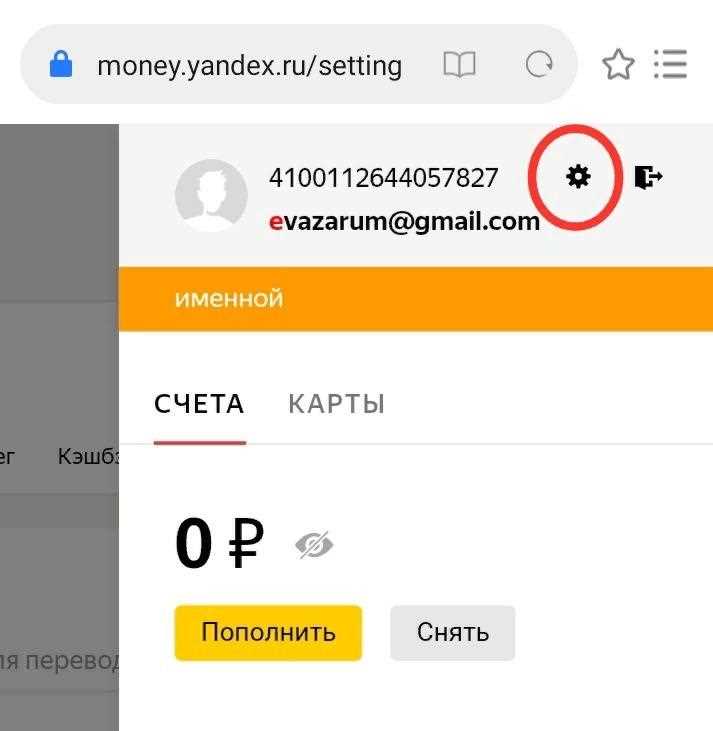
Зайдите в настройки аккаунта через иконку профиля в правом верхнем углу почтового интерфейса. В разделе «Безопасность и вход» выберите «Телефонные номера» – здесь отображаются все привязанные к аккаунту номера. Нажмите на значок корзины рядом со старым номером, подтвердите удаление через SMS-код, отправленный на новый номер, или через резервную почту, если двухфакторная аутентификация активна. Процесс занимает до 30 секунд, после чего номер исчезнет из списка и перестанет использоваться для восстановления доступа.
Если номер уже неактивен или недоступен, воспользуйтесь функцией «Удалить без подтверждения» – она доступна только при наличии другого подтвержденного номера или почты в профиле. В случае блокировки аккаунта из-за утраты доступа к старому номеру обратитесь в службу поддержки Яндекса через форму обратной связи, указав паспортные данные и последние активные устройства для верификации личности.
Как добавить новый номер телефона в Яндекс Почту
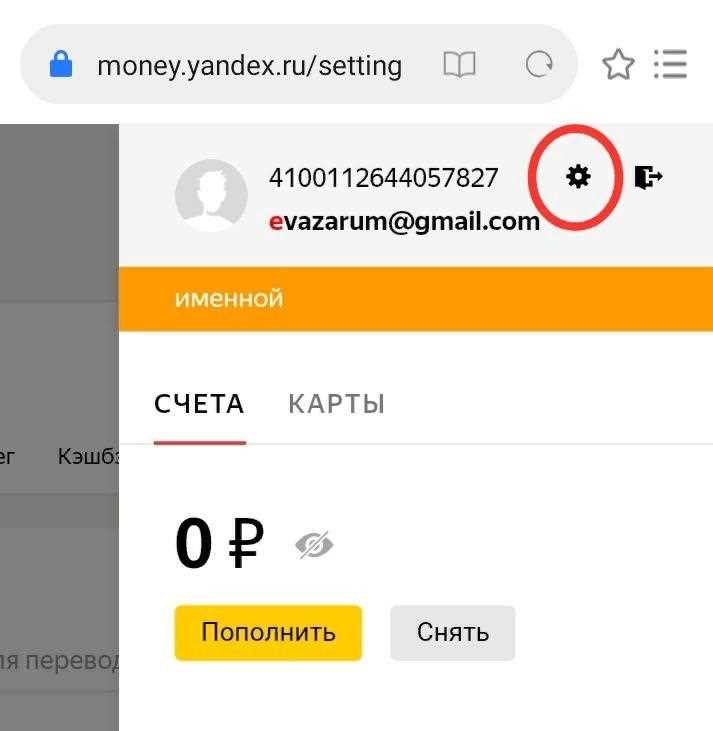
Добавление номера телефона в Яндекс Почту занимает менее минуты, если следовать точной последовательности действий. Откройте mail.yandex.ru, авторизуйтесь и перейдите в раздел «Настройки» (значок шестеренки в правом верхнем углу). В левом меню выберите «Безопасность» → «Телефонные номера». Нажмите кнопку «Добавить номер» и введите новый номер в международном формате (например, +79123456789). Яндекс отправит SMS с шестизначным кодом – введите его в поле подтверждения. Если код не пришел, проверьте правильность ввода номера или запросите повторную отправку через 60 секунд.
После успешного подтверждения номер появится в списке привязанных к аккаунту. Яндекс позволяет добавить до 5 номеров телефонов на один аккаунт, но только один из них может быть основным. Чтобы назначить новый номер основным, нажмите на него в списке и выберите опцию «Сделать основным». Основной номер используется для восстановления доступа, двухфакторной аутентификации и уведомлений о подозрительных входах. Учтите, что смена основного номера требует повторного подтверждения через SMS.
| Действие | Ограничения | Примечания |
|---|---|---|
| Добавление номера | Максимум 5 номеров на аккаунт | Номер должен быть активным и доступным для приема SMS |
| Подтверждение кода | Код действителен 5 минут | При ошибке ввода код можно запросить повторно через 1 минуту |
| Смена основного номера | Требует повторного подтверждения | Старый номер остается привязанным, но перестает быть основным |
Если вы добавляете номер для двухфакторной аутентификации (2FA), включите эту опцию в разделе «Безопасность» → «Двухэтапная аутентификация». Яндекс предложит выбрать способ подтверждения: SMS или приложение-аутентификатор (например, Google Authenticator). Для SMS-метода каждый вход в почту будет требовать ввода одноразового кода, отправляемого на привязанный номер. Учтите, что при потере доступа к номеру восстановление аккаунта займет от 3 до 7 дней и потребует предоставления документов.
Как подтвердить новый номер через СМС-код
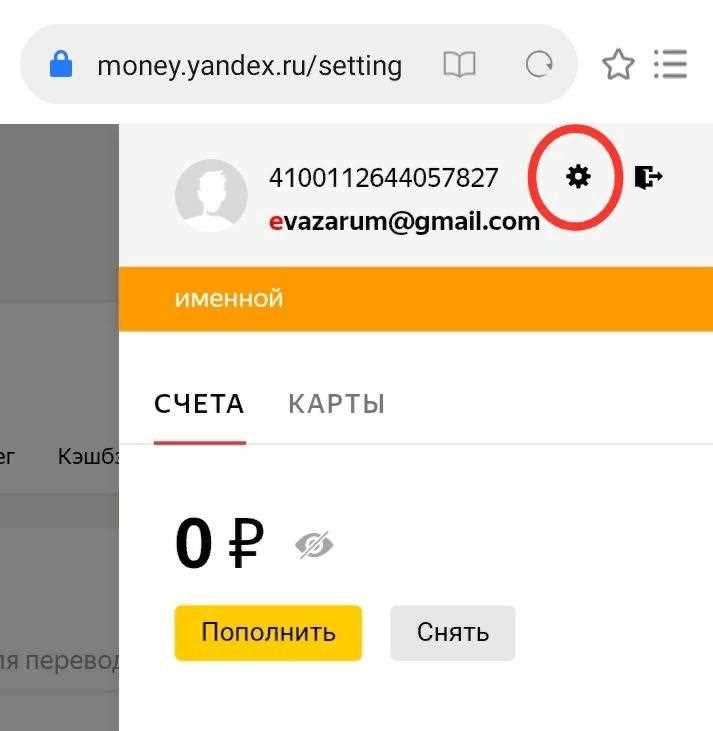
После ввода нового номера в настройках Яндекс Почты на экране появится поле для СМС-кода. Ожидайте сообщение в течение 1–2 минут – код приходит на указанный номер автоматически. Если СМС нет, проверьте правильность ввода номера (формат: +7XXXXXXXXXX) и убедитесь, что телефон подключён к сети. При задержке запросите повторную отправку кода через кнопку «Отправить ещё раз» – система позволяет сделать это не чаще одного раза в 30 секунд.
Введите полученный 6-значный код в соответствующее поле и нажмите «Подтвердить». Если код не подходит, не пытайтесь вводить его повторно – дождитесь нового сообщения, так как предыдущий код мог устареть (срок действия – 5 минут). В случае ошибки «Неверный код» проверьте, не активированы ли на телефоне фильтры спама или блокировщики СМС, которые могут перехватывать сообщения от Яндекса.
Что делать, если не приходит код подтверждения
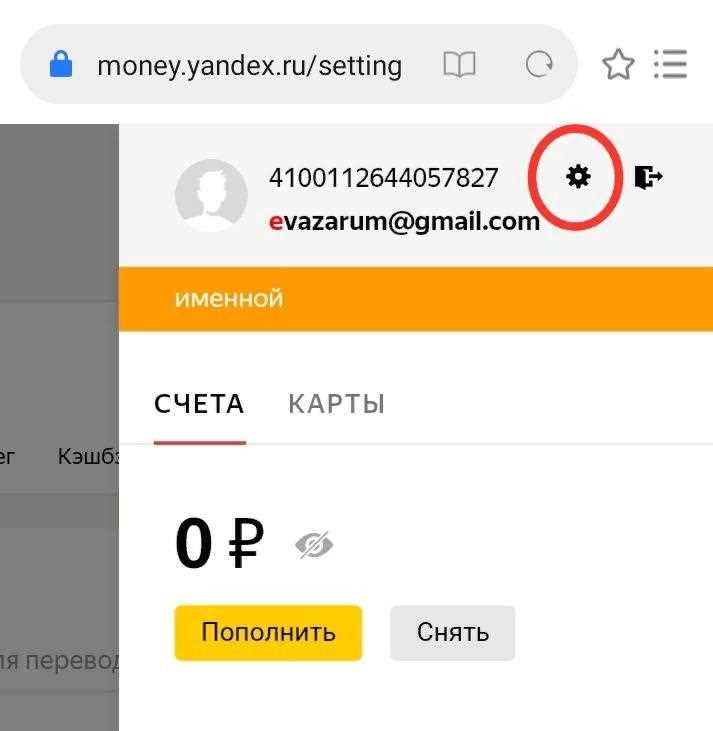
Первым делом проверьте папку «Спам» или «Нежелательная почта» в вашем почтовом ящике – коды от Яндекса часто попадают туда из-за настроек фильтров. Если письма нет, убедитесь, что вы указали правильный адрес электронной почты при запросе кода. В мобильном приложении Яндекс Почты откройте раздел «Настройки» → «Безопасность» → «Сменить номер» и повторно запросите код. Время ожидания между попытками – не менее 60 секунд.
Если код не приходит на SMS, проверьте баланс SIM-карты и убедитесь, что номер активен. Операторы блокируют SMS при нулевом балансе или отсутствии трафика. Попробуйте временно отключить VPN, прокси или режим «Авиа» на устройстве – они могут мешать доставке сообщений. Для пользователей корпоративных номеров (например, МТС Бизнес) коды иногда задерживаются на стороне оператора до 10 минут.
- Запросите код повторно через 2–3 минуты – Яндекс ограничивает частоту отправки.
- Используйте альтернативный способ подтверждения: через резервный email или приложение Яндекс Ключ.
- Проверьте, не превышен ли лимит SMS на вашем номере (обычно 5–10 сообщений в час).
- Если номер новый, подождите 24 часа – операторы иногда блокируют массовую рассылку на свежие SIM-карты.
В крайнем случае обратитесь в службу поддержки Яндекса через форму yandex.ru/support/passport. Укажите точную дату и время запроса кода, номер телефона и прикрепите скриншот экрана с ошибкой. Поддержка отвечает в течение 1–3 рабочих дней, но часто решает проблему быстрее, если предоставить IMEI устройства или последние 4 цифры банковской карты, привязанной к аккаунту.
Как проверить успешность смены номера в аккаунте
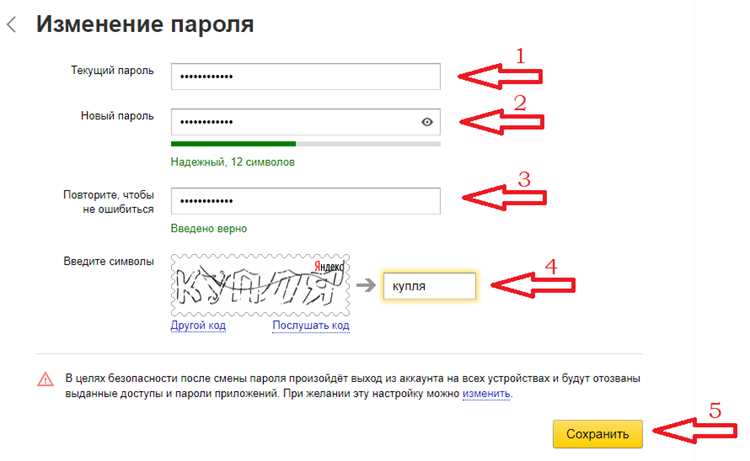
После завершения процедуры смены номера откройте страницу профиля Яндекс ID. В разделе «Контактная информация» новый номер должен отображаться вместо старого. Если изменения не появились сразу, подождите 1–2 минуты и обновите страницу – синхронизация данных иногда занимает время.
Проверьте привязку номера через SMS-код:
- Перейдите в Яндекс Почту и попробуйте отправить письмо на внешний адрес. Система может запросить подтверждение через код, отправленный на новый номер.
- В настройках безопасности (ссылка) выберите «Двухэтапная аутентификация» и инициируйте вход в аккаунт. Если код придет на новый номер – замена прошла успешно.
- Удалите старый номер из резервных контактов в разделе «Восстановление доступа», чтобы исключить его использование для авторизации.
Для окончательной проверки выполните вход в аккаунт с нового устройства или браузера в режиме инкогнито. Если Яндекс предложит подтвердить личность через новый номер (а не старый), значит, изменения применены корректно. В случае ошибок обратитесь в службу поддержки с указанием даты и времени смены номера.

 Загрузка...