Содержание статьи
Okko позволяет привязывать банковские карты для автоматического списания средств за подписки, покупки фильмов или аренду контента. Если срок действия вашей карты истёк, вы потеряли её или решили сменить платёжный инструмент, обновить данные можно за 3–5 минут. Процесс отличается в зависимости от устройства: в мобильном приложении, на сайте или через Smart TV. Ниже – точные шаги для каждой платформы.
Перед заменой карты проверьте, не активна ли у вас автопродление подписки. Если да, Okko попытается списать оплату со старой карты в течение 24 часов после её блокировки. Чтобы избежать сбоя, отключите автопродление заранее или замените карту минимум за сутки до следующего платежа. Также убедитесь, что новая карта поддерживает безакцептные списания – иначе сервис не сможет её привязать.
Для замены карты потребуется доступ к личному кабинету Okko и данные новой карты: номер, срок действия и CVC-код. Если вы используете Apple Pay, Google Pay или Mir Pay, привязать их напрямую не получится – только физическую карту. В случае ошибки при вводе данных система может заблокировать попытку на 10–15 минут. Повторный ввод возможен только после этого срока.
Когда нужно менять карту в Okko и какие причины для этого существуют
Замена банковской карты в Okko требуется не только при её физическом износе или утере. Сервис автоматически блокирует привязанную карту в случаях, когда банк-эмитент прекращает её обслуживание – например, при закрытии счёта, истечении срока действия или переходе на новый платёжный стандарт (например, с Visa на Mir). Если вы не обновите данные, подписки на фильмы и сериалы приостановятся без уведомления.
Основные причины для замены карты:
- Истечение срока действия. На карте указан месяц и год окончания действия (например, 12/25). За 30 дней до этой даты Okko отправляет push-уведомление и email с напоминанием. Если не заменить карту вовремя, автоплатежи не пройдут, и доступ к контенту будет заблокирован.
- Смена банка или типа карты. Переход с дебетовой на кредитную карту или смена банка (например, с Тинькофф на Сбер) требует обновления привязки. Okko не распознаёт карты автоматически – даже если номер остался прежним, платёжная система может измениться.
- Блокировка банком. Если карта заблокирована из-за подозрительных операций, утери или задолженности, Okko не сможет списать средства. В личном кабинете появится ошибка «Карта недействительна» – её нужно заменить в течение 24 часов, иначе подписка будет заморожена.
Технические причины также требуют замены. Например, если банк перевыпускает карту с новым номером после компрометации данных (даже если срок действия не истёк). Okko не поддерживает частичное обновление реквизитов – придётся привязывать карту заново. Другой случай: переход на бесконтактные платежи (Apple Pay, Google Pay) не отменяет необходимости обновления физической карты в профиле.
Если вы используете корпоративную карту, её замена может потребоваться при смене работодателя или реорганизации компании. Okko не различает личные и корпоративные карты – любые изменения в реквизитах нужно вносить вручную. Игнорирование этого правила приведёт к отказу в списании средств и потере доступа к платным подпискам.
Некоторые пользователи меняют карту для оптимизации кэшбэка или бонусов. Например, если банк предлагает повышенный процент за покупки в Okko (как «Райффайзен» с 5% кэшбэка на развлечения), выгоднее привязать именно эту карту. Сервис не ограничивает количество привязанных карт, но активной может быть только одна.
Ошибки при вводе данных – ещё одна причина для замены. Если при привязке карты вы допустили опечатку в номере или сроке действия, Okko не сможет провести платёж. В личном кабинете появится сообщение «Неверные реквизиты». Исправить это можно только удалив старую карту и добавив новую.
В редких случаях замена карты требуется из-за изменений в политике Okko. Например, в 2023 году сервис прекратил поддержку карт некоторых зарубежных банков (например, Revolut, Wise) для российских пользователей. Если ваша карта попала в этот список, придётся выбрать альтернативный способ оплаты.
Проверяйте статус карты в Okko раз в 3 месяца, даже если нет явных проблем. В разделе «Оплата и подписки» отображается текущий способ оплаты и дата следующего списания. Если карта скоро истечёт, система предложит заменить её заранее – это займёт не больше минуты и предотвратит перебои в доступе к контенту.
Как подготовить данные новой карты перед привязкой в приложении
Перед привязкой карты в Okko убедитесь, что у вас под рукой все необходимые реквизиты. В приложении потребуется ввести: номер карты (16 цифр для Visa/Mastercard, 18–19 для МИР), срок действия (месяц/год в формате MM/ГГ), имя держателя (латиницей, как на карте) и CVV-код (3 цифры на обороте, для МИР – CVC2). Если карта виртуальная, данные могут быть отправлены в SMS или в личном кабинете банка. Проверьте баланс – минимальная сумма для привязки в Okko составляет 10 рублей (для проверки подлинности).
Сравните требования к картам в таблице ниже – не все типы поддерживаются:
| Тип карты | Поддержка в Okko | Особенности |
|---|---|---|
| Visa Classic/Gold | Да | Без ограничений |
| Mastercard Standard/World | Да | Требуется 3D-Secure |
| МИР | Да (с ограничениями) | Только для резидентов РФ, возможны сбои при оплате подписок |
| Maestro | Нет | Не поддерживается |
| American Express | Нет | Не поддерживается |
Где найти раздел оплаты и управления картами в личном кабинете Okko
После авторизации в личном кабинете Okko на сайте или в приложении перейдите в верхнее меню. В десктопной версии сайта иконка профиля расположена в правом верхнем углу – нажмите на неё. В мобильном приложении значок профиля находится в нижней панели навигации (обычно крайний справа).
В открывшемся меню выберите пункт «Настройки» или «Профиль» – в зависимости от версии интерфейса. На странице настроек прокрутите вниз до блока «Оплата и подписки». Здесь сосредоточены все инструменты для управления платёжными методами, включая привязанные карты и историю транзакций.
Если вы используете мобильное приложение Okko на Android или iOS, раздел «Оплата» может быть вынесен отдельной вкладкой в нижнем меню. Нажмите на неё, затем выберите «Способы оплаты». В этой секции отображаются все активные карты, а также кнопка «Добавить карту» для привязки новой.
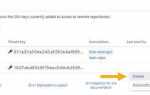
На сайте Okko после перехода в «Оплата и подписки» найдите подраздел «Банковские карты». Он расположен выше истории платежей и содержит список привязанных карт с последними четырьмя цифрами номера, сроком действия и кнопками «Изменить» или «Удалить». Для замены карты нажмите «Добавить карту» и следуйте инструкциям.
В некоторых версиях интерфейса раздел управления картами скрыт за дополнительным меню. Если вы не видите нужный пункт, проверьте наличие иконки шестерёнки или трёх точек рядом с названием раздела «Оплата». Нажмите на неё – откроется контекстное меню с опцией «Управление картами».
Обратите внимание: в мобильной версии приложения после привязки новой карты система может автоматически предложить сделать её основной для автоплатежей. Если это не требуется, снимите соответствующую галочку в процессе добавления. Для удаления старой карты выберите её в списке и нажмите «Удалить» – подтвердите действие кодом из SMS или биометрией.
Если раздел оплаты не отображается, проверьте версию приложения или браузера. Okko регулярно обновляет интерфейс, и в устаревших версиях расположение элементов может отличаться. Обновите приложение через App Store или Google Play, а на сайте очистите кэш браузера или попробуйте другой (Chrome, Firefox, Safari).
Как удалить старую банковскую карту из профиля Okko
Откройте приложение Okko или перейдите на сайт okko.tv через браузер. Войдите в учётную запись, используя логин и пароль. Если вы забыли данные для входа, восстановите их через кнопку «Забыли пароль?» на экране авторизации – система отправит ссылку на привязанную почту.
В личном кабинете найдите раздел «Оплата и подписки». Он расположен в боковом меню на мобильных устройствах или в верхней панели на десктопе. Нажмите на пункт «Способы оплаты» – здесь отображаются все привязанные карты, включая неактивные.
Выберите карту, которую нужно удалить. Нажмите на неё, чтобы открыть детали: последние четыре цифры, срок действия и платёжная система (Visa, Mastercard, МИР). Внизу экрана найдите кнопку «Удалить карту» – она может быть скрыта под меню «Дополнительно» (три точки) на некоторых устройствах.
Подтвердите удаление. Okko запросит повторное нажатие на кнопку или ввод кода из SMS, если включена двухфакторная аутентификация. После подтверждения карта исчезнет из списка мгновенно. Если на карте оставались средства для автопродления подписки, они будут списаны в течение 24 часов.
Проверьте активные подписки. Перейдите в раздел «Мои подписки» и убедитесь, что удалённая карта не используется для текущих платежей. Если подписка привязана к ней, привяжите новую карту до следующего списания – иначе доступ к контенту будет приостановлен. Дата следующего платежа указана рядом с названием подписки.
Если карта не удаляется, обратитесь в поддержку через чат в приложении или по телефону 8 800 555-44-55. Операторы запросят последние четыре цифры карты и кодовое слово для идентификации. В редких случаях удаление блокируется из-за технического сбоя – тогда потребуется подождать 1–2 часа или перезапустить приложение.
Пошаговая инструкция по добавлению новой карты в приложении
Откройте приложение Okko и перейдите в раздел «Профиль» – иконка с изображением человека расположена в правом нижнем углу экрана. В открывшемся меню выберите пункт «Способы оплаты», затем нажмите «Добавить карту». Система запросит разрешение на доступ к камере для сканирования карты или предложит ввести данные вручную. Если выбираете сканирование, убедитесь, что карта хорошо освещена и все цифры номера читаются без бликов.
При ручном вводе заполните поля: номер карты (16 цифр без пробелов), срок действия (месяц и год в формате ММ/ГГ), имя держателя (как на карте, латиницей) и CVC-код (3 цифры на обратной стороне). Обратите внимание: приложение поддерживает только карты Visa, Mastercard и МИР. После ввода данных нажмите «Сохранить» – система отправит запрос на проверку в банк. Обычно подтверждение занимает от 5 до 30 секунд.
Если карта успешно добавлена, вы увидите уведомление «Карта привязана» и сможете выбрать её в качестве основного способа оплаты. В случае ошибки проверьте правильность введённых данных или попробуйте другую карту. Частые причины отказа: истёк срок действия, недостаточно средств для проверки (банк блокирует 1–10 рублей), или карта не поддерживает онлайн-платежи.
| Поле | Формат ввода | Пример |
|---|---|---|
| Номер карты | 16 цифр без пробелов | 1234567890123456 |
| Срок действия | ММ/ГГ | 05/26 |
| Имя держателя | Латиница, как на карте | IVAN IVANOV |
| CVC-код | 3 цифры | 123 |
Какие ошибки возникают при смене карты и как их исправить

Частая ошибка – попытка привязать карту, баланс которой меньше 10 рублей. Okko требует минимальную сумму на счете для верификации, иначе система отклоняет запрос с кодом «Ошибка 403: Недостаточно средств». Решение: пополните карту хотя бы на 11 рублей или используйте другую, где баланс превышает лимит. Ещё одна проблема – несовпадение данных карты с профилем в Okko. Если имя или фамилия в платёжной системе отличаются от указанных в аккаунте (даже на одну букву), привязка блокируется. Проверьте регистр и наличие дефисов в ФИО через личный кабинет банка и отредактируйте данные в настройках Okko перед повторной попыткой.
Ошибка «Карта не поддерживается» возникает, если банк-эмитент не работает с платежной системой Okko. Это касается карт МИР от некоторых региональных банков или виртуальных карт, например, от «Яндекс.Плюс». Проверьте список поддерживаемых банков на сайте Okko – если вашего нет, используйте карту Visa/Mastercard от Сбербанка, Тинькофф или Альфа-Банка. Также система может отклонить карту с истёкшим сроком действия: даже если на экране отображается старая дата, обновите её в настройках профиля или замените карту в банке.
Как подтвердить привязку карты через СМС или банковское приложение
После добавления реквизитов карты в Okko система запросит подтверждение владения счётом. Это обязательный шаг для защиты от мошенничества и активации платежей. Способ подтверждения зависит от банка-эмитента карты: СМС-код или push-уведомление в мобильном приложении. Оба варианта работают автоматически, если номер телефона привязан к карте в банке.
Для подтверждения через СМС:
- Дождитесь сообщения от банка с кодом из 4–6 цифр. Обычно оно приходит в течение 30 секунд, но в редких случаях задержка может достигать 2–3 минут.
- Введите код в соответствующее поле на экране Okko. Если сообщение не пришло, проверьте спам или запросите повторную отправку кода – кнопка «Отправить код ещё раз» появляется через 60 секунд.
- Не закрывайте окно браузера или приложения Okko до завершения процедуры – сессия может прерваться, и придётся начинать заново.
Если банк поддерживает подтверждение через приложение, Okko предложит этот вариант первым. На экране появится инструкция с названием банка и кнопкой «Подтвердить в приложении». Нажмите её – система перенаправит вас в банковское приложение или откроет его автоматически, если оно установлено на устройстве.
В приложении банка:
- Найдите уведомление о запросе на привязку карты. Оно может отображаться на главном экране, в разделе «Уведомления» или «Операции».
- Проверьте детали операции: сумма списания (обычно 1–10 рублей), название сервиса («Okko» или «Yandex Pay») и последние 4 цифры карты.
- Подтвердите действие, следуя подсказкам приложения. Для этого может потребоваться ввод PIN-кода, отпечаток пальца или Face ID.
После успешного подтверждения в банковском приложении Okko автоматически получит сигнал и завершит привязку. На экране появится сообщение «Карта успешно добавлена». Если этого не произошло, обновите страницу или перезапустите приложение Okko – иногда данные синхронизируются с задержкой до 1 минуты.
В случае ошибок проверьте:
- Версию банковского приложения – она должна быть актуальной. Обновите её через App Store или Google Play, если доступно новое ПО.
- Стабильность интернет-соединения. Подтверждение через мобильный интернет может не сработать в зонах слабого сигнала.
- Настройки уведомлений банка. В некоторых приложениях (например, Сбербанк Онлайн) push-уведомления нужно разрешить вручную в настройках телефона.
Если ни один из способов не сработал, обратитесь в поддержку банка. Укажите код ошибки из Okko (например, «Ошибка 1003») – это ускорит решение проблемы. Для карт Visa и Mastercard процедура подтверждения стандартна, но у МИР или UnionPay могут быть особенности, о которых предупредит банк.
Что делать, если новая карта не отображается в списке платежных методов
Очистите кэш приложения или браузера. В мобильном приложении Okko зайдите в настройки устройства, найдите раздел «Приложения», выберите Okko и нажмите «Очистить кэш». Для веб-версии используйте комбинацию Ctrl+Shift+Del (Windows) или Cmd+Shift+Del (Mac), выберите «Кэшированные изображения и файлы» и подтвердите удаление. После этого перезагрузите приложение или страницу – иногда данные о карте блокируются устаревшими временными файлами.
Проверьте статус карты в личном кабинете банка. Если она была выпущена недавно, возможно, банк еще не активировал ее для онлайн-платежей. Например, Сбербанк требует активации через банкомат или мобильное приложение, а Тинькофф – через подтверждение по SMS. Также убедитесь, что на карте нет ограничений на интернет-платежи или она не заблокирована за подозрительные операции. Если все в порядке, но Okko по-прежнему не видит карту, попробуйте добавить ее повторно через раздел «Платежные методы».
Используйте альтернативный способ привязки. В некоторых случаях карта не отображается из-за сбоев в API банка или Okko. Попробуйте добавить ее через форму оплаты при оформлении заказа: выберите «Добавить новую карту», введите реквизиты вручную и подтвердите платеж на минимальную сумму (например, 1 рубль). Если транзакция пройдет, карта сохранится в профиле. Если нет – обратите внимание на сообщение об ошибке: коды типа «3D-Secure failed» или «Issuer not available» указывают на проблемы с банком-эмитентом.
Если ни один из способов не сработал, обратитесь в поддержку Okko с деталями: номером карты (первые 6 и последние 4 цифры), названием банка, скриншотом ошибки и временем попытки привязки. В чате или по телефону +7 (800) 775-55-57 укажите, что карта активна и поддерживает онлайн-платежи. Техническая команда проверит лог транзакций и при необходимости запросит дополнительные данные у банка. Обычно проблема решается в течение 1–2 рабочих дней.

 Загрузка...