Содержание статьи
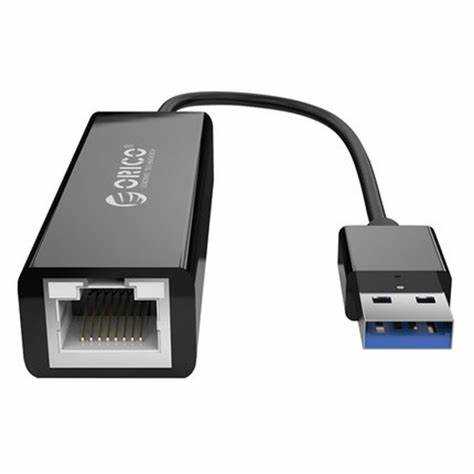
Гигабитная скорость передачи данных достигает 1000 Мбит/с, что в десять раз выше стандартного Fast Ethernet. Для полноценного использования этой скорости требуется не только гигабитная сетевая карта, но и качественный кабель категории не ниже Cat5e, а лучше Cat6, а также поддержка гигабитного режима на роутере или коммутаторе.
На современных материнских платах большинство встроенных сетевых карт поддерживают автоматическое определение скорости, но часто по умолчанию используется 100 Мбит/с. Для переключения в гигабитный режим необходимо вручную изменить настройки адаптера через Windows или утилиты производителя, чтобы гарантировать стабильное соединение без потери пакетов.
Прежде чем включать гигабитный режим, важно проверить текущую версию драйвера сетевой карты. Драйверы старше 2018 года могут некорректно поддерживать параметры автоопределения скорости и дуплекса. Обновление до последней версии решает большинство проблем и повышает стабильность соединения в локальной сети и при подключении к интернету.
Дополнительно стоит учитывать длину и качество кабеля. На расстояниях более 50 метров низкокачественный кабель может снижать скорость до 100 Мбит/с. Использование кабелей с правильной экранировкой и без повреждений обеспечивает максимально возможную скорость передачи данных и минимизирует ошибки передачи.
Проверка совместимости сетевой карты с гигабитной скоростью
Перед включением гигабитного режима необходимо убедиться, что сетевая карта поддерживает скорость 1000 Мбит/с. Проверка совместимости включает несколько этапов.
-
Определение модели сетевой карты: Откройте «Диспетчер устройств» в Windows, разверните раздел «Сетевые адаптеры» и запишите точное название устройства.
-
Изучение технических характеристик: На сайте производителя найдите спецификации модели. Для гигабитной скорости должна быть указана поддержка 1000 Мбит/с, полнодуплексный режим и автоопределение скорости.
-
Проверка настроек через ОС:
- В свойствах адаптера перейдите в «Дополнительно» → «Скорость и дуплекс». Должна быть опция «1.0 Гбит/с Full Duplex» или «Автоопределение».
- Если опция отсутствует, карта ограничена Fast Ethernet (100 Мбит/с).
-
Сравнение с оборудованием сети: Убедитесь, что роутер, коммутатор или сетевой кабель поддерживают гигабитную скорость. Использование старых кабелей Cat5 или негигабитных портов снизит скорость до 100 Мбит/с.
После выполнения этих шагов можно переходить к настройке гигабитного режима, будучи уверенным в совместимости сетевой карты и инфраструктуры.
Настройка параметров адаптера в Windows для гигабитного режима
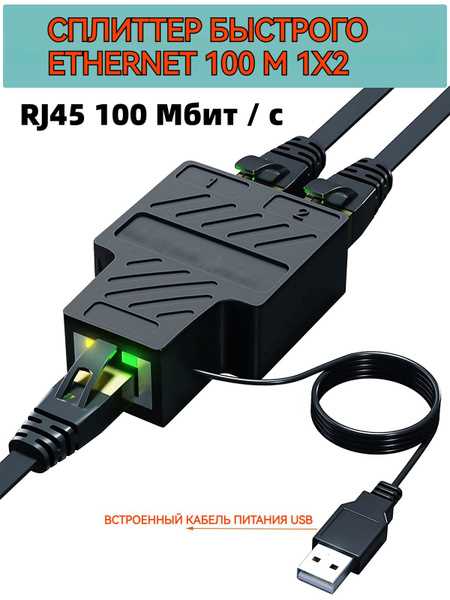
Для включения гигабитного режима в Windows необходимо изменить параметры сетевого адаптера. Откройте «Панель управления» → «Сеть и Интернет» → «Центр управления сетями» → «Изменение параметров адаптера».
Выберите активное подключение, щелкните правой кнопкой мыши и выберите Свойства. В появившемся окне нажмите Настроить, затем перейдите на вкладку Дополнительно.
В списке параметров найдите Speed & Duplex или Скорость и дуплекс. Установите значение 1.0 Гбит/с Full Duplex или Автоопределение, если карта поддерживает автоматическое согласование скорости.
Проверяйте корректность настроек после изменения. Перейдите в Состояние адаптера и убедитесь, что скорость соединения отображается как 1.0 Гбит/с. Если скорость ниже, проверьте кабель, порт коммутатора и драйвер сетевой карты.
Для некоторых карт рекомендуется отключить функции энергосбережения, такие как Energy Efficient Ethernet, чтобы предотвратить падение скорости до 100 Мбит/с при длительном простое сети.
Использование панели управления производителя сетевой карты
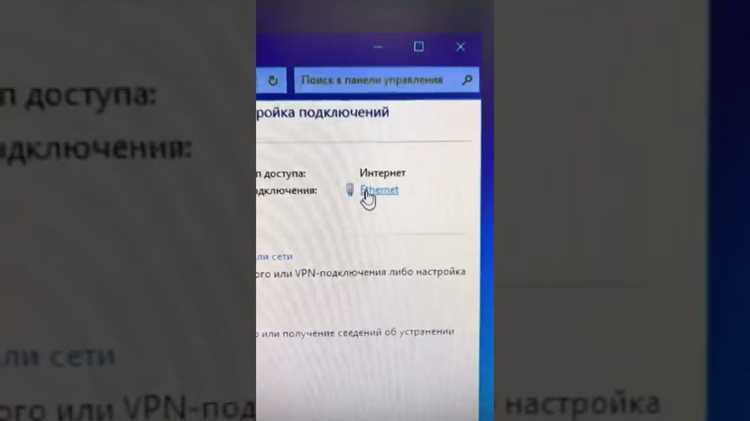
Производители сетевых карт предоставляют собственные утилиты для управления адаптером. Эти программы позволяют точнее настраивать гигабитный режим, контролировать параметры дуплекса, скорость передачи и энергооптимизацию.
Для включения гигабитного режима выполните следующие шаги:
| Действие | Описание |
|---|---|
| Запуск утилиты | Откройте панель управления производителя, например Intel PROSet или Realtek Ethernet Utility. |
| Выбор адаптера | В списке сетевых карт выберите активный адаптер, который нужно настроить. |
| Настройка скорости | Перейдите в раздел Link Speed / Duplex и установите 1.0 Гбит/с Full Duplex или Auto Negotiation. |
| Отключение энергосбережения | Если есть параметр Energy Efficient Ethernet, отключите его для стабильной гигабитной скорости. |
| Применение и тест | Сохраните изменения и проверьте скорость соединения через утилиту или статус адаптера Windows. |
Использование фирменной панели позволяет контролировать параметры, недоступные стандартными средствами Windows, и минимизировать потерю скорости при подключении к высокоскоростным сетям.
Обновление драйверов для поддержки гигабитного соединения

Для стабильной работы гигабитного режима критично использовать актуальные драйверы сетевой карты. Старые версии могут некорректно определять скорость соединения или дуплекс.
Сначала определите модель адаптера через «Диспетчер устройств». Запишите точное название и версию текущего драйвера, указанную в свойствах устройства.
Скачивайте драйверы только с официального сайта производителя. Например, для Intel – Intel Download Center, для Realtek – Realtek Support. Выбирайте драйверы, совместимые с вашей версией Windows и архитектурой системы (x64 или x86).
Установку рекомендуется выполнять по следующей схеме:
- Удалите старый драйвер через «Диспетчер устройств» с отметкой Удалить программное обеспечение устройства.
- Перезагрузите компьютер.
- Установите скачанный драйвер, следуя инструкциям инсталлятора.
- После установки проверьте вкладку Скорость и дуплекс в свойствах адаптера, убедившись, что доступна опция 1.0 Гбит/с.
Регулярное обновление драйверов предотвращает падение скорости и улучшает совместимость с современными роутерами и коммутаторами, обеспечивая полное использование гигабитной сети.
Проверка качества кабеля и разъемов для гигабитного соединения
Для достижения скорости 1.0 Гбит/с важен кабель категории не ниже Cat5e. Кабель Cat5 поддерживает только 100 Мбит/с. Оптимально использовать Cat6 для длинных трасс и минимизации потерь сигнала.
Проверка кабеля включает несколько шагов:
-
Визуальный осмотр:
- Проверьте кабель на перегибы, надломы или повреждения изоляции.
- Разъемы RJ-45 должны быть целыми, без расшатанных контактов.
-
Тестирование кабеля:
- Используйте тестер LAN для проверки целостности жил и правильности разводки проводов.
- При наличии ошибок или коротких замыканий замените кабель.
-
Проверка разъемов и портов:
- Подключите кабель к другому гигабитному порту коммутатора или роутера.
- Если скорость соединения снижается до 100 Мбит/с, проблема может быть в порте или контактах.
Использование качественных кабелей и исправных разъемов минимизирует потерю пакетов и обеспечивает стабильную работу сети на скорости 1.0 Гбит/с.
Диагностика проблем при подключении к гигабитной сети
Если сетевой адаптер не работает на 1.0 Гбит/с, необходимо проверить несколько параметров, чтобы выявить причину.
Сначала убедитесь, что кабель соответствует категории Cat5e или выше и не имеет повреждений. Проверьте разъемы RJ-45 на плотность контакта и отсутствие коррозии.
Далее проверьте настройки адаптера в Windows: откройте «Свойства» → «Настроить» → Скорость и дуплекс. Если установлено Автоопределение, попробуйте вручную задать 1.0 Гбит/с Full Duplex.
Проверьте драйвер сетевой карты. Старые версии могут ограничивать скорость до 100 Мбит/с. Скачайте актуальный драйвер с официального сайта производителя и переустановите его.
Для диагностики соединения используйте команду ping для проверки задержек и потери пакетов, а команду ethtool (в Linux) или вкладку «Состояние» адаптера в Windows для проверки реальной скорости соединения.
Если после всех проверок скорость не достигает 1.0 Гбит/с, протестируйте другой порт коммутатора или роутера. Нередко низкая скорость вызвана неисправным портом на сетевом оборудовании.
Тестирование скорости сети после включения гигабитного режима
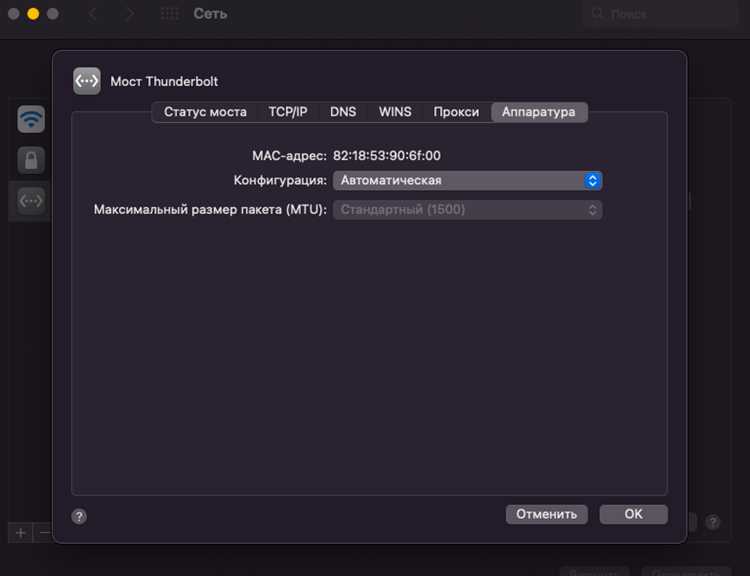
После включения гигабитного режима важно проверить фактическую скорость передачи данных. Используйте встроенные средства Windows или сторонние утилиты для точной оценки.
Для базовой проверки откройте Состояние сетевого подключения в свойствах адаптера и убедитесь, что скорость соединения отображается как 1.0 Гбит/с.
Для более точного измерения используйте онлайн-сервисы, например speedtest.net, или локальные утилиты для тестирования LAN, такие как iPerf. При запуске iPerf настройте сервер и клиент на компьютерах с поддержкой гигабитного соединения.
Проверяйте скорость передачи файлов между компьютерами в локальной сети. Для гигабитного соединения средняя скорость копирования больших файлов должна достигать 110–120 МБ/с, учитывая накладные расходы протокола TCP.
Если скорость ниже ожидаемой, проверьте кабель и разъемы, параметры адаптера и обновление драйверов. Повторное тестирование после устранения проблем подтверждает стабильность гигабитного соединения.
Вопрос-ответ:
Как узнать, поддерживает ли моя сетевая карта гигабитную скорость?
Откройте «Диспетчер устройств» в Windows и найдите раздел «Сетевые адаптеры». Запишите точное название карты и проверьте спецификации на сайте производителя. Для гигабитной скорости должна быть указана поддержка 1000 Мбит/с и полнодуплексного режима.
Какие настройки адаптера нужно изменить в Windows, чтобы включить гигабитный режим?
В свойствах сетевого подключения выберите активный адаптер и нажмите «Настроить». На вкладке «Дополнительно» найдите Скорость и дуплекс и установите 1.0 Гбит/с Full Duplex или Автоопределение. После этого проверьте состояние адаптера, чтобы убедиться, что скорость соединения установлена корректно.
Можно ли включить гигабитный режим через панель управления производителя сетевой карты?
Да, большинство производителей предоставляют утилиты, такие как Intel PROSet или Realtek Ethernet Utility. В них можно выбрать адаптер, задать скорость и дуплекс, отключить энергосбережение и проверить состояние соединения. Это позволяет точнее управлять настройками, чем стандартные средства Windows.
Почему после включения гигабитного режима скорость соединения остаётся 100 Мбит/с?
Причины могут быть связаны с кабелем, разъёмом или оборудованием сети. Кабель должен быть категории Cat5e или выше, разъёмы RJ-45 целыми, а порты на роутере или коммутаторе поддерживать гигабитную скорость. Также стоит проверить драйвер сетевой карты и настройки дуплекса.
Как проверить фактическую скорость сети после включения гигабитного режима?
Для проверки используйте состояние сетевого адаптера в Windows, где скорость должна быть 1.0 Гбит/с. Для более точного измерения можно применять утилиты типа iPerf или онлайн-сервисы speedtest.net. В локальной сети проверяйте скорость копирования больших файлов: при гигабитном соединении она должна достигать около 110–120 МБ/с.
Как проверить, поддерживает ли моя сетевая карта гигабитную скорость?
Откройте «Диспетчер устройств» в Windows и найдите сетевой адаптер. Запишите его точное название и версию драйвера. На сайте производителя проверьте характеристики: для гигабитного соединения должна быть указана скорость 1000 Мбит/с и поддержка Full Duplex. Если этих данных нет, карта работает только на 100 Мбит/с.
Что делать, если после настройки гигабитного режима скорость соединения остаётся низкой?
Проверьте кабель и разъёмы: используйте кабель категории Cat5e или выше, убедитесь, что разъёмы RJ-45 не повреждены. Проверьте порт на роутере или коммутаторе — он должен поддерживать гигабитную скорость. Обновите драйвер сетевой карты и отключите энергосберегающие функции, такие как Energy Efficient Ethernet. После этих действий повторно проверьте скорость соединения через статус адаптера или утилиту iPerf.

 Загрузка...