Содержание статьи
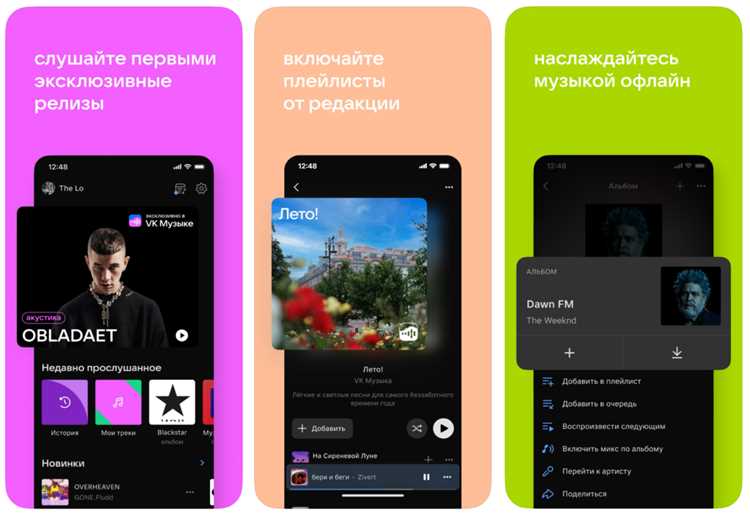
Владельцы iPhone часто сталкиваются с проблемой доступа к музыке в местах без стабильного интернета: метро, самолёты, загородные поездки или зоны с плохим покрытием. Apple Music, Spotify и другие стриминговые сервисы предлагают офлайн-режим, но требуют платной подписки. Существуют бесплатные и легальные способы загрузить треки на устройство без привязки к подпискам – от использования встроенных инструментов iOS до сторонних приложений с расширенными возможностями.
Встроенное приложение Музыка (Apple Music) позволяет сохранять треки для офлайн-прослушивания, но только в рамках платного тарифа. Альтернатива – iTunes Store, где можно купить альбомы или отдельные песни и скачать их напрямую в медиатеку. Однако этот способ подходит не всем из-за стоимости контента. Для бесплатного доступа к музыке без интернета подойдут приложения вроде VLC или Documents by Readdle, которые поддерживают загрузку аудиофайлов через браузер или облачные хранилища.
Если вы предпочитаете стриминговые сервисы, но не хотите платить за подписку, обратите внимание на YouTube Music – в бесплатной версии можно загружать треки для офлайн-прослушивания, но с ограничениями (реклама, невозможность воспроизведения в фоновом режиме). Другой вариант – SoundCloud Go, где офлайн-режим доступен только в платной версии, но некоторые исполнители выкладывают треки для бесплатного скачивания. Для конвертации и загрузки музыки с YouTube используйте Shortcuts (бывшие Workflow) – автоматизация позволяет сохранять аудио в формате MP3 прямо на устройство.
Для продвинутых пользователей подойдёт метод загрузки музыки через iTunes на ПК/Mac с последующей синхронизацией с iPhone. Это позволяет добавлять любые аудиофайлы в медиатеку без ограничений. Ещё один способ – использование FTP-клиентов (например, FE File Explorer) для передачи музыки с компьютера на iPhone по локальной сети. Важно помнить о легальности контента: бесплатные треки можно найти на платформах вроде Jamendo или Free Music Archive, где исполнители распространяют музыку по лицензии Creative Commons.
Какие сервисы позволяют скачивать треки для прослушивания без сети
Apple Music разрешает сохранять до 100 000 треков в офлайн-режиме для подписчиков индивидуального тарифа за 169 ₽/мес. Для скачивания достаточно нажать на иконку облака рядом с треком или альбомом – файлы хранятся в формате AAC 256 кбит/с. Spotify предлагает аналогичную функцию в премиум-подписке (от 189 ₽/мес), но ограничивает объём загрузок 10 000 треками на 5 устройствах. Оба сервиса автоматически удаляют скачанные треки при отмене подписки.
YouTube Music Premium (от 189 ₽/мес) позволяет сохранять видео и аудио в офлайн, включая контент из обычного YouTube, но с DRM-защитой – треки исчезают через 30 дней без подключения к сети. Deezer Premium (149 ₽/мес) поддерживает загрузку в качестве до 320 кбит/с и не ограничивает количество треков, но требует подтверждения активности раз в 6 месяцев. Для бесплатных альтернатив подойдёт SoundCloud Go+ (99 ₽/мес) – здесь доступны загрузки от независимых исполнителей, но каталог уступает конкурентам.
Как сохранить песни из Apple Music на iPhone для офлайн-доступа
Откройте приложение Apple Music, найдите трек или альбом через поиск или в разделе «Медиатека». Нажмите на значок «+» рядом с названием – песня добавится в библиотеку. Для сохранения на устройство тапните по иконке «Скачать» (облако со стрелкой вниз), которая появится после добавления. Альбомы и плейлисты скачиваются целиком: удерживайте кнопку «+» и выберите «Скачать». Убедитесь, что на iPhone достаточно свободного места – одна песня в высоком качестве (256 кбит/с) занимает ~6–8 МБ, альбом из 12 треков – ~70–100 МБ.
Настройки качества скачивания влияют на объем и звук. Перейдите в «Настройки» → «Музыка» → «Качество звука» → «Скачивание» и выберите «Высокое качество» (256 кбит/с) или «Сжатое» (128 кбит/с) для экономии места. Для автоматического скачивания добавленных треков активируйте опцию «Автоматические скачивания» в том же разделе. Если используете тариф Apple Music Voice, офлайн-доступ недоступен – только стандартные и семейные подписки поддерживают эту функцию.
Проверьте скачанные треки в «Медиатека» → «Скачанное». Удалить их можно свайпом влево или через «Настройки» → «Основные» → «Хранилище iPhone» → «Apple Music». Песни остаются доступны без интернета до тех пор, пока действует подписка – при отмене они исчезнут. Для экономии трафика отключите «Использовать мобильные данные» в настройках музыки, если скачиваете большие объемы через сотовую сеть.
Как загрузить плейлисты из Spotify на устройство для прослушивания без интернета

Откройте приложение Spotify на iPhone и перейдите в раздел «Ваша библиотека». Найдите плейлист, который хотите сохранить офлайн, и нажмите на него. В верхней части экрана появится переключатель «Скачать» – активируйте его. Для Premium-пользователей треки начнут загружаться автоматически, их статус отобразится зелёной стрелкой рядом с названием композиции. Убедитесь, что на устройстве достаточно свободного места: один трек занимает от 2 до 10 МБ в зависимости от качества (настройки доступны в «Качество музыки» → «Качество загрузки»).
Чтобы проверить успешность загрузки, вернитесь в библиотеку и выберите вкладку «Загрузки». Здесь отображаются все доступные офлайн-плейлисты. Если треки не появляются, проверьте подключение к Wi-Fi – Spotify не позволяет скачивать контент через мобильный интернет. Также убедитесь, что у вас активна подписка Premium: без неё функция недоступна. Загрузки сохраняются только на устройстве и удаляются при отмене подписки или удалении приложения.
Для экономии трафика и места на iPhone настройте качество загрузок. Перейдите в «Настройки» → «Качество музыки» и выберите «Низкое» (96 кбит/с) или «Обычное» (160 кбит/с). Высокое качество (320 кбит/с) требует до 10 МБ на трек и подходит для прослушивания на качественных наушниках. Загруженные плейлисты автоматически обновляются при наличии интернета, если включена опция «Автообновление загрузок» в настройках.
Чтобы прослушивать музыку офлайн, переведите iPhone в режим «Авиарежим» или отключите мобильные данные и Wi-Fi. Откройте Spotify и выберите загруженный плейлист в разделе «Загрузки». Если треки не воспроизводятся, проверьте срок действия подписки и перезагрузите приложение. Загрузки хранятся 30 дней без подключения к интернету – после этого их нужно обновить, подключившись к сети.
Как перенести музыку с компьютера на iPhone через iTunes или Finder
Для переноса музыки на iPhone через iTunes (Windows или macOS Mojave и ранее) или Finder (macOS Catalina и новее) подключите устройство к компьютеру кабелем USB. Откройте iTunes или Finder – в последнем случае iPhone появится в боковом меню в разделе «Места». Если используете iTunes, выберите значок iPhone в верхней панели. В Finder перейдите на вкладку «Музыка» в разделе настроек устройства.
Перед синхронизацией убедитесь, что музыка добавлена в медиатеку iTunes или Finder. В iTunes перейдите в «Файл» → «Добавить файл в медиатеку» или «Добавить папку в медиатеку». В Finder перетащите треки в библиотеку через боковое меню «Музыка». Форматы поддерживаются следующие: MP3, AAC, ALAC, WAV, AIFF. FLAC не поддерживается напрямую – конвертируйте его в ALAC или AAC перед добавлением.
Настройте параметры синхронизации:
- В iTunes: перейдите в раздел «Музыка» на странице устройства, отметьте «Синхронизировать музыку», выберите «Всю медиатеку» или «Избранные плейлисты, исполнители, альбомы и жанры».
- В Finder: на вкладке «Музыка» установите флажок «Синхронизировать музыку на [имя устройства]», затем укажите, какие треки или плейлисты переносить.
Нажмите «Применить» или «Синхронизировать» в правом нижнем углу. Процесс займет от нескольких секунд до нескольких минут в зависимости от объема данных. После завершения отключите iPhone безопасно – через значок извлечения в iTunes или Finder.
Если музыка не появляется на iPhone, проверьте настройки ограничений: «Настройки» → «Экранное время» → «Ограничения контента» → «Музыка, подкасты и новости» → «Разрешить». Также убедитесь, что на устройстве достаточно свободного места – минимальный объем для синхронизации должен превышать размер переносимых файлов на 10–15%.
Как управлять местом на iPhone при хранении большого количества треков
Средний трек в формате AAC (256 кбит/с) занимает около 2 МБ на минуту воспроизведения. Для 1000 треков по 3 минуты потребуется ~6 ГБ. Если хранить lossless-файлы (16 бит/44,1 кГц), расход вырастет до 10 МБ/минута – 30 ГБ на ту же библиотеку. Проверьте текущее распределение памяти: «Настройки» → «Основные» → «Хранилище iPhone». Обратите внимание на раздел «Музыка» – там отображается объем, занятый локальными треками и кэшем стриминговых сервисов.
Используйте сжатие без потерь с переменным битрейтом (VBR). Инструменты вроде XLD (macOS) или fre:ac (Windows) позволяют конвертировать FLAC в AAC с битрейтом 192–256 кбит/с, сохраняя приемлемое качество при уменьшении размера файла на 30–50%. Для классической музыки или записей с широким динамическим диапазоном оставляйте оригиналы, но удаляйте дубликаты и редко прослушиваемые композиции.
Оптимизируйте плейлисты через Apple Music. Включите опцию «Оптимизировать хранилище» («Настройки» → «Музыка» → «Оптимизация хранилища») и установите лимит, например, 8 ГБ. Система автоматически удалит наименее прослушиваемые треки, оставив их в облаке. Для принудительного освобождения места удалите кэш стриминговых сервисов: зайдите в «Настройки» → «Музыка» → «Удалить загруженную музыку», затем повторно загрузите нужные альбомы.
Храните треки в формате ALAC (Apple Lossless) вместо FLAC. Оба формата идентичны по качеству, но ALAC интегрирован с iOS без дополнительных приложений. Конвертируйте файлы через iTunes (macOS/Windows): выберите треки, правый клик → «Создать версию Apple Lossless». Размер файла останется прежним, но совместимость улучшится.
| Формат | Битрейт/качество | Размер на 1 минуту (МБ) | Совместимость с iOS |
|---|---|---|---|
| AAC | 256 кбит/с | ~2 | Полная |
| MP3 | 320 кбит/с | ~2,4 | Полная |
| ALAC | 16 бит/44,1 кГц | ~10 | Полная |
| FLAC | 16 бит/44,1 кГц | ~10 | Требует сторонних плееров |
Используйте внешние накопители для архива. Адаптеры Lightning-USB или USB-C (для iPhone 15) позволяют подключать флешки и жесткие диски. Приложения вроде FileBrowser или Documents by Readdle обеспечивают доступ к файлам без копирования на устройство. Для работы с lossless-треками выбирайте накопители с поддержкой USB 3.0 (скорость чтения от 100 МБ/с), чтобы избежать задержек при воспроизведении.
Автоматизируйте очистку через Shortcuts. Создайте сценарий, который будет удалять треки, не прослушивавшиеся более 6 месяцев. Шаги: «Найти музыку» (условие: «Последнее воспроизведение» → «до» → дата 6 месяцев назад) → «Удалить файлы». Запускайте скрипт раз в месяц, чтобы поддерживать баланс между доступностью и свободным местом.
Отключите автоматическую загрузку обновлений медиатеки. В Apple Music перейдите в «Настройки» → «Автоматические загрузки» и отключите опцию для музыки. Это предотвратит дублирование треков при синхронизации с iCloud. Для точного контроля используйте iTunes на компьютере: подключите iPhone, выберите «Музыка» → «Синхронизировать только отмеченные плейлисты» и вручную отметьте нужные композиции.
Что делать, если скачанная музыка пропала или не воспроизводится офлайн

Перезагрузите iPhone: удерживайте боковую кнопку и любую из кнопок громкости до появления ползунка выключения, затем выключите и включите устройство. Это сбрасывает временные сбои в работе приложений и кэша. Если проблема сохраняется, удалите и заново установите приложение – иногда повреждаются локальные файлы библиотеки. При переустановке Apple Music не забудьте повторно авторизоваться с тем же Apple ID, иначе скачанные треки не восстановятся.
Проверьте подписку на сервис. В Apple Music перейдите в «Настройки» → [ваше имя] → «Подписки» и убедитесь, что статус активен. В Spotify аналогичная проверка доступна в «Настройки» → «Подписка». Если подписка истекла или приостановлена, скачанные треки блокируются для офлайн-доступа. Восстановите подписку, затем повторно скачайте музыку – иногда требуется подождать 5–10 минут после оплаты, прежде чем файлы станут доступны.
Откройте «Настройки» → «Основные» → «Хранилище iPhone» и найдите приложение для музыки в списке. Если напротив него указано «Документы и данные» с нулевым объемом, файлы были удалены. Нажмите на приложение и выберите «Удалить приложение» – это очистит только кэш, не затрагивая скачанные треки. После этого перезапустите приложение: иногда оно не отображает контент из-за ошибки индексации.
Если треки скачаны через iTunes Store, проверьте их в приложении «Музыка» на вкладке «Библиотека» → «Песни». Нажмите на трек с облачком (↓) и выберите «Скачать» – иногда файлы пропадают после обновления iOS или сбоя синхронизации. Для DRM-защищенных треков (например, купленных до 2009 года) может потребоваться повторная авторизация компьютера в iTunes: подключите iPhone к ПК, откройте iTunes, выберите «Учетная запись» → «Авторизации» → «Авторизовать этот компьютер».
Сбросьте настройки сети: «Настройки» → «Основные» → «Перенос или сброс iPhone» → «Сбросить» → «Сбросить настройки сети». Это удалит сохраненные Wi-Fi-пароли и VPN-конфигурации, но может устранить конфликты, мешающие воспроизведению офлайн. После сброса подключитесь к Wi-Fi и повторно скачайте треки – иногда проблема связана с некорректными сетевыми параметрами.
Если ни один из способов не помог, создайте резервную копию iPhone через iCloud или iTunes, затем выполните полный сброс: «Настройки» → «Основные» → «Перенос или сброс iPhone» → «Стереть контент и настройки». После восстановления устройства из резервной копии проверьте скачанную музыку – это крайняя мера, но она устраняет глубокие системные ошибки, которые не исправляются стандартными методами.

 Загрузка...