Содержание статьи
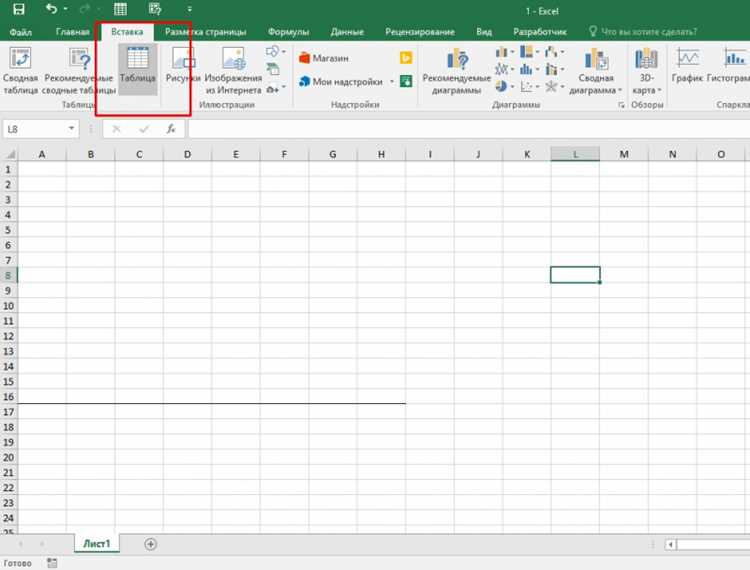
Объединение таблиц в Excel – задача, которая возникает при анализе данных из разных источников, подготовке отчетов или сведении информации из нескольких листов. Стандартные методы вроде копирования вручную отнимают время и чреваты ошибками, особенно если таблицы содержат сотни строк или динамически обновляются. В этой статье разберем инструменты, которые решают задачу за 2–3 клика: VLOOKUP, XLOOKUP, Power Query, функция СЦЕПИТЬ и макрос VBA. Каждый способ подходит для конкретных сценариев – от простого слияния по ключевому столбцу до объединения данных с разной структурой.
Например, VLOOKUP (или его современный аналог XLOOKUP) подойдет, если нужно перенести данные из одной таблицы в другую по общему идентификатору (ID, артикул, ФИО). Формула =XLOOKUP(A2; Лист2!A:A; Лист2!B:B; "Не найдено") за секунды подтянет значения из столбца B второго листа, если в столбце A найдется совпадение с ячейкой A2. Преимущество XLOOKUP – поддержка поиска слева направо и отсутствие ограничений на порядок столбцов, в отличие от VLOOKUP.
Для объединения таблиц с разным количеством строк или столбцов используйте Power Query (в Excel 2016+ доступен через вкладку Данные → Получить данные). Этот инструмент позволяет объединять данные по типу INNER JOIN, LEFT JOIN или FULL OUTER JOIN, как в SQL. Например, если у вас есть таблица с заказами и таблица с клиентами, Power Query свяжет их по полю ID клиента, сохранив все записи из обеих таблиц или только совпадающие – в зависимости от выбранного типа объединения. Результат можно обновлять одним кликом при изменении исходных данных.
Когда нужно объединить таблицы без общих столбцов (например, склеить две выгрузки из разных систем), поможет функция СЦЕПИТЬ или оператор &. Формула =A2&B2 соединит содержимое ячеек A2 и B2 в одну строку. Для массового объединения используйте макрос VBA: запишите макрос, который перебирает строки и объединяет данные в новый лист. Это единственный способ автоматизировать процесс, если таблицы обновляются регулярно и требуют обработки без участия пользователя.
Выбор метода зависит от структуры данных и конечной цели. Если таблицы имеют общий ключ – используйте XLOOKUP или Power Query. Для слияния разнородных данных без общих полей подойдет СЦЕПИТЬ или VBA. В статье ниже – пошаговые инструкции для каждого способа с примерами формул и скриншотами.
Как скопировать данные из одной таблицы в другую без ошибок
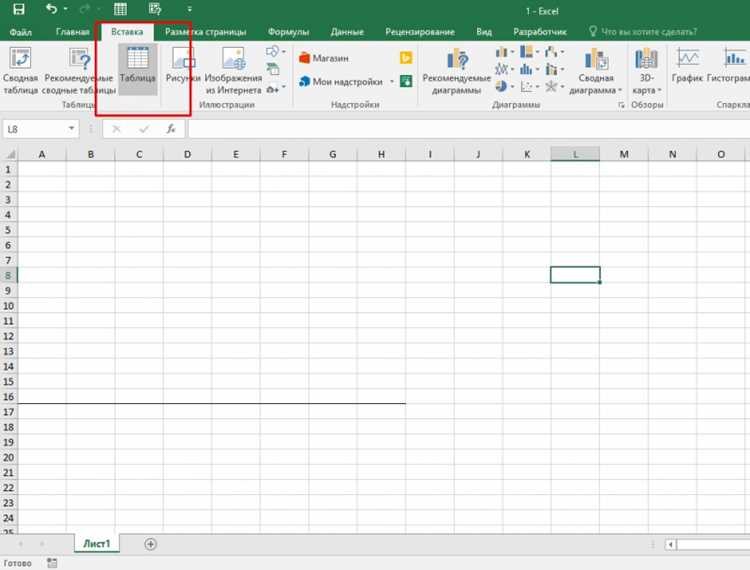
Копирование данных между таблицами Excel требует внимания к деталям, чтобы избежать смещения формул, потери форматирования или дублирования значений. Начните с проверки структуры исходной таблицы: убедитесь, что заголовки столбцов совпадают с целевой таблицей или адаптируйте их заранее. Если данные содержат формулы, используйте Специальная вставка → Значения (Ctrl+Alt+V, затем V), чтобы перенести только результаты вычислений, а не сами формулы.
Для массового копирования выделите диапазон ячеек в исходной таблице, нажмите Ctrl+C, затем перейдите в целевую таблицу. Если данные нужно вставить в конкретное место, выделите верхнюю левую ячейку диапазона и используйте Ctrl+V. При вставке в таблицу с фильтрами или скрытыми строками Excel автоматически подстроит данные – проверьте результат, отключив фильтры (Ctrl+Shift+L).
- Если исходные данные содержат пустые ячейки, используйте
Найти и заменить(Ctrl+H) перед копированием: замените пустые значения на0илиН/Д, чтобы избежать разрывов в целевой таблице. - Для копирования только видимых ячеек (например, после применения фильтра) выделите диапазон, нажмите Alt+;, затем Ctrl+C – это исключит скрытые строки из операции.
- При работе с большими объемами данных (>10 000 строк) отключите автоподбор ширины столбцов (
Файл → Параметры → Дополнительно → Отключить автоподбор ширины столбцов при вставке) для ускорения процесса.
Ошибки часто возникают из-за несовпадения типов данных. Например, текстовые значения, скопированные в числовой столбец, могут вызвать ошибки в формулах. Перед вставкой преобразуйте данные в исходной таблице: выделите столбец, нажмите Ctrl+1, выберите нужный формат (Числовой, Текстовый и т. д.). Если целевая таблица использует условное форматирование, скопируйте его отдельно через Специальная вставка → Форматы (Ctrl+Alt+V, затем T).
Для проверки результата используйте инструмент Удалить дубликаты (Данные → Удалить дубликаты) или функцию СЧЁТЕСЛИ для поиска повторяющихся значений. Если данные содержат ссылки на другие листы или книги, убедитесь, что все файлы открыты перед копированием – иначе Excel заменит ссылки на ошибки #ССЫЛКА!. В сложных случаях экспортируйте данные в CSV и импортируйте их заново через Данные → Из текста/CSV, чтобы исключить скрытые артефакты форматирования.
Как использовать функцию ВПР для объединения таблиц по общему столбцу

Функция ВПР (VLOOKUP) ищет значение в первом столбце диапазона и возвращает данные из указанного столбца той же строки. Чтобы объединить таблицы, у них должен быть общий столбец с уникальными идентификаторами – например, артикулы товаров, ID клиентов или номера заказов. Если значения повторяются, ВПР вернёт только первое совпадение.
Синтаксис функции: =ВПР(искомое_значение; таблица_поиска; номер_столбца; [интервальный_просмотр]). Разберём параметры:
- Искомое_значение – ячейка с ключом (например, артикул из первой таблицы).
- Таблица_поиска – диапазон второй таблицы, где ищется совпадение. Первый столбец должен содержать ключи.
- Номер_столбца – порядковый номер столбца в
таблице_поиска, откуда нужно вернуть данные (начинается с 1). - Интервальный_просмотр –
ЛОЖЬдля точного совпадения,ИСТИНАдля приблизительного (по умолчанию). Для объединения всегда используйтеЛОЖЬ.
Пример: в первой таблице есть столбец ID_заказа и нужно добавить столбец Статус из второй таблицы. Если ID_заказа находится в столбце A первой таблицы, а во второй таблице ключи в столбце C, а статусы – в столбце D, формула будет такой: =ВПР(A2; C2:D100; 2; ЛОЖЬ). Здесь 2 – номер столбца D в диапазоне C2:D100.
Чтобы избежать ошибок #Н/Д, оберните ВПР в ЕСЛИОШИБКА: =ЕСЛИОШИБКА(ВПР(A2; C2:D100; 2; ЛОЖЬ); "Не найдено"). Это заменит ошибки на понятный текст. Если вторая таблица часто обновляется, зафиксируйте диапазон с помощью абсолютных ссылок: $C$2:$D$100.
Для объединения нескольких столбцов создайте отдельные формулы ВПР для каждого. Например, если во второй таблице есть ещё столбец Дата_отгрузки (столбец E), добавьте рядом: =ВПР(A2; $C$2:$E$100; 3; ЛОЖЬ). Так вы получите все нужные данные в одной строке.
Ограничения ВПР: функция ищет только слева направо, поэтому ключевой столбец должен быть первым в диапазоне. Если данные расположены иначе, используйте ИНДЕКС + ПОИСКПОЗ или XLOOKUP (в Excel 365 и 2021). Также ВПР не работает с вертикальными диапазонами – все данные должны быть в строках.
Перед применением ВПР убедитесь, что форматы данных в ключевых столбцах совпадают. Например, если в одной таблице ID хранится как число, а в другой – как текст, функция не найдёт совпадений. Приведите данные к единому формату с помощью ТЕКСТ или ЗНАЧЕН.
Как объединить таблицы с помощью Power Query за 3 шага
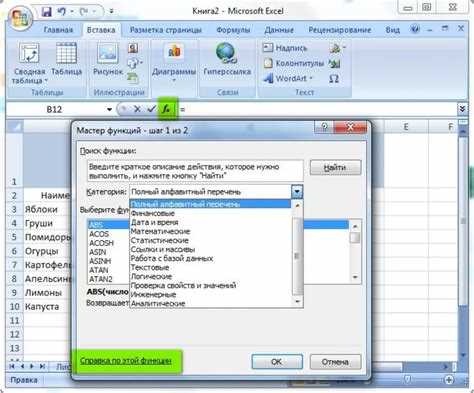
Power Query – встроенный инструмент Excel (доступен с версии 2016), который автоматизирует объединение данных без формул и ручного копирования. Работает с таблицами, диапазонами и внешними источниками (CSV, SQL, веб). Поддерживает сложные сценарии: объединение по ключевым столбцам, слияние с разными структурами, удаление дубликатов. Минимальные требования: данные должны быть оформлены как таблицы Excel (Ctrl+T) или иметь четкие заголовки.
Шаг 1: Импорт данных в Power Query. Выделите первую таблицу, перейдите на вкладку Данные → Получить данные → Из таблицы/диапазона. В открывшемся редакторе Power Query проверьте заголовки и типы данных (например, даты должны быть в формате Дата, а не текст). Повторите для второй таблицы. Если данные из разных файлов, используйте Из файла → Из книги Excel и выберите нужный лист.
Шаг 2: Объединение таблиц. В Power Query выберите первую таблицу в списке запросов слева. Нажмите Главная → Объединить запросы → Объединить. В окне настройки укажите вторую таблицу и выделите ключевые столбцы для сопоставления (например, ID клиента или Артикул). Выберите тип объединения:
| Тип объединения | Результат | Пример использования |
|---|---|---|
| Левое внешнее | Все строки из первой таблицы + совпадения из второй | Список заказов с данными клиентов |
| Полное внешнее | Все строки из обеих таблиц | Слияние баз данных с разными наборами товаров |
| Внутреннее | Только совпадающие строки | Анализ продаж по общим артикулам |
Шаг 3: Очистка и загрузка результата. После объединения в новой колонке появятся структурированные данные второй таблицы. Нажмите на иконку с двумя стрелками в заголовке этой колонки и выберите нужные столбцы для извлечения. Удалите лишние колонки, переименуйте заголовки (двойной клик по названию). Для удаления дубликатов выделите ключевые столбцы и нажмите Главная → Удалить строки → Удалить дубликаты. Загрузите результат в Excel: Главная → Закрыть и загрузить.
Оптимизация: если данные обновляются регулярно, настройте автообновление. Перейдите в Данные → Запросы и подключения, щелкните правой кнопкой по запросу и выберите Свойства. Включите Обновлять при открытии файла или задайте интервал обновления. Для больших объемов данных (>100 000 строк) используйте Загрузить в модель данных вместо листа Excel – это ускорит обработку.
Типичные ошибки: несовпадение типов данных в ключевых столбцах (например, текст и число), лишние пробелы в значениях, отсутствие заголовков. Перед объединением приведите данные к единому формату: выделите столбец → Преобразование → Тип данных. Для удаления пробелов используйте Преобразование → Формат → Усечь или Очистить. Если ключевые столбцы содержат NULL, замените их на пустую строку или 0 через Заменить значения.
Как соединить данные из нескольких листов в одну таблицу
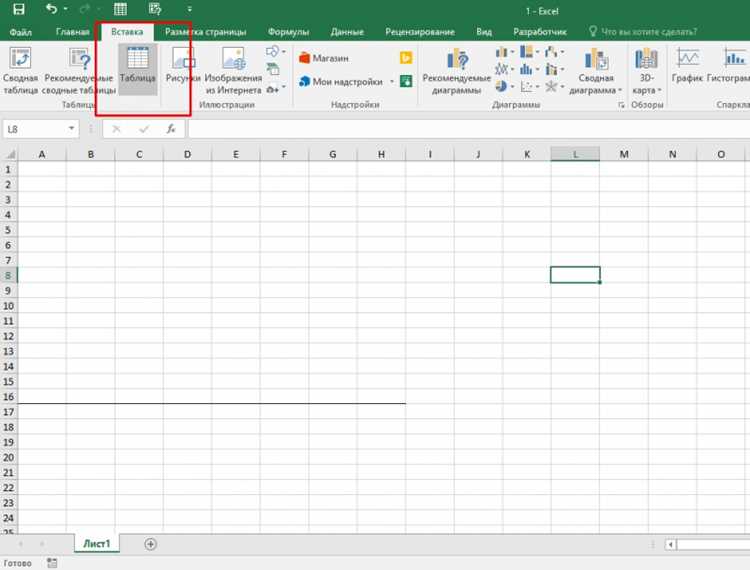
Самый быстрый способ – использовать функцию Консолидация (Данные → Консолидация). Выделите целевую ячейку на новом листе, перейдите в меню и укажите диапазоны из каждого листа через кнопку Добавить. Если данные имеют одинаковые заголовки, отметьте Подписи верхней строки и Значения левого столбца. Метод работает без формул, но не обновляется автоматически при изменении исходных данных.
Для динамического объединения подойдет формула INDIRECT в сочетании с VSTACK (Excel 365/2021). Пример: =VSTACK(INDIRECT("Лист1!A2:D100"); INDIRECT("Лист2!A2:D100")). Функция VSTACK склеивает массивы вертикально, а INDIRECT позволяет ссылаться на листы динамически. Недостаток – при добавлении строк в исходные таблицы формулу придется корректировать.
Если листы названы по шаблону (например, Январь, Февраль), используйте Power Query. Перейдите в Данные → Получить данные → Из других источников → Из таблицы/диапазона, выберите один лист, затем в редакторе запросов нажмите Добавить запросы → Добавить из папки. Укажите путь к файлу Excel и выберите листы. Power Query объединит данные в один набор, который можно обновлять одним кликом.
Для небольших объемов данных (до 10 листов) подойдет простая формула с СЦЕПИТЬ и СМЕЩ. Пример для столбца A: =СЦЕПИТЬ(Лист1!A2; Лист2!A2; Лист3!A2). Чтобы избежать ошибок при пустых ячейках, добавьте проверку: =ЕСЛИОШИБКА(СЦЕПИТЬ(Лист1!A2; " "; Лист2!A2); ""). Метод не масштабируется, но удобен для разовых задач.
В Excel 365 доступна функция TEXTJOIN для объединения с разделителями. Формула для столбца B: =TEXTJOIN("; "; ИСТИНА; Лист1!B2; Лист2!B2; Лист3!B2). Параметр ИСТИНА игнорирует пустые ячейки. Для горизонтального объединения используйте HSTACK вместо VSTACK.
Если данные нужно не только объединить, но и агрегировать, используйте сводные таблицы. Создайте сводную таблицу на основе Нескольких диапазонов консолидации (Вставка → Сводная таблица → Несколько диапазонов). Укажите листы и диапазоны, затем выберите поля для анализа. Метод позволяет группировать данные по датам, категориям или другим критериям без ручного копирования.
Как избежать дубликатов при слиянии таблиц
Дубликаты возникают, когда в объединяемых таблицах совпадают ключевые поля – например, идентификаторы, артикулы или email-адреса. Чтобы их исключить, используйте функцию «Удалить дубликаты» на вкладке «Данные» в Excel. Выделите диапазон слияния, выберите столбцы для проверки (например, «ID» и «Название товара») и нажмите «ОК». Метод работает для статичных данных, но не обновляется автоматически при изменении исходных таблиц.
Для динамического слияния без повторов применяйте формулы с уникальными условиями. В Excel 365 или 2019 используйте UNIQUE() в сочетании с VSTACK() или HSTACK(). Пример: =UNIQUE(VSTACK(Таблица1[Столбец1]; Таблица2[Столбец1])). Функция вернёт только уникальные значения из обоих диапазонов, игнорируя дубли. В более ранних версиях Excel замените UNIQUE() на комбинацию IFERROR(INDEX(...); MATCH(...)) с проверкой на совпадения.
Если таблицы содержат частичные дубликаты (например, одинаковые ID, но разные данные в других столбцах), используйте Power Query. Импортируйте данные через «Данные» → «Получить данные» → «Из таблицы/диапазона». В редакторе Power Query объедините таблицы с помощью «Объединить запросы» → «Полное внешнее соединение». Затем примените шаг «Удалить дубликаты» по нужным столбцам. Преимущество метода – возможность обновлять результат при изменении исходных данных одним кликом.
Для сложных сценариев, где дубликаты нужно не удалять, а помечать, добавьте вспомогательный столбец с формулой =COUNTIF(Объединённый_диапазон; A2)>1. Она вернёт ИСТИНА для повторяющихся значений. Отфильтруйте или выделите цветом такие строки через «Условное форматирование». Этот подход полезен, когда дубликаты требуют ручной проверки перед удалением.

 Загрузка...