Содержание статьи
Обратная связь голоса в наушниках – функция, позволяющая слышать собственный голос в реальном времени. Это критически важно для стримеров, подкастеров и музыкантов, где контроль за уровнем громкости и тембром голоса влияет на качество записи. В большинстве случаев настройка выполняется через аудиодрайверы (Realtek, Nahimic, Dolby Access) или программное обеспечение производителя наушников (например, Logitech G HUB, SteelSeries Engine).
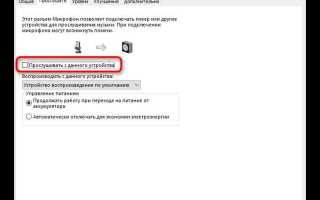
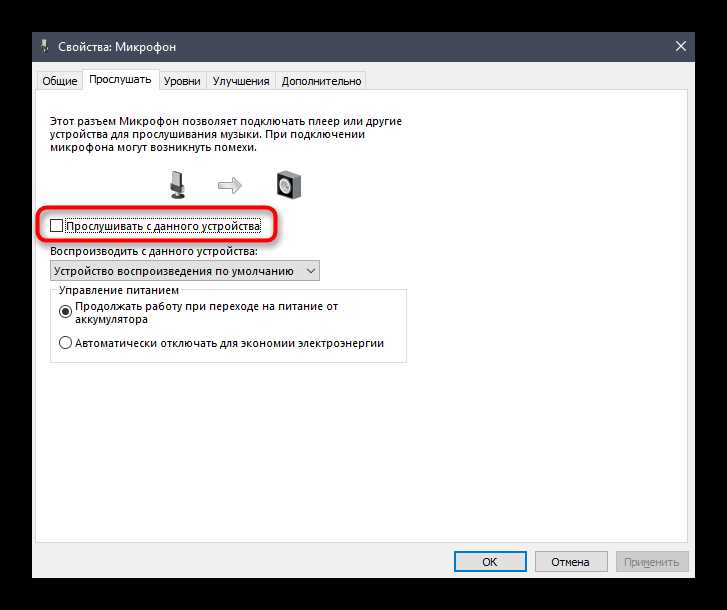
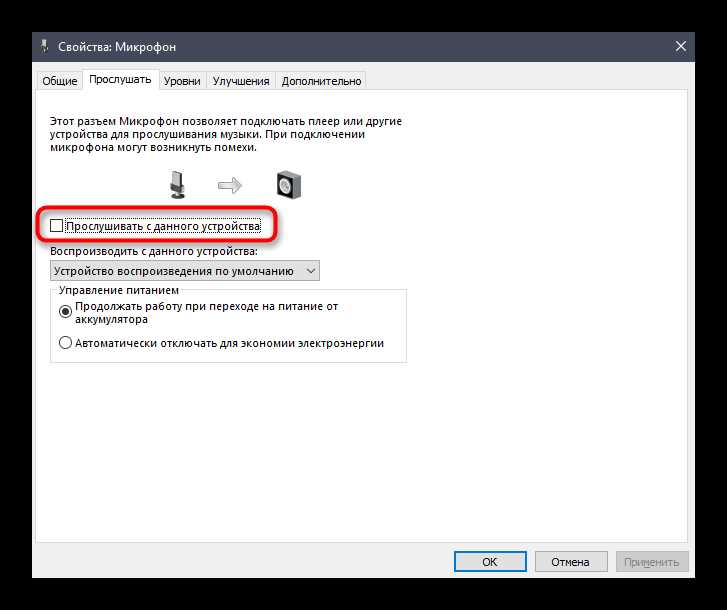
Первым шагом проверьте, поддерживают ли наушники аппаратный мониторинг. Модели с встроенным микрофоном (например, HyperX Cloud II, Razer Kraken) часто имеют переключатель на кабеле или кнопку на чашке для активации функции. Если наушники подключены через 3,5-мм jack, обратная связь может регулироваться в микшере Windows (Панель управления → Звук → Запись → Свойства микрофона → Прослушивание). Для USB-устройств потребуется сторонний софт.
В играх и приложениях для стриминга (OBS, Discord) настройте микшер так, чтобы голос шел на два канала: основной выход (для зрителей) и мониторинг (для вас). В OBS это делается через Настройки → Аудио → Глобальные аудиоустройства → Микрофон → Прослушивание устройства. Убедитесь, что задержка не превышает 10–20 мс, иначе эффект будет мешать, а не помогать. Для снижения задержки используйте ASIO-драйверы или уменьшите буфер в настройках звуковой карты.
Если обратная связь сопровождается эхом или искажениями, отключите подавление шума в настройках микрофона и снизьте уровень громкости мониторинга до 30–50%. В наушниках с активным шумоподавлением (Sony WH-1000XM5, Bose QC45) функция может конфликтовать с мониторингом – временно отключите ANC для проверки. Для профессиональной работы используйте внешний аудиоинтерфейс (Focusrite Scarlett, Behringer UMC) с отдельным регулятором мониторинга.
Проверка совместимости оборудования и драйверов
Первым шагом определите модель наушников и аудиокарты. Для этого откройте «Диспетчер устройств» в Windows (Win + X → Диспетчер устройств) и разверните разделы «Звуковые, игровые и видеоустройства» и «Аудиовходы и аудиовыходы». Запишите точные названия устройств, включая версию чипсета (например, Realtek ALC1220, Creative Sound Blaster AE-9). Если наушники подключены через USB или Bluetooth, проверьте их идентификатор в разделе «Bluetooth» или «Контроллеры USB».
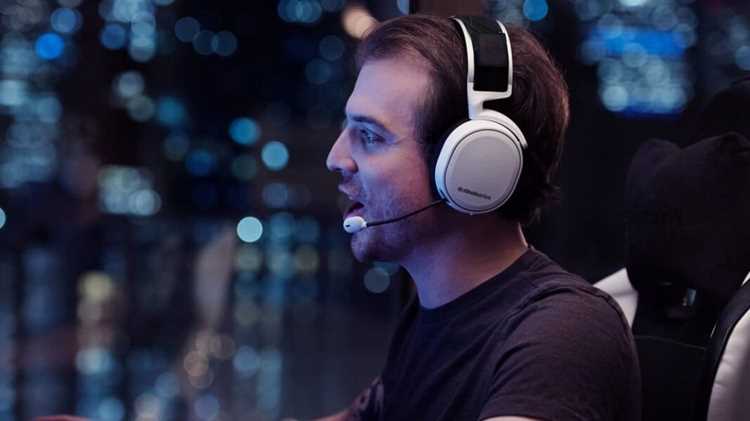
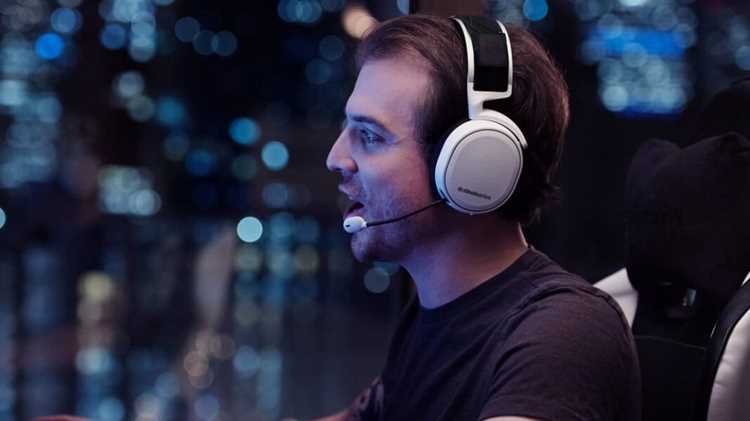
Совместимость зависит от поддержки технологии обратной связи. Для проводных наушников с микрофоном ищите в спецификациях поддержку «sidetone» или «monitoring» – эти функции реализуются либо на уровне драйвера (например, в Realtek Audio Console), либо через ПО производителя (SteelSeries Engine, Logitech G HUB). Для беспроводных моделей проверьте наличие профиля A2DP с низкой задержкой (менее 50 мс) и поддержку кодека aptX Low Latency или LDAC. Отсутствие этих параметров сделает обратную связь непригодной для использования.
Обновите драйверы аудиокарты до последней версии. Для встроенных звуковых чипов скачайте драйверы с сайта производителя материнской платы (ASUS, MSI, Gigabyte) или ноутбука (Dell, Lenovo). Для дискретных карт используйте официальные драйверы от Creative, ASUS или других брендов. Избегайте универсальных драйверов Microsoft – они часто не поддерживают расширенные функции, включая мониторинг голоса. После установки перезагрузите систему и проверьте наличие новых настроек в панели управления звуком.
На macOS совместимость ограничена. Встроенные наушники Apple поддерживают мониторинг через приложение «Аудио MIDI-настройка» (Audio MIDI Setup), где можно создать агрегированное устройство и включить обратную связь. Для сторонних наушников проверьте наличие драйверов от производителя (например, для Beyerdynamic или Sennheiser). Если драйверов нет, используйте сторонние утилиты вроде Soundflower или BlackHole, но учтите, что они добавляют задержку до 100–200 мс.
Для игровых гарнитур с USB-подключением проверьте наличие фирменного ПО. Например, в Razer Synapse 3 настройка обратной связи находится в разделе «Микрофон» → «Мониторинг микрофона». Активируйте ползунок и выберите уровень громкости. Если ПО не распознает гарнитуру, обновите прошивку устройства через ту же программу или скачайте последнюю версию с сайта производителя. Для гарнитур без ПО (например, HyperX Cloud II) мониторинг настраивается через драйверы звуковой карты.
Тестируйте совместимость с помощью встроенных инструментов. В Windows откройте «Параметры звука» → «Свойства устройства» → «Дополнительные свойства» и перейдите на вкладку «Прослушивание». Активируйте опцию «Прослушивать с данного устройства» и выберите наушники в выпадающем списке. Если звук не воспроизводится или слышны помехи, проблема в драйверах или аппаратной несовместимости. В таком случае попробуйте подключить наушники к другому порту (USB 2.0 вместо 3.0) или использовать внешнюю звуковую карту с поддержкой ASIO.
Если обратная связь не работает даже после всех проверок, изучите форумы производителя оборудования. Например, на сайте Realtek или в ветках Reddit по теме «audio monitoring» часто встречаются решения для конкретных моделей наушников и звуковых карт. Укажите в поиске точную модель устройства и код ошибки из «Диспетчера устройств» (если есть). В крайнем случае замените кабель или адаптер – поврежденные провода или неисправные Bluetooth-модули могут блокировать передачу сигнала.
Настройка микрофона в системных параметрах Windows или macOS
Правильная настройка микрофона в операционной системе – первый шаг к устранению обратной связи в наушниках. В Windows 10 и 11 откройте Параметры (Win + I) → Система → Звук. В разделе Ввод выберите нужный микрофон из списка. Убедитесь, что уровень громкости установлен на 70–80% – слишком высокие значения усиливают шум и эхо.
На macOS перейдите в Системные настройки → Звук → вкладка Вход. Здесь отображаются все доступные устройства захвата звука. Выделите микрофон и отрегулируйте ползунок Уровень входа. Оптимальный диапазон – 60–75%, при превышении которого система начинает усиливать фоновые помехи.
- Windows: проверьте формат ввода. Кликните по микрофону правой кнопкой → Свойства → вкладка Дополнительно. Установите частоту дискретизации 48000 Гц и разрядность 24 бит – это снизит задержки и улучшит качество записи.
- macOS: в разделе Звук → Вход активируйте опцию Использовать шумоподавление, если она доступна. Это уменьшит влияние посторонних звуков на обратную связь.
В Windows отключите все ненужные микрофоны. Перейдите в Панель управления → Звук → вкладка Запись. Выделите лишние устройства и нажмите Отключить. Конфликт нескольких активных микрофонов часто вызывает эхо и искажения.
На macOS сбросьте параметры звука, если микрофон работает некорректно. Откройте Терминал и выполните команду:
sudo killall coreaudiod
Это перезапустит аудиодрайвер без перезагрузки системы. После выполнения проверьте настройки заново.
- Windows: обновите драйверы звуковой карты. Откройте Диспетчер устройств (Win + X) → разверните Звуковые, игровые и видеоустройства. Кликните правой кнопкой по аудиоустройству → Обновить драйвер → Автоматический поиск. Устаревшие драйверы – частая причина проблем с микрофоном.
- macOS: проверьте разрешения для приложений. Перейдите в Системные настройки → Конфиденциальность и безопасность → Микрофон. Убедитесь, что нужные программы (например, Discord или Zoom) имеют доступ к устройству.
Если микрофон продолжает вызывать обратную связь, протестируйте его в сторонних приложениях. В Windows используйте Звукозапись (встроенное приложение) или Audacity. На macOS – QuickTime Player (Файл → Новая аудиозапись). Запишите короткий фрагмент и прослушайте: шипение, треск или эхо указывают на необходимость дополнительной настройки или замены оборудования.
Регулировка уровня обратной связи через аудиопанели Realtek или других производителей
В панели Realtek HD Audio Manager откройте вкладку «Микрофон» и найдите параметр «Прослушивание с этого устройства». Активируйте его, чтобы направить сигнал микрофона в наушники. Для точной настройки уровня обратной связи используйте ползунок «Уровень микрофона» – рекомендуемый диапазон 30–50% для комфортного звучания без искажений. Если панель не отображает эти параметры, обновите драйверы через официальный сайт Realtek или утилиту Driver Booster.
В аудиопанелях от других производителей, например Nahimic (MSI) или Sonic Studio (ASUS), алгоритмы отличаются. В Sonic Studio перейдите в раздел «Микрофон», включите «Мониторинг микрофона» и настройте громкость через ползунок «Уровень обратной связи». В Nahimic откройте «Audio Effects» и выберите «Mic Monitoring» – здесь можно регулировать не только громкость, но и задержку сигнала (оптимально 5–10 мс для синхронного звучания).
Для систем с несколькими аудиоустройствами (например, встроенная звуковая карта + внешняя) выберите нужное в панели управления звуком Windows: «Панель управления» → «Звук» → «Запись» → «Свойства» → «Прослушивание». Убедитесь, что в качестве устройства воспроизведения выбраны наушники, а не динамики. Если обратная связь отсутствует, проверьте, не отключен ли микрофон в настройках конфиденциальности Windows («Параметры» → «Конфиденциальность» → «Микрофон»).
Использование встроенных инструментов Discord, Zoom или других приложений
Discord предлагает встроенные настройки подавления эха и шумоподавления, которые частично решают проблему обратной связи голоса. Включите их через «Настройки пользователя» → «Голос и видео» → «Обработка голоса». Активируйте опции «Подавление эха» и «Шумоподавление» (доступно в платной версии Nitro). Для микрофонов с узкой диаграммой направленности (например, гиперкардиоидных) снизьте чувствительность микрофона до -30 дБ и отключите автоматическую регулировку громкости.
Zoom позволяет корректировать обратную связь через настройки аудиоустройств. Перейдите в «Настройки» → «Аудио» и выберите наушники в разделе «Динамики». Включите «Подавление эха» и установите уровень микрофона на 70–80%. Если используете проводные наушники, отключите Bluetooth-устройства – задержка сигнала усиливает эффект обратной связи. Для беспроводных моделей выберите режим «Аудио высокого качества» в настройках Zoom.
В Microsoft Teams настройте параметры через «Настройки» → «Устройства». Включите «Подавление шума» и выберите режим «Высокий» для фильтрации фоновых звуков. Если обратная связь сохраняется, переключитесь на монофонический режим воспроизведения (доступно в расширенных настройках аудиоустройств Windows). Для гарнитур с активным шумоподавлением (например, Sony WH-1000XM4) отключите ANC в приложении-компаньоне – это снижает вероятность возникновения петли обратной связи.
| Приложение | Ключевые настройки | Рекомендации |
|---|---|---|
| Discord | Подавление эха, шумоподавление, чувствительность микрофона | Используйте проводное подключение, отключите автоматическую регулировку громкости |
| Zoom | Подавление эха, уровень микрофона, режим аудио | Отключите Bluetooth, выберите наушники вручную |
| Teams | Подавление шума, монофонический режим | Отключите ANC в настройках гарнитуры |
Устранение задержки и эха при прослушивании собственного голоса
Задержка между произнесённым звуком и его воспроизведением в наушниках возникает из-за буферизации аудиопотока. В Windows снизьте размер буфера в настройках звуковой карты: откройте «Панель управления» → «Звук» → «Свойства» устройства записи → вкладка «Дополнительно» → выберите формат 16 бит, 44100 Гц и уменьшите размер буфера до 128 или 64 сэмплов. В macOS используйте Audio MIDI Setup, установив частоту дискретизации 44,1 кГц и минимальный размер буфера в аудиодрайвере (например, 64 сэмпла для Core Audio).
Эхо появляется, когда микрофон улавливает звук из наушников и снова передаёт его в аудиосистему. Отключите мониторинг микрофона в настройках программы (Discord, OBS, Zoom) или используйте наушники с активным шумоподавлением (ANC), которые физически блокируют внешние звуки. Если эхо сохраняется, проверьте расположение микрофона: держите его на расстоянии 10–15 см от рта и направляйте в сторону от динамиков наушников. Для проводных гарнитур используйте микрофон с узкой диаграммой направленности (например, кардиоидной).
В играх и VoIP-приложениях задержку можно компенсировать через настройки аудиодрайвера. В Realtek Audio Console отключите «Эхоподавление» и «Шумоподавление», так как они вносят дополнительную задержку. В NVIDIA Broadcast или Voicemeeter Banana используйте режим «Low Latency» и выберите ASIO-драйвер вместо WASAPI. Для USB-наушников обновите прошивку устройства через фирменное ПО (например, Logitech G Hub или SteelSeries Engine) – производители часто оптимизируют задержку в обновлениях.
Если проблема сохраняется, протестируйте наушники с другим устройством. Подключите их к смартфону через Bluetooth (кодек aptX Low Latency) или к ПК через 3,5-мм разъём – если задержка исчезает, причина в драйверах или программном обеспечении. Для беспроводных моделей отключите Bluetooth-адаптеры других устройств в радиусе 5 метров, так как помехи увеличивают задержку. В крайнем случае замените кабель наушников на экранированный (например, с ферритовым фильтром) или используйте проводное подключение вместо беспроводного.
Сохранение и тестирование настроек в разных сценариях

После настройки обратной связи голоса в наушниках сохраните профиль через встроенное ПО устройства или сторонние приложения. В Windows используйте Realtek Audio Console или Dolby Access – экспортируйте конфигурацию в файл формата .xml или .ini. Для macOS подойдет Audio MIDI Setup, где настройки сохраняются в системном профиле. На Android-гарнитурах с поддержкой aptX Adaptive проверьте возможность сохранения пресетов в приложении производителя (например, Sony | Headphones Connect). Избегайте хранения настроек только в облаке – дублируйте их локально на случай потери доступа.
Тестирование проводите в трех ключевых сценариях: статичное прослушивание, динамичное движение и зашумленная среда. Для первого используйте стационарный микрофон на расстоянии 30 см – проверьте уровень обратной связи при чтении фраз с разной громкостью (от 50 до 80 дБ). Во втором сценарии запишите голос во время ходьбы или поворотов головы: допустимое отклонение уровня сигнала – не более 3 дБ. Для зашумленной среды включите фоновый шум (60–70 дБ) и оцените разборчивость через Voxengo SPAN или Audacity – соотношение сигнал/шум должно быть не ниже 15 дБ.
- Игровой режим: отключите все эффекты пространственного звука (DTS:X, Windows Sonic) и протестируйте задержку обратной связи через LatencyMon. Допустимый порог – до 15 мс для комфортной игры. Если задержка выше, снизьте частоту дискретизации до 44,1 кГц или отключите эксклюзивный режим в настройках звука.
- Видеоконференции: в Zoom или Teams активируйте опцию «Подавление шума» и сравните качество с включенной и отключенной обратной связью. Используйте тестовый звонок с коллегой – попросите оценить четкость голоса по шкале от 1 до 5 (целевой показатель – 4+).
- Мобильное использование: проверьте работу настроек при переключении между Bluetooth-кодеками (AAC, aptX, LDAC). На iOS используйте Bluetooth Explorer для принудительного выбора кодека – обратная связь должна оставаться стабильной при переключении с AAC на SBC.
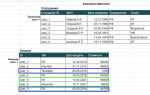
Для долгосрочной проверки ведите журнал настроек в таблице:
- Дата и время теста.
- Сценарий (игра, звонок, прослушивание).
- Параметры: громкость микрофона (%), уровень обратной связи (дБ), задержка (мс).
- Результат: субъективная оценка (1–5) и замечания (например, «эхо при громкости выше 70%»).
- Действия: корректировки (например, «уменьшил усиление микрофона на 5 дБ»).
Анализируйте данные каждые 7 дней – ищите закономерности (например, ухудшение качества при низком заряде батареи наушников). Если проблема повторяется в 3 и более тестах, сбросьте настройки к заводским и настройте заново.
Для автоматического тестирования используйте скрипты на Python с библиотекой sounddevice. Пример кода для проверки уровня обратной связи:
import sounddevice as sd
import numpy as np
def test_feedback(level=0.5, duration=2):
fs = 44100
recording = sd.rec(int(duration * fs), samplerate=fs, channels=1)
sd.play(np.sin(2 * np.pi * 440 * np.arange(fs * duration) / fs) * level, fs)
sd.wait()
rms = np.sqrt(np.mean(recording**2))
print(f"Уровень обратной связи: {20 * np.log10(rms):.2f} дБ")
return rms
test_feedback()
Запускайте скрипт с разными параметрами громкости (0.1–0.9) и сравнивайте результаты с эталонными значениями из журнала. Если отклонение превышает 2 дБ, откалибруйте микрофон заново.

 Загрузка...