Содержание статьи
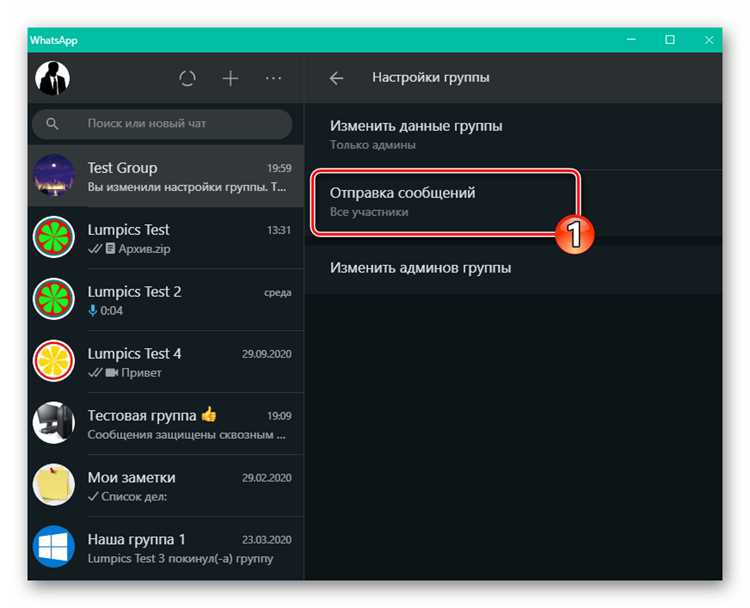
WhatsApp отображает список участников группы по умолчанию для всех её членов. Эта функция удобна для небольших чатов, но в крупных сообществах (от 50+ человек) она создаёт проблемы: лишний шум в интерфейсе, риск утечек контактов и нежелательные запросы в личные сообщения. В текущей версии мессенджера (2024 год) нет прямой настройки для отключения этого списка, однако существуют обходные пути, зависящие от роли пользователя в группе.
Администраторы могут ограничить видимость участников через настройки конфиденциальности группы. Для этого нужно перейти в «Информация о группе» → «Настройки группы» → «Кто может видеть участников» и выбрать «Только администраторы». После этого обычные участники увидят только количество людей в чате, но не их имена и аватары. Важно: этот параметр действует только для новых участников – те, кто уже состоял в группе до изменений, сохранят доступ к списку.
Если вы не администратор, единственный способ скрыть участников – покинуть группу или попросить админа применить вышеописанные настройки. Альтернатива – использовать временные чаты (например, через функцию «Исчезающие сообщения»), где список участников не так критичен. Для корпоративных групп WhatsApp Business предлагает дополнительные инструменты управления, включая возможность скрывать участников через API, но это требует технической настройки.
Учтите, что даже после скрытия списка участников их данные могут остаться в кэше приложения. Чтобы полностью очистить информацию, удалите чат и перезапустите WhatsApp. На Android это делается через «Настройки» → «Хранилище» → выбор группы → «Очистить данные». На iOS потребуется удалить и заново установить приложение, так как встроенной функции очистки кэша нет.
Какие настройки скрывают список участников для обычных пользователей
WhatsApp не предоставляет прямой опции для полного скрытия списка участников группы от обычных пользователей. Однако администраторы могут ограничить видимость через настройку «Кто может видеть участников группы» в разделе «Настройки группы» → «Конфиденциальность группы». Доступны три варианта: «Все участники», «Только администраторы» или «Никто». Выбор «Только администраторы» убирает список из профиля группы для рядовых участников, оставляя его видимым лишь для админов. Эта функция работает только в группах с поддержкой конфиденциальности (созданных после обновления 2022 года).
Для дополнительной защиты от утечек данных рекомендуется использовать группы с приглашениями по ссылке и отключать опцию «Разрешить участникам отправлять сообщения» в настройках группы. Это снижает риск добавления посторонних лиц, которые могут скопировать список участников. В корпоративных аккаунтах WhatsApp Business API доступна функция скрытия номеров телефонов через настройку «Анонимные группы», но она требует интеграции с бизнес-решением.
Как ограничить видимость участников группы через права администратора
WhatsApp не предоставляет прямой функции скрытия списка участников группы, но администраторы могут косвенно ограничить доступ к этой информации. Для этого нужно перевести группу в режим «Только администраторы», где обычные участники лишаются права добавлять новых членов и просматривать контакты других пользователей. Этот метод работает только в группах с числом участников до 256 человек – лимит, установленный мессенджером для таких настроек.
Чтобы активировать режим, откройте настройки группы, выберите «Настройки группы» → «Отправка сообщений» и установите параметр «Только администраторы». После этого участники увидят только свои контакты и администраторов, а список остальных членов станет недоступен. Важно: этот способ не скрывает участников полностью, а лишь ограничивает их видимость для новых или пассивных пользователей, которые не взаимодействовали с группой ранее.
Дополнительный шаг – удаление участников с низкой активностью. Администраторы могут вручную исключать пользователей, которые не участвуют в обсуждениях, через меню «Участники группы» → «Удалить». Это сокращает количество видимых контактов для оставшихся членов. Однако WhatsApp не позволяет массово скрывать участников, поэтому такой подход требует регулярного контроля.
Для групп с конфиденциальной информацией рекомендуется использовать альтернативные мессенджеры, например Telegram или Signal, где доступны настройки приватности списка участников. В Telegram можно создать «супергруппу» с опцией «Скрыть список участников», а в Signal – ограничить видимость профилей через настройки конфиденциальности аккаунта. Эти платформы предлагают более гибкие инструменты для управления доступом.
Если группа в WhatsApp критически важна, администраторам стоит предупредить участников о правилах конфиденциальности. Например, запретить пересылку сообщений из группы или использовать сторонние приложения для просмотра списка участников. WhatsApp не блокирует такие инструменты, но их применение нарушает политику мессенджера и может привести к блокировке аккаунта.
Что делать, если опция скрытия списка недоступна в настройках
Если в вашей версии WhatsApp отсутствует функция скрытия списка участников, первым шагом проверьте обновления приложения. Откройте Google Play Маркет или App Store, найдите WhatsApp и нажмите «Обновить». Разработчики регулярно добавляют новые возможности – например, в версиях 2.23.10.77 и новее для Android и 23.10.72 для iOS опция появилась в настройках конфиденциальности групп. Если обновление не решает проблему, убедитесь, что ваш аккаунт не привязан к корпоративной версии WhatsApp Business API, где некоторые функции ограничены.
В случае, когда обновление не помогает, попробуйте сменить тип группы. WhatsApp позволяет скрывать список участников только в группах с администраторами – если вы создали обычную группу без назначения модераторов, функция будет недоступна. Перейдите в настройки группы, выберите «Назначить администраторов» и добавьте хотя бы одного участника. После этого проверьте раздел «Конфиденциальность группы» – опция «Показывать участников» должна появиться. Если группа создана через сторонние сервисы (например, для рассылок), скрыть список не получится.
Если ни один из способов не сработал, используйте обходные пути. Создайте новую группу с нужными участниками, сразу назначив администраторов, и перенесите туда важные данные. Альтернатива – временно покинуть группу и попросить администратора добавить вас обратно после настройки конфиденциальности. Для корпоративных аккаунтов единственный вариант – обратиться в поддержку WhatsApp с запросом на разблокировку функции, указав версию приложения и тип устройства.
Как проверить, видят ли участники группы друг друга после изменений
Откройте чат группы и нажмите на её название в верхней части экрана. В разделе «Участники» отобразятся все добавленные пользователи – если список пуст или сокращён, значит, администратор ограничил видимость. Проверьте, видите ли вы аватары и статусы других участников: их отсутствие указывает на скрытые данные. Для точной диагностики попросите другого участника (не администратора) зайти в группу и описать, что он видит в этом же разделе.
Используйте тестовый аккаунт. Создайте временную учётную запись WhatsApp, добавьте её в группу и оцените доступные данные. Если в списке участников отображаются только администраторы или часть пользователей, настройки приватности применены корректно. Обратите внимание на возможность отправки сообщений: если тестовый аккаунт видит историю чата, но не участников, это подтверждает частичное ограничение.
Проверьте настройки через веб-версию WhatsApp Web. В браузере откройте группу и наведите курсор на имена участников – если вместо имён отображаются номера телефонов или «Участник группы», видимость ограничена. Этот метод работает только для аккаунтов, не синхронизированных с контактами телефона, и помогает выявить скрытые данные без участия других пользователей.
Запросите скриншоты у разных участников. Попросите администратора, обычного пользователя и недавно добавленного члена группы прислать снимки экрана с разделом «Участники». Сравните их: различия в количестве видимых профилей или их деталях (имя, фото, статус) укажут на уровень ограничений. Этот способ эффективен для групп с большим числом участников, где ручная проверка затруднена.
Можно ли скрыть список участников в личных чатах или только в группах
WhatsApp не предоставляет функцию скрытия списка участников в личных чатах, так как они по определению предполагают общение только между двумя пользователями. В таких диалогах нет необходимости в сокрытии информации – участники видят только свои профили и данные друг друга. Исключение составляют ситуации, когда один из собеседников использует сторонние модификации приложения (например, GBWhatsApp), но это нарушает политику безопасности мессенджера и может привести к блокировке аккаунта.
В групповых чатах ситуация иная. По умолчанию все участники видят список членов группы, включая их номера телефонов (если они не скрыты в настройках профиля). Однако администраторы могут ограничить видимость списка для обычных участников через настройки конфиденциальности группы:
- Откройте информацию о группе (нажмите на название вверху экрана).
- Выберите «Настройки группы» → «Конфиденциальность группы».
- Установите параметр «Кто может видеть участников группы» в значение «Только администраторы».
Эта опция доступна только для групп с более чем 10 участниками и не работает в личных чатах.
Если требуется полностью скрыть участников даже от администраторов, единственный способ – создать новую группу с нужными пользователями и удалить старую. WhatsApp не поддерживает архивацию или временное сокрытие списка участников, как это реализовано в Telegram или Discord. Также стоит учитывать, что даже после ограничения доступа к списку участники могут видеть друг друга в истории сообщений или при упоминаниях.
Для повышения конфиденциальности рекомендуется использовать следующие практики:
- Создавайте группы с минимально необходимым количеством участников.
- Настройте профиль так, чтобы номер телефона был виден только контактам (Настройки → Аккаунт → Конфиденциальность → Номер телефона).
- Используйте временные группы для обсуждения конфиденциальных тем, удаляя их после завершения диалога.
- Предупреждайте участников о правилах конфиденциальности при добавлении в группу.
Какие ограничения действуют при скрытии списка участников в разных версиях WhatsApp
В WhatsApp для Android и iOS скрытие списка участников группы доступно только администраторам, но функционал отличается в зависимости от версии приложения. В версиях до 2.23.10.77 (Android) и 23.10.77 (iOS) опция «Скрыть участников» отсутствовала полностью – администраторы могли лишь ограничивать добавление новых участников, но не убирать видимость существующих. Начиная с указанных сборок, WhatsApp внедрил частичное скрытие, однако с рядом ограничений: список участников остаётся доступным для других администраторов и пользователей, которые были в группе до активации настройки.
В настольной версии WhatsApp (WhatsApp Web и Desktop) скрытие списка участников не поддерживается даже в последних обновлениях. При попытке изменить настройки через веб-интерфейс опция «Скрыть участников» либо отсутствует, либо не синхронизируется с мобильным приложением. Это создаёт проблему для групп, где администраторы управляют чатом преимущественно с компьютера – им приходится переключаться на смартфон для применения изменений, что не всегда удобно.
| Версия WhatsApp | Доступность скрытия участников | Ограничения |
|---|---|---|
| Android 2.23.10.77+ | Да (частично) | Виден администраторам и старым участникам |
| iOS 23.10.77+ | Да (частично) | Только для новых участников, старые видят список |
| WhatsApp Web/Desktop | Нет | Опция отсутствует, настройки не синхронизируются |
| Бизнес-аккаунты (все версии) | Нет | Функция недоступна даже в последних сборках |
Для пользователей WhatsApp Business скрытие списка участников недоступно вне зависимости от версии. Приложение ориентировано на прозрачность взаимодействия с клиентами, поэтому все участники группы видят друг друга всегда. Это ограничение распространяется и на корпоративные аккаунты, где администраторы не могут скрыть даже часть участников – например, сотрудников из других отделов. Единственный обходной путь – создание отдельной группы без бизнес-аккаунта, но это нарушает политику использования сервиса.
В бета-версиях WhatsApp (например, 2.24.5.15 для Android) иногда появляются экспериментальные функции, включая расширенное скрытие участников. Однако они нестабильны: настройки могут сбрасываться после обновлений, а часть пользователей не видит изменений вовсе. Кроме того, бета-тестировщики рискуют блокировкой аккаунта за использование неофициальных сборок. Если скрытие списка критично, рекомендуется использовать сторонние мессенджеры с более гибкими настройками приватности, такие как Telegram или Signal, где аналогичные функции работают без ограничений по версиям.

 Загрузка...