Содержание статьи

Сводные таблицы в Excel – мощный инструмент для анализа данных, но иногда фильтры, применённые к ним, мешают корректной работе или искажают результаты. Например, если в сводной таблице установлен фильтр по дате, а вам нужно отобразить все записи без ограничений, удаление фильтра становится необходимостью. В большинстве случаев достаточно снять фильтр через интерфейс, но бывают ситуации, когда стандартные методы не работают – например, при использовании сложных вычисляемых полей или привязке к внешним источникам данных.
Чтобы убрать фильтр из сводной таблицы, откройте вкладку Анализ (или Параметры в старых версиях Excel) и найдите раздел Фильтры. Нажмите Очистить фильтр – это снимет все активные фильтры для выбранного поля. Если фильтр применён к нескольким полям, повторите действие для каждого из них. В случае, когда фильтр не снимается через интерфейс, проверьте, не закреплён ли он в настройках источника данных или не используется ли в формулах GETPIVOTDATA, которые могут сохранять параметры фильтрации.
Если сводная таблица связана с моделью данных Power Pivot, фильтры могут быть скрыты в DAX-выражениях или в связях между таблицами. В таких случаях откройте Диспетчер моделей данных и удалите ненужные фильтры вручную. Для автоматизации процесса используйте макрос на VBA: запишите макрос, который очищает все фильтры через метод PivotTable.ClearAllFilters, и запускайте его при необходимости. Это особенно полезно, если сводная таблица обновляется динамически и фильтры нужно сбрасывать регулярно.
Не забывайте, что после удаления фильтра может потребоваться обновить данные (Обновить всё на вкладке Данные). Если сводная таблица подключена к внешнему источнику, убедитесь, что фильтры не восстанавливаются при обновлении – для этого проверьте параметры подключения и отключите автоматическое применение фильтров в настройках запроса.
Проверка наличия активных фильтров в сводной таблице
Активные фильтры в сводной таблице Excel скрывают часть данных, искажая анализ. Чтобы их обнаружить, откройте вкладку Анализ (или Параметры в старых версиях) и найдите раздел Фильтры. Если рядом с кнопками Фильтр по значениям или Фильтр по меткам отображаются значки воронки, фильтры применены. Другой способ – проверить выпадающие списки в заголовках строк и столбцов: активные фильтры помечаются иконкой фильтра.
Для автоматизированной проверки используйте VBA. Введите в редактор макросов (Alt + F11) следующий код: MsgBox ActiveSheet.PivotTables(1).PivotFields("НазваниеПоля").PivotFilters.Count > 0. Замените «НазваниеПоля» на фактическое имя поля. Скрипт вернёт True, если фильтры активны, и False – если нет. Это полезно для массовой проверки отчётов.
В Excel 365 и 2019 проверьте панель Фильтры сводной таблицы, доступную через контекстное меню (правый клик на таблице → Показать фильтры). Здесь отображаются все применённые условия, включая срезы и временные фильтры. Если панель пуста, фильтров нет. Обратите внимание на срезы: они могут оставаться активными даже после удаления фильтров из полей.
Для проверки через формулы используйте функцию GETPIVOTDATA. Например, =GETPIVOTDATA("Сумма";A3;"Регион";"Москва") вернёт данные только для Москвы, если фильтр по региону активен. Сравните результат с общей суммой без фильтрации – расхождение укажет на скрытые ограничения. Метод работает для числовых и текстовых полей.
В Power Pivot фильтры проверяются через вкладку Главная → Фильтры. Здесь отображаются все условия, применённые к модели данных, включая скрытые. Если таблица связана с Power Query, проверьте шаги преобразования в редакторе запросов: фильтры могут быть заданы на уровне загрузки данных, а не в самой сводной таблице.
Запомните: фильтры в срезах и временных осях не всегда видны в основной таблице. Откройте каждый срез (Параметры среза → Отчёт о подключениях) и проверьте выбранные элементы. Для временных фильтров используйте кнопку Очистить фильтр в контекстном меню временной шкалы – если данные изменились, фильтр был активен.
Удаление фильтра через панель «Фильтры сводной таблицы»
Выделите ячейку внутри сводной таблицы, чтобы активировать вкладку «Анализ сводной таблицы» в ленте Excel. В правой части панели инструментов найдите раздел «Фильтры сводной таблицы» – он отображается как выпадающий список с текущими фильтрами. Если панель не видна, щелкните правой кнопкой мыши по любому элементу сводной таблицы и выберите «Показать список полей».
В списке «Фильтры сводной таблицы» найдите поле, фильтр которого нужно удалить. Нажмите на стрелку рядом с его названием и выберите «(Все)» – это сбросит все примененные условия. Если фильтр добавлен в область «Фильтры» (над таблицей), удалите его перетаскиванием за пределы панели или щелкните по нему правой кнопкой и выберите «Удалить поле».
Для полного удаления фильтра из структуры сводной таблицы откройте панель «Список полей» и перетащите ненужное поле из области «Фильтры» в любую другую зону (например, «Строки» или «Столбцы») или вовсе за пределы панели. Это не только сбросит текущие настройки, но и исключит поле из возможных фильтров в будущем.
Проверьте результат: данные в таблице должны отобразиться без ограничений. Если изменения не применились, обновите сводную таблицу через контекстное меню (правый клик → «Обновить»). Для сложных фильтров с несколькими условиями используйте кнопку «Очистить фильтр» в выпадающем списке поля – она доступна только при активных фильтрах.
Сброс всех фильтров с помощью кнопки «Очистить фильтры»
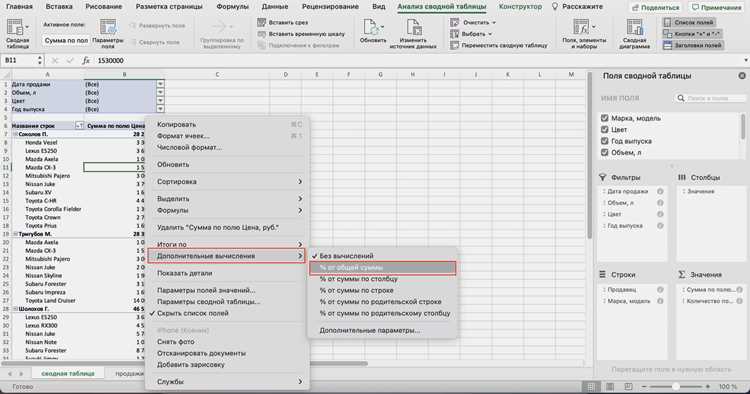
В сводных таблицах Excel кнопка «Очистить фильтры» расположена в контекстном меню ленты «Анализ сводной таблицы» (вкладка «Параметры» для версий до 2013). Она удаляет все применённые фильтры сразу, включая срезы, временные шкалы и ручные выборки в строках/столбцах. Для доступа к ней выделите любую ячейку внутри сводной таблицы – кнопка появится в группе «Действия».
Альтернативный способ – горячие клавиши: Alt + J + T + C (последовательное нажатие). Этот метод работает во всех версиях Excel, начиная с 2010, и ускоряет процесс, если фильтры применяются часто. Важно: кнопка не сбрасывает настройки группировки данных (например, по датам или числовым диапазонам) – только фильтрацию.
- Фильтры в срезах очищаются полностью, включая выделенные элементы.
- Временные шкалы возвращаются к исходному диапазону.
- Ручные выборки в строках/столбцах отменяются, но структура полей сохраняется.
Если кнопка неактивна (серая), проверьте два условия: сводная таблица не должна быть защищена паролем, а в её структуре должны присутствовать применённые фильтры. В защищённых листах потребуется снять защиту через Рецензирование → Снять защиту листа.
Для программного сброса фильтров используйте VBA-макрос:
Sub ClearAllPivotFilters()
Dim pt As PivotTable
For Each pt In ActiveSheet.PivotTables
pt.ClearAllFilters
Next pt
End Sub
Макрос очищает фильтры во всех сводных таблицах активного листа. Чтобы применить его к конкретной таблице, замените ActiveSheet.PivotTables на ActiveSheet.PivotTables("ИмяТаблицы").
В Excel Online кнопка «Очистить фильтры» отсутствует. Вместо неё используйте срезы: выделите срез, нажмите Ctrl + A для выбора всех элементов, затем Пробел для снятия выделения. Для временных шкал перетащите ползунки в крайние положения.
После сброса фильтров данные в сводной таблице обновляются автоматически. Если этого не происходит, проверьте настройки: Параметры сводной таблицы → Данные → Обновить при открытии файла. Для принудительного обновления нажмите Alt + F5 или выберите «Обновить всё» на ленте.
Отключение фильтрации для отдельных полей сводной таблицы
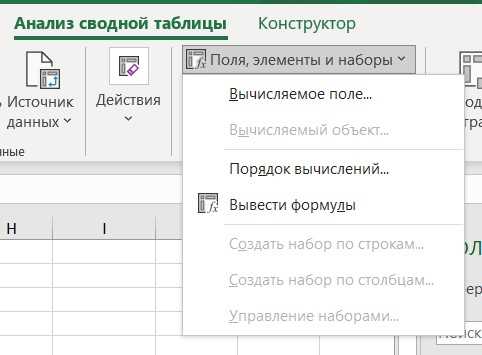
Сводные таблицы Excel позволяют управлять фильтрацией на уровне отдельных полей, но иногда требуется отключить её для конкретных столбцов или строк. Например, если поле «Категория» должно оставаться видимым без возможности выбора значений, а поле «Месяц» – сохранять фильтрацию. Для этого выделите ячейку сводной таблицы, перейдите на вкладку Анализ (или Параметры в старых версиях) и в группе Активное поле выберите Параметры поля.
В открывшемся окне перейдите на вкладку Макет и печать и снимите флажок Отображать элементы без данных, если требуется скрыть пустые значения. Для полного отключения фильтрации перейдите на вкладку Фильтры и выберите Нет в разделе Фильтр отчёта. Это действие удалит выпадающий список фильтра для выбранного поля, но сохранит его данные в таблице.
Если поле используется как строка или столбец, отключение фильтрации не повлияет на его отображение в структуре таблицы. Однако при работе с полями значений (например, «Сумма продаж») фильтрация по умолчанию недоступна – её можно настроить только через Фильтры значений в контекстном меню. Для таких случаев используйте условное форматирование или дополнительные вычисляемые поля вместо фильтров.
В таблице ниже приведены ключевые параметры настройки фильтрации для разных типов полей сводной таблицы:
| Тип поля | Доступные действия | Результат отключения фильтра |
|---|---|---|
| Строки/Столбцы | Удаление фильтра через Параметры поля | Поле остаётся в структуре, но без выпадающего списка |
| Фильтры отчёта | Выбор Нет в настройках фильтра | Поле перестаёт влиять на отображение данных |
| Значения | Настройка через Фильтры значений | Фильтрация по числовым критериям отключается |
При отключении фильтрации для поля, которое ранее использовалось в срезах или временных фильтрах, Excel автоматически удалит его из связанных элементов. Чтобы избежать потери настроек, предварительно скопируйте сводную таблицу или сохраните шаблон отчёта. Для восстановления фильтрации вернитесь в Параметры поля и выберите нужный тип фильтра.
В сложных отчётах с несколькими уровнями группировки отключение фильтрации для одного поля может повлиять на отображение зависимых данных. Например, если поле «Регион» связано с полем «Город», удаление фильтра для «Региона» не изменит структуру, но фильтрация по «Городу» останется активной. Проверяйте связи между полями через Список полей перед внесением изменений.
Для быстрого отключения фильтрации сразу для нескольких полей выделите их в Списке полей, щёлкните правой кнопкой мыши и выберите Параметры поля. В открывшемся окне примените настройки ко всем выбранным элементам. Этот метод сокращает время при работе с большими сводными таблицами, содержащими десятки полей.
Исправление ошибок при сохранении фильтров после обновления данных
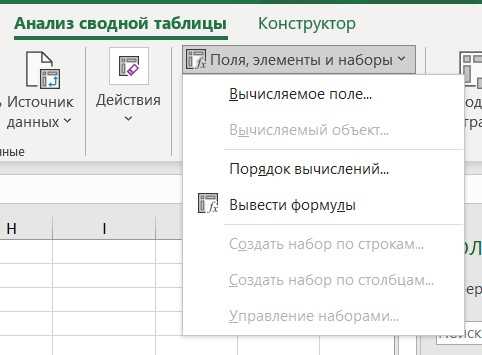
Сводные таблицы Excel часто сбрасывают применённые фильтры после обновления источника данных. Это происходит из-за конфликта между настройками кэша и параметрами сохранения фильтров. Чтобы устранить проблему, откройте параметры сводной таблицы через Параметры → Данные → Сохранить исходные данные с файлом и установите флажок Сохранять настройки фильтров. Если опция недоступна, проверьте версию Excel – в версиях до 2016 она может отсутствовать.
Другая распространённая причина – некорректное обновление данных. Если источник содержит пустые строки или дубликаты, Excel может игнорировать фильтры. Решение:
- Удалите пустые строки в исходных данных.
- Используйте Удалить дубликаты на вкладке Данные.
- Обновите сводную таблицу через Анализ → Обновить всё или комбинацию Ctrl+Alt+F5.
В некоторых случаях фильтры сбрасываются из-за динамических диапазонов. Если источник данных задан формулой (например, =СМЕЩ()), Excel может не распознавать изменения. Замените динамический диапазон на Таблицу Excel (Ctrl+T), которая автоматически расширяется при добавлении новых строк. После этого обновите сводную таблицу – фильтры сохранятся.
Если фильтры исчезают после закрытия и повторного открытия файла, проверьте настройки сохранения. Перейдите в Файл → Параметры → Дополнительно → Параметры данных и убедитесь, что включена опция Сохранять данные внешних источников. Для файлов с подключением к внешним базам данных (SQL, SharePoint) дополнительно настройте параметры подключения через Данные → Подключения, выбрав Сохранять пароль и Обновлять при открытии файла.
Для сложных сводных таблиц с несколькими уровнями фильтров используйте макросы VBA. Пример кода для принудительного сохранения фильтров:
Sub SavePivotFilters()
Dim pt As PivotTable
Set pt = ActiveSheet.PivotTables(1)
pt.SaveData = True
pt.PreserveFormatting = True
pt.RefreshTable
End Sub
Макрос сохраняет текущие фильтры и форматирование. Запускайте его перед закрытием файла или после обновления данных.
Восстановление исходного вида сводной таблицы без фильтров

Сводные таблицы Excel сохраняют применённые фильтры даже после обновления данных. Чтобы вернуть таблицу к первоначальному состоянию, откройте вкладку Анализ (или Параметры в старых версиях) и выберите Очистить → Очистить фильтры. Этот метод удаляет все активные срезы, временные фильтры и выделения, но оставляет структуру строк, столбцов и значений неизменной.
Если фильтры скрыты в срезах или временных таблицах, проверьте панель Срезы (Вставка → Срез). Нажмите правой кнопкой на каждый срез и выберите Очистить фильтр. Для временных таблиц, связанных со сводной, удалите фильтры вручную через Данные → Фильтр или комбинацию клавиш Ctrl+Shift+L.
В случаях, когда фильтры применены к полям строк или столбцов, щёлкните по стрелке выпадающего списка рядом с названием поля и выберите (Все). Это сбросит все условия отбора, включая пользовательские фильтры по датам, числам или тексту. Для полей значений используйте аналогичный подход через контекстное меню.
Если сводная таблица создана на основе модели данных Power Pivot, фильтры могут храниться в самой модели. Откройте Управление моделью данных (Данные → Модель данных → Управление) и удалите все фильтры в разделе Таблицы. После этого обновите сводную таблицу через Анализ → Обновить.
Для программного сброса фильтров используйте макрос VBA: ActiveSheet.PivotTables("ИмяТаблицы").PivotFields("Поле").ClearAllFilters. Замените ИмяТаблицы и Поле на соответствующие значения. Этот метод полезен при работе с большим количеством сводных таблиц или автоматизированными отчётами.
При восстановлении исходного вида учитывайте, что некоторые фильтры могут быть встроены в исходные данные. Проверьте диапазон источника (Анализ → Изменить источник данных) на наличие скрытых условий отбора. Если данные загружены из внешнего источника (например, SQL-запрос), убедитесь, что запрос не содержит операторов WHERE или HAVING.
После сброса фильтров рекомендуется сохранить шаблон сводной таблицы без фильтров. Для этого выделите таблицу, скопируйте её (Ctrl+C) и вставьте как значения (Ctrl+Alt+V → Значения). Это позволит быстро восстановить чистый вид без повторного сброса настроек.

 Загрузка...