Содержание статьи
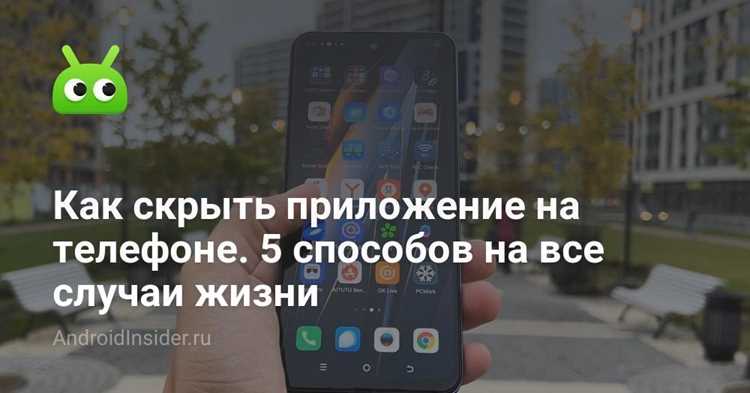
Скрытие приложений на Android без прав суперпользователя – задача, которая решается несколькими проверенными методами. Встроенные функции оболочек, сторонние лаунчеры и системные настройки позволяют убрать иконки из меню, не нарушая целостность ОС. Например, в MIUI и One UI есть встроенные опции «Скрыть приложения», доступные через настройки домашнего экрана или раздел «Безопасность». Для устройств на чистом Android (Pixel, Android One) такие функции отсутствуют, но их заменяют лаунчеры вроде Nova Launcher или Apex Launcher, где можно скрыть приложения через настройки скрытых папок или виджетов.
Другой способ – использование рабочих профилей через Google Family Link или приложения Shelter. Рабочий профиль создает изолированное пространство, где приложения не отображаются в основном меню. Метод работает на Android 9 и новее, но требует дополнительных шагов: настройка профиля через «Настройки» → «Аккаунты» → «Добавить рабочий профиль». После этого приложения устанавливаются только в рабочем пространстве и не видны в основном лаунчере. Минус – невозможность скрыть системные приложения, такие как «Телефон» или «Сообщения».
Для более глубокого скрытия подойдут приложения-контейнеры, например App Hider или Hide It Pro. Они маскируют программы под другие сервисы (калькулятор, заметки) и требуют ввода пароля для доступа. Принцип работы: приложение создает зашифрованный контейнер, куда переносятся APK-файлы или ярлыки. Однако такие решения не защищают от обнаружения через «Настройки» → «Приложения» или файловые менеджеры. Для дополнительной маскировки можно использовать папки с точкой в названии (например, .hidden), которые по умолчанию не отображаются в стандартных файловых менеджерах.
Если цель – скрыть приложение от конкретных пользователей, эффективнее использовать гостевой режим или режим нескольких пользователей. В Android 10+ эта функция доступна через «Настройки» → «Система» → «Несколько пользователей». Создав гостевой аккаунт, можно ограничить доступ к определенным приложениям, но основной пользователь все равно будет их видеть. Для временного скрытия подойдет режим «Не беспокоить» с настройкой исключений для уведомлений, но это не убирает иконку из меню.
Последний вариант – отключение приложений через системные настройки. В «Настройки» → «Приложения» можно выбрать программу и нажать «Отключить». Это не удаляет приложение, но убирает его из меню и останавливает фоновые процессы. Метод работает для большинства сторонних приложений, кроме системных (например, Google Play Services). Для восстановления доступа достаточно снова включить приложение в настройках. Важно: отключенные приложения не получают обновления и могут вызывать ошибки в зависимых сервисах.
Как спрятать иконку приложения через настройки лаунчера
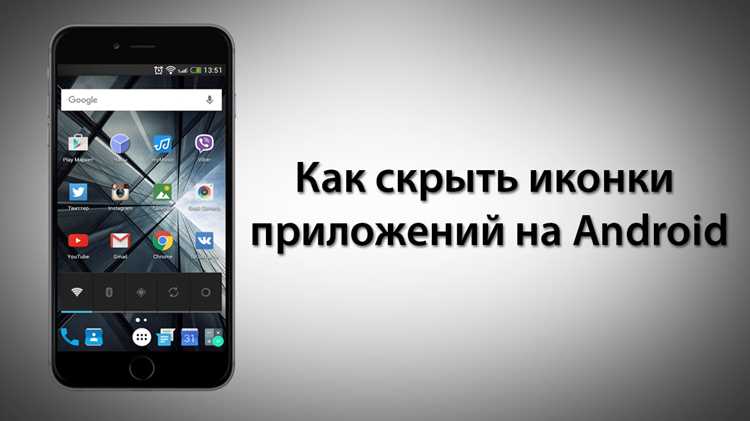
Многие лаунчеры для Android поддерживают скрытие иконок приложений без root-прав. Например, в Nova Launcher откройте настройки, выберите «Меню приложений» → «Скрыть приложения», отметьте нужные программы и подтвердите действие. В Microsoft Launcher перейдите в «Настройки» → «Персонализация» → «Скрытые приложения» и добавьте их в список. В POCO Launcher (MIUI) алгоритм аналогичен: «Настройки» → «Скрытые приложения» → выберите из списка. Эти методы работают только в рамках лаунчера – приложения останутся доступны через поиск или системные настройки.
Для проверки совместимости смотрите таблицу:
| Лаунчер | Путь к настройкам | Ограничения |
|---|---|---|
| Nova Launcher | Меню приложений → Скрыть приложения | Не скрывает системные уведомления |
| Microsoft Launcher | Персонализация → Скрытые приложения | Требует перезагрузки лаунчера |
| POCO Launcher | Настройки → Скрытые приложения | Работает только на устройствах Xiaomi |
| Apex Launcher | Настройки → Скрытые приложения | Не поддерживает Android 12+ |
Использование встроенных функций скрытия в оболочках MIUI, One UI и EMUI

Производители Android-оболочек интегрируют собственные инструменты для скрытия приложений, не требующие root-прав. В MIUI (Xiaomi) функция называется «Скрытые приложения» и доступна через Настройки → Приложения → Скрытые приложения. После активации приложение исчезает из лаунчера, панели быстрого доступа и списка недавних задач. Для доступа к скрытым программам используется жест: раздвиньте два пальца на главном экране или введите PIN-код. Важно: скрытые приложения остаются видимыми в системных настройках (например, в разделе «Приложения») и могут отображаться в уведомлениях, если не отключить их вручную.
One UI (Samsung) предлагает два метода скрытия:
- Режим секретного экрана (доступен в Настройки → Экран → Главный экран → Скрыть приложения) убирает иконки из лаунчера и панели приложений. Для просмотра скрытых программ нужно ввести пароль или отпечаток пальца.
- Защищенная папка (в Настройки → Биометрия и безопасность → Защищенная папка) создает изолированное пространство с отдельным паролем, где приложения не видны в общем списке. EMUI (Huawei) использует аналогичный подход: Настройки → Безопасность и конфиденциальность → Приватное пространство. Здесь можно переместить приложения в защищенную область, доступ к которой открывается через отдельный рабочий стол или PIN-код. Оба метода не скрывают приложения от системных утилит (например, «Диспетчера задач») и не блокируют их работу в фоне.
Создание скрытого пространства с помощью сторонних лаунчеров
Сторонние лаунчеры предлагают функции, недоступные в стандартных оболочках Android, включая создание скрытых рабочих столов или папок. Приложения вроде Nova Launcher, Apex Launcher и Microsoft Launcher позволяют маскировать иконки, менять их внешний вид или полностью убирать из общего списка. Например, Nova Launcher поддерживает скрытие приложений через меню «Настройки приложений» – достаточно снять галочку с нужного пункта, и ярлык исчезнет из основного интерфейса.
В Apex Launcher скрытые приложения помещаются в отдельный раздел «Скрытые приложения», доступный только через специальный жест или пароль. Для активации функции перейдите в «Настройки лаунчера» → «Скрытые приложения» и выберите нужные программы. Лаунчер также позволяет защитить этот раздел PIN-кодом или графическим ключом, что добавляет уровень безопасности.
Microsoft Launcher использует другой подход: скрытые приложения перемещаются в «Приватную папку», которая отображается только после ввода пароля. Чтобы добавить приложение, удерживайте его иконку, выберите «Переместить в приватную папку» и настройте защиту. Папка не отображается в списке приложений и не индексируется поиском, что делает её практически невидимой для посторонних.
Для дополнительной маскировки в Nova Launcher можно заменить иконки скрытых приложений на нейтральные (например, калькулятор или заметки). Для этого удерживайте ярлык, выберите «Редактировать» и замените значок через встроенный редактор или сторонние пакеты иконок. Такой метод не скрывает приложение полностью, но снижает вероятность случайного обнаружения.
Некоторые лаунчеры, например Smart Launcher, поддерживают динамические категории, где приложения автоматически сортируются по типу. Чтобы скрыть программу, переместите её в категорию «Другие» или создайте пользовательскую группу с ограниченным доступом. В Smart Launcher 6 можно настроить отображение категорий только после ввода пароля, что делает скрытые приложения недоступными без авторизации.
Важно учитывать, что скрытые через лаунчер приложения остаются видимыми в системных настройках Android («Приложения» → «Все приложения»). Для полной конфиденциальности комбинируйте лаунчеры с другими методами, например, использованием приложений-контейнеров вроде App Hider или Secure Folder от Samsung. Эти инструменты создают зашифрованные пространства, где программы запускаются только после ввода пароля.
При выборе лаунчера обращайте внимание на совместимость с вашей версией Android. Например, Action Launcher работает стабильно на Android 10 и выше, но может конфликтовать с оболочками MIUI или EMUI. Перед установкой проверьте отзывы пользователей и наличие нужных функций в бесплатной версии – платные дополнения часто открывают доступ к расширенным возможностям скрытия.
После настройки скрытого пространства протестируйте его на уязвимости. Попробуйте найти скрытые приложения через поиск в лаунчере, системные виджеты или сторонние файловые менеджеры. Если программа обнаруживается, скорректируйте настройки или используйте дополнительные средства защиты, например, приложения для скрытия уведомлений или временного отключения доступа к скрытым данным.
Маскировка приложений под системные или безобидные ярлыки

Один из эффективных методов скрытия – замена иконки и названия приложения на элементы, имитирующие системные компоненты или безобидные утилиты. Для этого используйте лаунчеры с функцией кастомизации, например Nova Launcher или Apex Launcher. В настройках выберите целевое приложение, измените его имя на что-то нейтральное (например, «Настройки обновлений» или «Диспетчер файлов») и замените иконку на стандартную системную, скачав её из репозиториев вроде Material Icons или Flaticon. Избегайте ярких или узнаваемых значков – предпочтительны монохромные варианты, схожие с Android-стилем.
Для глубокой маскировки создайте ярлык через виджеты лаунчера, а не стандартный значок на рабочем столе. В Nova Launcher это делается через Виджеты → Действия → Ярлык приложения. Выберите целевое приложение, затем вручную назначьте ему иконку и название. Такой ярлык не отображается в списке установленных программ при долгом нажатии на рабочий стол, что усложняет обнаружение. Дополнительно скройте оригинальный значок через настройки лаунчера, переместив его в скрытую папку или отключив отображение в списке приложений.
Используйте приложения-обёртки, такие как App Hider или Hide It Pro, которые создают контейнеры с фальшивыми интерфейсами. Эти инструменты позволяют запускать скрытое приложение через поддельный экран настроек или калькулятор – например, ввод PIN-кода в поле калькулятора открывает доступ к замаскированному софту. Важно: выбирайте обёртки с поддержкой шифрования данных и защитой от случайного обнаружения через диспетчер задач. Проверяйте отзывы на наличие уязвимостей, так как некоторые решения оставляют следы в системных логах.
Для маскировки под системные процессы измените package name приложения с помощью инструментов вроде APK Editor Pro. Переименуйте пакет в что-то схожее с системным (например, com.android.settings.backup вместо com.example.app) и пересоберите APK. Этот метод требует базовых знаний работы с Android-архивами и не гарантирует стабильность после обновлений ОС. Альтернатива – использование модулей Xposed (например, XPrivacyLua) для подмены идентификаторов приложений на уровне системы, но это уже выходит за рамки безрутовых решений.
Применение папок с паролем или биометрической защитой
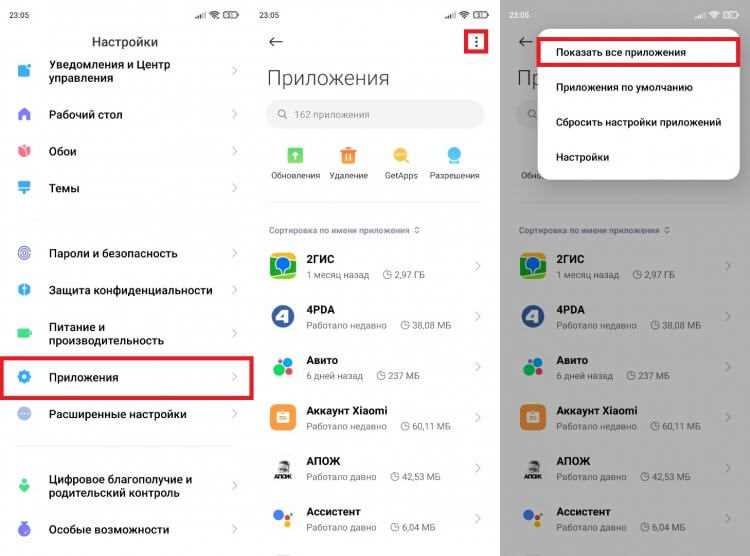
Современные оболочки Android, такие как One UI (Samsung), MIUI (Xiaomi) или ColorOS (Oppo), интегрируют встроенные функции создания защищённых папок. Например, в Samsung Secure Folder используется алгоритм шифрования AES-256, а доступ открывается через PIN, пароль, отпечаток пальца или распознавание лица. Для активации достаточно перейти в Настройки → Биометрия и безопасность → Защищённая папка и следовать инструкциям. Приложения, перемещённые в эту папку, исчезают из общего списка программ и не отображаются в лаунчере или панели задач.
Альтернативой системным решениям служат сторонние приложения, например, App Hider или Hide It Pro. Последний маскируется под аудиоплеер, но при вводе пароля открывает доступ к скрытым программам. Важно: такие приложения требуют предоставления разрешений на доступ к хранилищу и запуску других программ, что потенциально снижает уровень безопасности. Перед установкой проверяйте рейтинг в Google Play и отзывы – версии ниже 4.5 часто содержат уязвимости или рекламный спам.
Для пользователей, не желающих устанавливать дополнительный софт, подойдёт метод с использованием рабочих профилей. В Android 5.0+ можно создать отдельный профиль через Настройки → Система → Несколько пользователей → Добавить пользователя. В новом профиле устанавливаются нужные приложения, а переключение между профилями осуществляется через шторку уведомлений. Минус: профиль виден в списке пользователей, а его создание требует повторной настройки аккаунтов и синхронизации данных.
Биометрическая защита эффективнее паролей, но имеет ограничения. Например, сканеры отпечатков на бюджетных устройствах (до 15 000 рублей) часто распознают только 1–2 пальца и уязвимы к подделкам с помощью силиконовых слепков. Распознавание лица на устройствах без инфракрасных датчиков (как у большинства моделей Realme или Poco) обходится фотографией владельца. Для повышения надёжности комбинируйте методы: пароль + отпечаток или PIN + распознавание лица.
При выборе метода учитывайте сценарий использования. Если цель – скрыть приложения от случайных глаз (например, на рабочем устройстве), достаточно системной защищённой папки. Для конфиденциальных данных (банковские приложения, мессенджеры) предпочтительнее сторонние решения с шифрованием на уровне файловой системы, такие как Calculator Vault, который шифрует APK-файлы и данные приложений алгоритмом AES-128. Помните: ни один метод не защитит от целенаправленного взлома при физическом доступе к устройству.

 Загрузка...