Содержание статьи
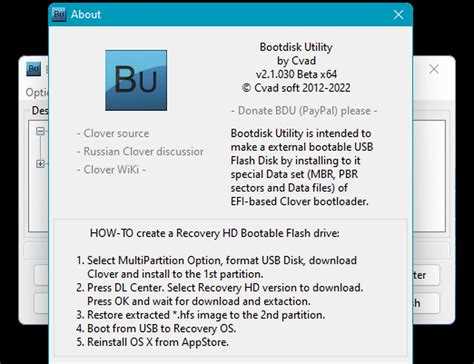
Загрузочная флешка macOS используется для установки системы с нуля, восстановления повреждённой macOS или запуска Mac без доступа к основному диску. Такой носитель позволяет обойти проблемы с загрузчиком, сбои обновлений и ситуации, когда Recovery Mode недоступен. Для создания флешки потребуется USB-накопитель объёмом не менее 16 ГБ и доступ к рабочему Mac с подходящей версией системы.
Apple распространяет установщики macOS через App Store и системные обновления, но скачанный файл сам по себе не является загрузочным. Чтобы флешка распознавалась как стартовый диск, накопитель должен быть отформатирован в Mac OS Extended (Journaled) или APFS с таблицей разделов GUID Partition Map. Ошибки на этом этапе приводят к тому, что Mac не видит флешку при запуске.
Процесс создания загрузочного носителя зависит от версии macOS и типа процессора. Для Intel-Mac и Apple Silicon используются разные способы выбора загрузочного диска, а начиная с macOS Catalina установщик занимает более 8 ГБ и требует корректного завершения команды записи. Понимание этих нюансов позволяет заранее подготовить флешку, которая будет работать на нужной модели Mac без повторной перезаписи.
В статье рассматриваются практические шаги: от скачивания оригинального установщика macOS до записи системы через Терминал и проверки готовности флешки к загрузке. Все рекомендации ориентированы на реальное использование – переустановку macOS, обслуживание нескольких компьютеров или подготовку универсального установочного носителя.
Какие версии macOS поддерживают загрузку с USB-накопителя
Загрузка macOS с USB-накопителя поддерживается начиная с OS X Lion (10.7), когда Apple внедрила официальный механизм создания установочных носителей через команду createinstallmedia. Более ранние версии системы не предназначены для установки с USB без сторонних инструментов и нестабильны в работе на современных Mac.
Версии OS X Mavericks (10.9), Yosemite (10.10), El Capitan (10.11) и macOS Sierra (10.12) корректно загружаются с флешки при использовании файловой системы Mac OS Extended (Journaled) и схемы разделов GUID. Для этих систем требуется USB-накопитель объёмом от 8 ГБ, однако при наличии обновлённых установщиков рекомендуется использовать флешку на 16 ГБ.
Начиная с macOS High Sierra (10.13) и особенно с macOS Mojave (10.14), установщики поддерживают работу как с APFS, так и с HFS+, но загрузочная флешка создаётся стабильнее при предварительном форматировании в Mac OS Extended. Размер установщика превышает 6–7 ГБ, что делает использование накопителей меньшего объёма невозможным.
Версии macOS Catalina (10.15), Big Sur (11), Monterey (12), Ventura (13) и более новые полностью поддерживают загрузку с USB, но предъявляют дополнительные требования. На Mac с процессорами Apple Silicon необходимо разрешить загрузку с внешних носителей в утилите Startup Security Utility, а сама флешка должна быть создана из оригинального установщика без изменений структуры файлов.
Все актуальные версии macOS сохраняют возможность установки с USB-накопителя при условии соответствия модели Mac системным требованиям. Перед созданием флешки важно проверить, поддерживает ли конкретный Mac выбранную версию macOS, иначе загрузка будет прерываться на этапе инициализации установщика.
Как подготовить флешку и выбрать подходящий объём памяти
Для загрузочной флешки macOS требуется USB-накопитель без аппаратного шифрования и встроенных утилит безопасности. Оптимальный объём зависит от версии системы: для macOS Sierra и более ранних подойдёт 8 ГБ, начиная с macOS High Sierra минимальный размер увеличивается до 16 ГБ, а для актуальных релизов рекомендуется использовать накопитель на 32 ГБ с запасом под временные файлы установщика.
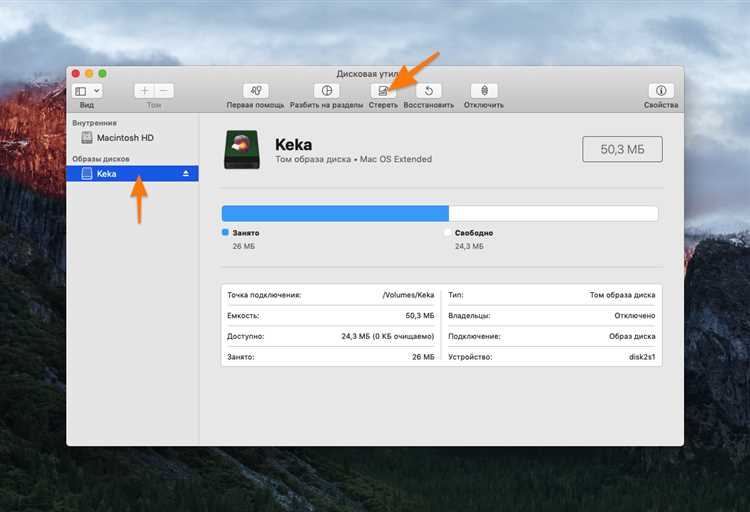
Перед записью флешку необходимо полностью очистить через Дисковую утилиту. В параметрах форматирования следует выбрать схему разделов GUID Partition Map и файловую систему Mac OS Extended (Journaled). Даже для версий macOS, использующих APFS, установщик корректнее создаёт загрузочный носитель именно на HFS+, автоматически конвертируя формат в процессе установки.
Имя тома имеет значение при работе с Терминалом. Рекомендуется задать простое название без пробелов, например MyUSB, чтобы избежать ошибок в команде createinstallmedia. Любые данные на флешке будут удалены без возможности восстановления, поэтому накопитель должен быть пустым или не содержать нужной информации.
Скорость записи напрямую влияет на время создания загрузочной флешки. USB 3.0 и выше сокращает процесс до 10–20 минут, тогда как старые USB 2.0 могут записываться более 40 минут. Использование качественного накопителя снижает риск повреждения установочных файлов и проблем при загрузке Mac.
Где скачать установочный файл macOS без ошибок
Корректный установочный файл macOS должен быть получен только из официальных источников Apple. Это гарантирует целостность пакета, наличие цифровой подписи и совместимость с командой createinstallmedia. Использование сторонних сборок часто приводит к ошибкам проверки, зависанию установки и невозможности загрузки с флешки.
Основные способы загрузки оригинального установщика macOS:
- Через App Store – подходит для текущей и нескольких предыдущих версий macOS, поддерживаемых конкретным Mac.
- Через раздел «Обновление ПО» в Системных настройках, откуда можно получить полный установщик, а не инкрементальное обновление.
- С официальных страниц поддержки Apple, где доступны прямые ссылки на загрузку установщиков macOS в формате .pkg.
После загрузки установщик должен находиться в папке /Applications и иметь стандартное имя вида Install macOS Ventura.app. Если файл автоматически запускается, установку необходимо закрыть – для создания загрузочной флешки требуется сам пакет, а не начатый процесс установки.
Для загрузки старых версий macOS рекомендуется использовать прямые ссылки Apple, так как App Store может скрывать неподдерживаемые релизы. После установки пакета .pkg установщик автоматически появится в папке программ, готовый к использованию в Терминале.
Перед записью на флешку следует убедиться, что размер установочного файла соответствует версии macOS. Для систем начиная с macOS Catalina объём установщика превышает 8 ГБ, а заметное расхождение в размере указывает на повреждённую или неполную загрузку.
Как проверить целостность установщика macOS перед записью
Перед созданием загрузочной флешки необходимо убедиться, что установщик macOS не повреждён и имеет корректную подпись Apple. Даже незначительные ошибки в файлах приводят к сбою команды записи или остановке загрузки Mac на этапе запуска установщика.
Первый этап проверки – контроль расположения и структуры установщика:
- Файл должен находиться строго в папке /Applications.
- Имя должно соответствовать стандартному формату, например Install macOS Monterey.app.
- Размер установщика для macOS Catalina и новее – не менее 8 ГБ.
Для проверки цифровой подписи используется Терминал. Команда проверки подписи позволяет определить, был ли файл изменён после загрузки:
- Выполнить проверку через codesign —verify —deep —strict.
- Отсутствие сообщений об ошибках указывает на корректную подпись Apple.
- Любые предупреждения означают, что установщик нельзя использовать для записи.
Дополнительно рекомендуется проверить целостность содержимого через встроенную команду проверки пакета:
- Использовать spctl —assess —type execute для оценки доверия системы.
- Статус accepted подтверждает, что установщик распознан как официальный.
Если установщик был загружен в виде пакета .pkg, следует убедиться, что он полностью распакован и завершил установку без ошибок. Неполная распаковка приводит к отсутствию файлов SharedSupport, из-за чего команда createinstallmedia завершится с ошибкой.
Как создать загрузочную флешку macOS через Терминал
Создание загрузочной флешки через Терминал выполняется с помощью встроенной утилиты createinstallmedia, которая входит в состав официального установщика macOS. Этот способ поддерживается Apple и подходит для всех актуальных версий системы, включая macOS Catalina и новее.
Перед запуском Терминала необходимо убедиться, что установщик macOS находится в папке /Applications, а флешка отформатирована с схемой разделов GUID Partition Map и имеет простое имя тома без пробелов. В примере далее используется имя тома MyUSB.
Команда записи выполняется с правами администратора и имеет следующий принцип: указывается путь к утилите createinstallmedia, затем путь к целевому накопителю. Для macOS Ventura команда выглядит как запуск createinstallmedia из пакета Install macOS Ventura.app с параметром —volume /Volumes/MyUSB.
После ввода команды система запросит пароль пользователя с правами администратора. В процессе записи флешка будет полностью очищена, после чего начнётся копирование файлов установщика. В зависимости от скорости USB-накопителя операция занимает от 10 до 30 минут, при этом Терминал отображает статус выполнения.
Завершение процесса сопровождается сообщением о готовности установочного носителя. После этого флешку можно использовать для загрузки Mac, удерживая клавишу Option на Intel-Mac или кнопку питания на Mac с Apple Silicon до появления меню выбора загрузочного диска.
Какие ошибки возникают при создании загрузочной флешки и как их исправить
| Ошибка | Причина | Способ исправления |
|---|---|---|
| Command not found | Неверный путь к createinstallmedia или установщик отсутствует | Проверить наличие установщика в /Applications и точное имя файла |
| The volume does not appear to be a valid volume | Флешка отформатирована с неправильной схемой разделов | Переформатировать накопитель в GUID Partition Map через Дисковую утилиту |
| Installer application is damaged | Повреждённый или неполный установщик macOS | Удалить установщик и скачать его заново из официального источника Apple |
| Not enough space on volume | Недостаточный объём флешки | Использовать накопитель не менее 16 ГБ для новых версий macOS |
| USB не отображается при загрузке Mac | Запрещена загрузка с внешних носителей | Разрешить внешнюю загрузку в Startup Security Utility |
Если процесс записи зависает без сообщений об ошибке, причиной часто является низкое качество USB-накопителя или нестабильный порт. В таких случаях рекомендуется сменить флешку, использовать другой USB-разъём и повторить запись с полностью очищенного носителя.
При появлении ошибок на Mac с Apple Silicon важно дополнительно проверить, что используется актуальная версия macOS и установщик поддерживает данную модель. Несовместимость версии системы приводит к прерыванию загрузки ещё до отображения установочного интерфейса.
Как загрузить Mac с флешки и выбрать диск установки
Процесс загрузки с флешки зависит от типа процессора Mac. На моделях с Intel необходимо полностью выключить компьютер, затем включить его, удерживая клавишу Option до появления меню выбора загрузочных устройств. В списке отобразится USB-накопитель с названием установщика macOS, который нужно выбрать для запуска.
На Mac с Apple Silicon используется другой порядок действий. После выключения требуется удерживать кнопку питания до появления окна параметров запуска, затем выбрать пункт с иконкой флешки. Если накопитель не отображается, необходимо загрузиться в режим восстановления и в утилите Startup Security Utility разрешить загрузку с внешних носителей.
После загрузки установщика macOS открывается среда установки, где перед выбором диска рекомендуется запустить Дисковую утилиту. Это позволяет проверить целевой накопитель, удалить старые разделы и при необходимости переформатировать диск в APFS с схемой разделов GUID, что требуется для современных версий macOS.
При выборе диска установки следует учитывать объём и назначение накопителя. Установка macOS возможна только на внутренние диски или внешние SSD с поддержкой загрузки. Выбор неподходящего раздела приведёт к невозможности продолжения установки или последующим сбоям при запуске системы.
После подтверждения выбора диска установщик автоматически скопирует файлы и перезагрузит Mac несколько раз. На этом этапе флешку извлекать нельзя, так как система продолжает использовать установочный носитель до завершения процесса установки.
Вопрос-ответ:
Можно ли сделать одну загрузочную флешку для нескольких версий macOS?
Стандартный способ записи через createinstallmedia позволяет разместить на флешке только один установщик. Для нескольких версий требуется либо отдельный USB-накопитель под каждую систему, либо ручная разметка с несколькими разделами и загрузчиком, что не поддерживается Apple и часто приводит к ошибкам при запуске.
Почему Mac не видит загрузочную флешку при включении?
Чаще всего причина связана с настройками безопасности. На Mac с Apple Silicon нужно разрешить загрузку с внешних носителей через Startup Security Utility. Также флешка может быть отформатирована с неправильной схемой разделов или записана из повреждённого установщика, из-за чего устройство не появляется в меню загрузки.
Подойдёт ли любая флешка USB для установки macOS?
Не каждая флешка подходит для загрузки. Накопители с аппаратным шифрованием, встроенными менеджерами или низкой скоростью записи часто вызывают сбои. Рекомендуется использовать простые USB 3.0 накопители от проверенных производителей объёмом не менее 16 ГБ.
Можно ли создать загрузочную флешку macOS на Windows?
Официальный способ требует macOS, так как утилита createinstallmedia доступна только в системе Apple. Сторонние инструменты под Windows существуют, но они не создают корректный загрузочный носитель для новых версий macOS и часто приводят к ошибкам на этапе запуска установщика.
Нужно ли извлекать флешку после первого перезапуска при установке macOS?
Флешку нельзя извлекать до завершения всей установки. macOS несколько раз перезагружает компьютер и продолжает использовать установочный носитель. Преждевременное извлечение приводит к прерыванию установки и необходимости начинать процесс заново.
Почему команда createinstallmedia завершается без ошибок, но флешка не загружается?
Такая ситуация возникает, если установщик macOS не поддерживает конкретную модель Mac или версия системы устарела для данного компьютера. Также проблема появляется при использовании флешки с нестабильным контроллером: запись проходит успешно, но загрузчик читается с ошибками. Проверка совместимости macOS с моделью Mac и повторная запись на другой USB-накопитель обычно решают проблему.
Можно ли использовать загрузочную флешку macOS для ремонта системы без переустановки?
Да, после загрузки с флешки доступна среда установки, где можно открыть Дисковую утилиту для проверки и восстановления разделов, а также использовать Терминал для работы с файлами и загрузчиком. Эти инструменты позволяют устранить ошибки файловой системы или скопировать данные без установки новой версии macOS.

 Загрузка...