Содержание статьи
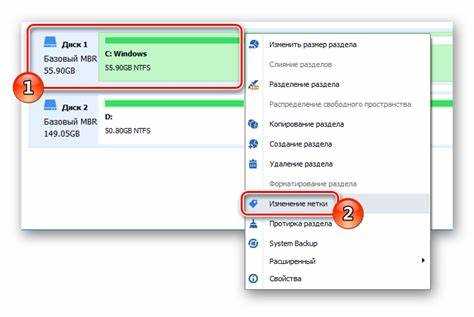
Метка тома диска – это уникальный идентификатор, присвоенный каждому логическому разделу на жестком диске или SSD. Она помогает различать диски при работе с несколькими накопителями и ускоряет поиск нужного раздела в системах с большим объемом информации.
В Windows метка тома отображается в Проводнике рядом с буквой диска и может содержать до 32 символов. Через командную строку можно получить метку с помощью команды vol или использовать PowerShell командлет Get-Volume для получения списка всех томов с их параметрами.
На macOS и Linux проверка метки выполняется через терминал. В macOS используется команда diskutil info, которая отображает информацию о дисках и томах, включая их метки. В Linux идентификатор тома можно узнать через lsblk -f или blkid, что особенно важно при настройке точек монтирования и резервного копирования.
Кроме определения текущей метки, важно знать способы её изменения. В Windows метку можно изменить через свойства диска или с помощью команд label и PowerShell. В Linux используется команда e2label для файловых систем ext, а в macOS – diskutil rename. Правильная установка меток облегчает управление дисками и предотвращает ошибки при работе с несколькими разделами.
Проверка метки тома через Проводник Windows

Для определения метки тома диска в Windows можно использовать стандартный Проводник. Этот метод подходит для всех версий системы, начиная с Windows 7 и выше, и не требует командной строки или дополнительных утилит.
Алгоритм действий:
- Откройте Проводник сочетанием клавиш Win + E или через меню «Пуск».
- В разделе «Этот компьютер» найдите интересующий диск. Метка отображается рядом с буквой диска, например D: Backup.
- Если метка не видна, щелкните диск правой кнопкой мыши и выберите Свойства. В окне свойств метка указана в поле «Метка тома».
Дополнительные рекомендации:
- Для дисков без метки отображается только буква диска.
- Если требуется изменить метку, это можно сделать прямо в окне свойств, введя новый текст в поле «Метка тома» и подтвердив изменения кнопкой «ОК».
- Для внешних носителей проверка через Проводник позволяет быстро идентифицировать USB-флешки или внешние HDD по уникальному имени.
Использование командной строки для отображения метки тома

Командная строка Windows позволяет получить точную информацию о метке тома для любого диска без открытия графического интерфейса. Этот метод полезен при работе на серверных системах или при автоматизации проверок.
Основные шаги для проверки метки:
- Откройте командную строку: нажмите Win + R, введите cmd и нажмите Enter.
- Введите команду vol X:, где X – буква интересующего диска. Результат покажет метку тома и серийный номер, например: Том в диске D: Backup.
- Для отображения меток всех дисков используйте последовательность команд vol C:, vol D: и так далее, соответствующую имеющимся разделам.
Советы по использованию:
- Команда vol работает только с доступными томами; для отключенных или неинициализированных дисков результат не отобразится.
- Командная строка позволяет быстро проверять метки на нескольких дисках без необходимости перехода в Проводник.
Определение метки тома с помощью PowerShell
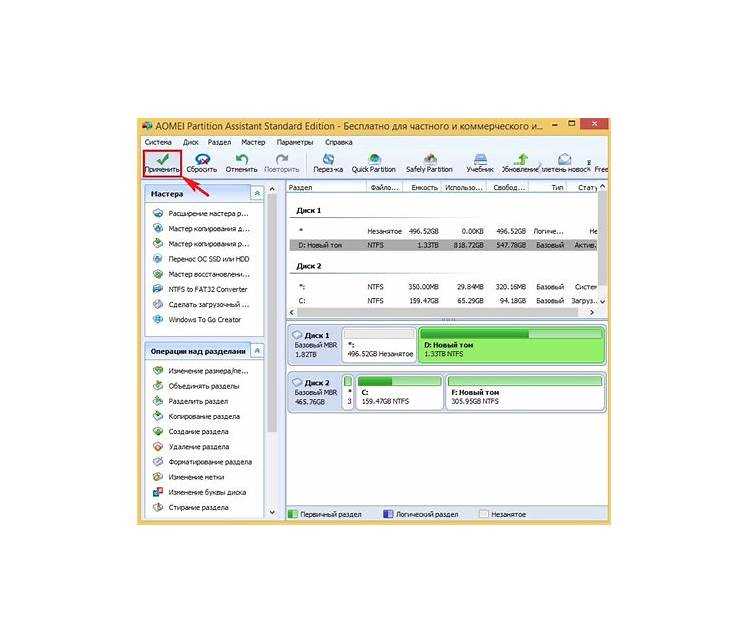
PowerShell предоставляет более гибкий способ проверки метки тома, чем стандартная командная строка. Этот метод удобен для получения информации о нескольких дисках одновременно и интеграции в автоматизированные сценарии.
Алгоритм действий:
- Откройте PowerShell через меню «Пуск» или сочетанием клавиш Win + X → Windows PowerShell.
- Для получения метки конкретного диска используйте команду Get-Volume -DriveLetter X | Select-Object FileSystemLabel, где X – буква диска.
Практические рекомендации:
- Команда Get-Volume позволяет экспортировать информацию в CSV или текстовый файл для последующего анализа, например: Get-Volume | Export-Csv C:\disk_info.csv.
- Если том не имеет метки, поле FileSystemLabel будет пустым.
- PowerShell удобно использовать для скриптов, проверяющих состояние и идентификаторы всех подключенных дисков одновременно.
Просмотр метки тома на дисках в macOS
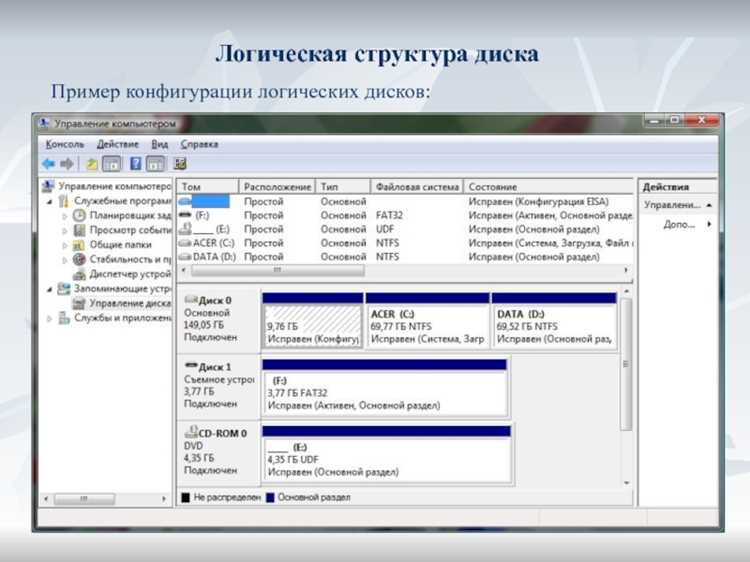
В macOS метка тома диска используется для идентификации разделов в Finder и при работе с терминалом. Она отображается рядом с именем диска и позволяет различать несколько подключенных носителей.
Проверка метки через Finder:
- Откройте Finder и выберите раздел «Компьютер» или «Мой Mac».
- Каждый диск отображается с буквой и именем. Имя диска соответствует метке тома.
- Чтобы увидеть дополнительные сведения, щелкните диск правой кнопкой мыши и выберите Свойства. В поле «Имя и расширение» отображается метка.
Проверка метки через терминал:
- Откройте Терминал через Launchpad или Spotlight.
- Введите команду diskutil list. В списке будут все диски и их разделы с текущими метками.
- Для получения подробной информации о конкретном томе используйте diskutil info /Volumes/Имя_диска, где Имя_диска – текущая метка тома.
Советы по работе с метками:
- Если диск не имеет метки, он отображается как «Без имени» в Finder и терминале.
- Изменить метку можно командой diskutil rename /Volumes/СтароеИмя НовоеИмя.
- Регулярная проверка меток помогает избежать путаницы при подключении внешних носителей и при резервном копировании.
Определение метки тома через терминал Linux

В Linux метка тома используется для идентификации разделов при монтировании и настройке файловых систем. Проверка метки через терминал позволяет получить точные данные о каждом подключенном диске.
Основные команды для просмотра меток:
- blkid – показывает UUID, тип файловой системы и метку тома для каждого раздела.
- df -h – отображает смонтированные разделы, что удобно для проверки соответствия монтируемых точек меткам.
Пример использования lsblk -f:
| NAME | FSTYPE | LABEL | MOUNTPOINT |
|---|---|---|---|
| sda1 | ext4 | Data | /mnt/data |
| sdb1 | ntfs | Backup | /mnt/backup |
| sdc1 | vfat | USB_DRIVE | /media/user/USB_DRIVE |
Рекомендации:
- Для изменения метки раздела ext4 используйте команду e2label /dev/sdXN Новая_метка, где sdXN – имя раздела.
- Для FAT32 и NTFS применяются команды mlabel и ntfslabel.
- Регулярная проверка меток упрощает идентификацию носителей при резервном копировании и работе с несколькими разделами.
Смена или присвоение новой метки тома диску
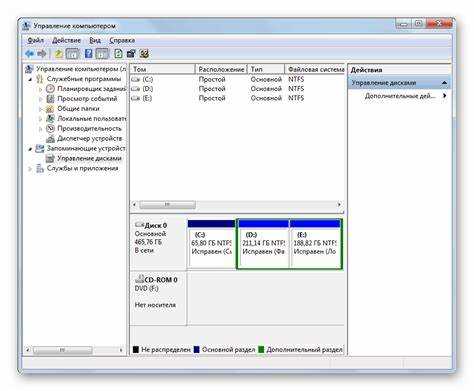
Присвоение или изменение метки тома помогает систематизировать диски и ускоряет их идентификацию в операционной системе. Метка может содержать до 32 символов в Windows и до 255 символов в Linux и macOS, включая пробелы и знаки препинания.
В Windows изменить метку можно через Проводник:
- Щелкните диск правой кнопкой мыши и выберите Свойства.
- В поле «Метка тома» введите новое имя и нажмите ОК.
- Альтернативно, используйте команду label X: Новая_метка в командной строке или PowerShell.
В Linux для файловых систем ext4 применяется команда e2label /dev/sdXN Новая_метка, где sdXN – идентификатор раздела. Для FAT32 используется mlabel, для NTFS – ntfslabel.
В macOS изменение метки выполняется через терминал командой diskutil rename /Volumes/СтароеИмя НовоеИмя или через Finder, выбрав диск и введя новое имя в свойствах.
Рекомендации по присвоению меток:
- Используйте короткие, понятные имена, отражающие назначение раздела.
- Избегайте одинаковых меток для разных дисков, чтобы не возникало конфликтов при монтировании.
- После изменения метки убедитесь, что ссылки на диск в резервных копиях или скриптах обновлены.
Вопрос-ответ:
Что такое метка тома диска и зачем она нужна?
Метка тома — это текстовый идентификатор, присваиваемый каждому разделу диска. Она позволяет различать диски с одинаковыми буквами, упрощает поиск нужного тома в системе и помогает ориентироваться при резервном копировании или работе с несколькими накопителями.
Как узнать метку тома на компьютере с Windows без установки дополнительных программ?
В Windows метку тома можно узнать через Проводник. Для этого откройте «Этот компьютер», найдите диск и посмотрите имя рядом с буквой диска. Если метка не отображается, щелкните диск правой кнопкой мыши, выберите «Свойства» и найдите название в поле «Метка тома». Также метку можно получить через командную строку командой vol X: или через PowerShell командой Get-Volume.
Можно ли определить метку тома на macOS и Linux через терминал?
Да, в macOS используется команда diskutil info /Volumes/Имя_диска или diskutil list для просмотра всех подключенных дисков с их метками. В Linux метка определяется с помощью lsblk -f или blkid. Эти команды отображают имя тома, файловую систему и точку монтирования.
Что делать, если диск не имеет метки?
Если метка отсутствует, диск отображается только с буквой (Windows) или как «Без имени» (macOS, Linux). Метку можно присвоить вручную: в Windows через свойства диска или командой label X: Новая_метка, в Linux — командой e2label для ext-разделов, mlabel для FAT32 и ntfslabel для NTFS, в macOS — командой diskutil rename.
Можно ли изменить метку тома без потери данных?
Да, изменение метки тома не влияет на содержимое раздела. В Windows это делается через свойства диска или команду label. В Linux и macOS изменения выполняются через терминал соответствующими командами для файловой системы. После изменения рекомендуется убедиться, что ссылки на диск в резервных копиях и скриптах обновлены.
Как быстро проверить метку тома диска на компьютере с Windows без использования сторонних программ?
В Windows метку тома можно узнать через Проводник или командную строку. В Проводнике откройте «Этот компьютер», найдите нужный диск и посмотрите имя рядом с буквой диска. Если оно не отображается, щелкните диск правой кнопкой мыши, выберите «Свойства» и найдите поле «Метка тома». Через командную строку используйте команду vol X:, где X — буква диска. Для более детального списка всех дисков можно открыть PowerShell и выполнить команду Get-Volume, которая покажет букву, файловую систему и текущую метку тома.

 Загрузка...