Содержание статьи
Анимация загрузки – критически важный элемент UX, особенно при работе с асинхронными операциями. Среднее время ожидания пользователя до появления раздражения составляет 2–3 секунды, а 53% посетителей покидают страницу, если загрузка длится дольше 3 секунд. JavaScript позволяет реализовать плавные и адаптивные анимации без использования Canvas, опираясь на CSS-свойства и DOM-манипуляции.
Базовый подход – анимация через requestAnimationFrame. Этот метод синхронизирует выполнение кода с частотой обновления экрана (обычно 60 FPS), обеспечивая плавность. Пример простейшей анимации вращения элемента:
let angle = 0;

function animate() {

angle = (angle + 1) % 360;

document.querySelector('.loader').style.transform = `rotate(${angle}deg)`;

requestAnimationFrame(animate);

}

animate();
Для сложных анимаций используйте CSS-переменные и динамическое обновление стилей. Например, прогресс-бар с градиентом, где JavaScript управляет только значением --progress:
.progress-bar {

background: linear-gradient(90deg, #4caf50 var(--progress), #e0e0e0 0);

transition: background 0.1s linear;

}
Оптимизируйте производительность: избегайте частых перерисовок DOM. Вместо изменения style в цикле используйте classList.toggle() или dataset. Для анимаций с несколькими состояниями применяйте ключевые кадры CSS и переключайте классы через JavaScript. Пример:
@keyframes pulse {

0% { opacity: 0.5; }

50% { opacity: 1; }

100% { opacity: 0.5; }

}

.loader.active {

animation: pulse 1s infinite;

}
Для анимаций с динамическими данными (например, процент загрузки) используйте textContent и шаблонные строки. Обновляйте текст только при изменении значения, чтобы минимизировать ререндеринг:
function updateProgress(percent) {

const progressText = document.querySelector('.progress-text');

progressText.textContent = `${percent}%`;

}
Тестируйте анимации на реальных устройствах: на слабых смартфонах requestAnimationFrame может пропускать кадры. В таких случаях снижайте частоту обновлений до 30 FPS или используйте setTimeout с фиксированным интервалом.
Выбор типа анимации: спиннеры, прогресс-бары и пульсирующие элементы
Спиннеры – оптимальный выбор для неопределённого времени загрузки. Классический круговой спиннер (например, CSS-анимация с @keyframes rotate) занимает минимум места и работает даже на слабых устройствах. Для повышения производительности используйте transform: rotate() вместо animation с изменением width/height, так как GPU ускоряет трансформации. Варианты: кольцевой спиннер (SVG или CSS-граница), точечный (анимация нескольких кругов) или спиннер с эффектом «волны» (последовательное появление элементов).
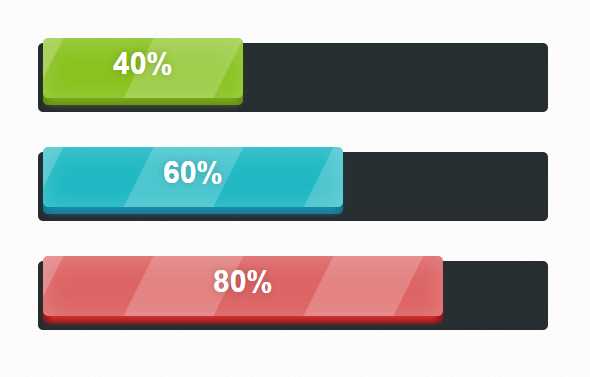
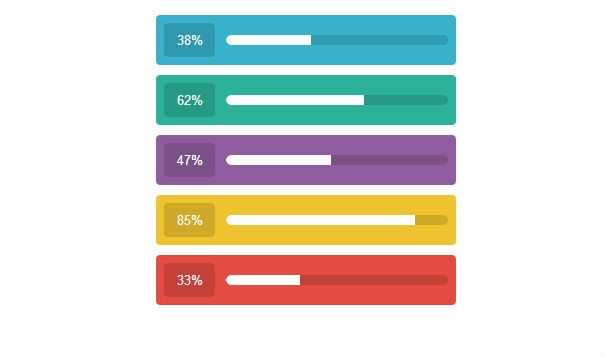
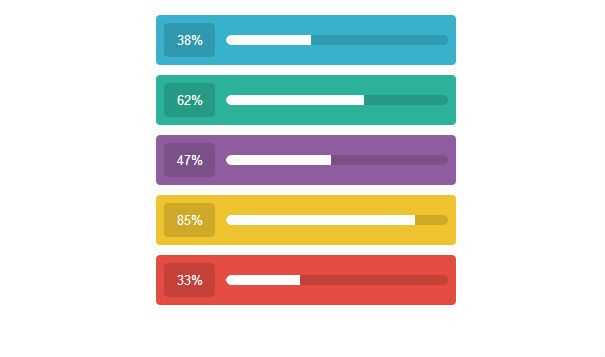
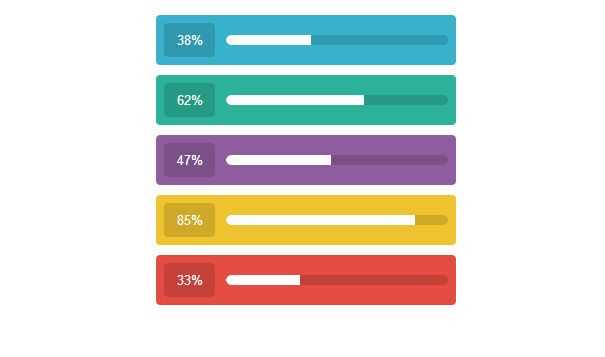
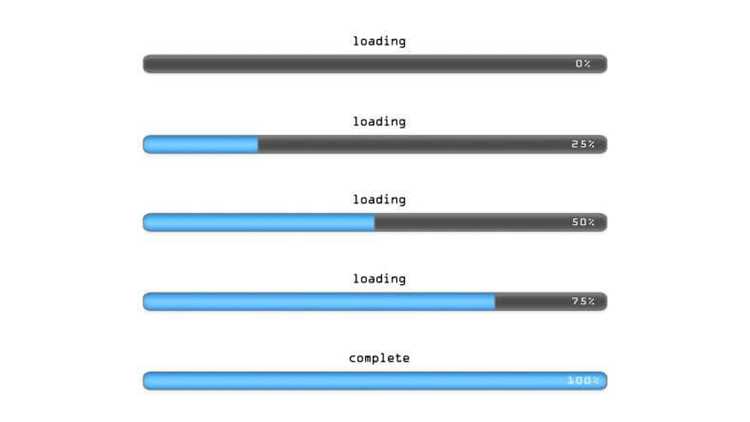
Прогресс-бары подходят для задач с известной длительностью. Линейные бары (горизонтальные или вертикальные) визуализируют процент выполнения через изменение ширины или градиента. Для динамического контента используйте JavaScript-обновление значения style.width на основе реального прогресса (например, загрузки файла). Избегайте анимации через transition при частых обновлениях – это создаёт лишнюю нагрузку. Альтернатива: сегментированные бары (разделённые на блоки) или индикаторы с числовым отображением процента.
Пульсирующие элементы эффективны для привлечения внимания к статичным состояниям. Простая реализация: CSS-анимация opacity или scale с зацикленным @keyframes. Пример: кнопка с плавным изменением прозрачности от 0.7 до 1. Для сложных эффектов комбинируйте пульсацию с цветовыми переходами (например, hsl() для плавного изменения оттенка). Ограничение: не используйте пульсацию для критических действий – она может отвлекать от основного контента.
Спиннеры на основе SVG масштабируются без потери качества и поддерживают сложные формы. Пример: анимация пути с stroke-dasharray и stroke-dashoffset для создания эффекта «рисования». Преимущество – возможность кастомизации толщины линии, цвета и скорости. Недостаток: SVG-анимации могут тормозить на мобильных устройствах при большом количестве узлов. Оптимизация: уменьшайте количество точек в пути или используйте CSS-анимацию для простых трансформаций.
Прогресс-бары с анимацией заполнения требуют точного расчёта времени. Если загрузка занимает 5 секунд, анимация должна завершаться за этот же период. Используйте requestAnimationFrame для плавного обновления, но избегайте частых перерисовок – это снижает FPS. Для интерактивных элементов (например, слайдеров) применяйте progress с пользовательским стилем через ::-webkit-progress-value и ::-moz-progress-bar.
Пульсирующие элементы с градиентами создают иллюзию глубины. Пример: радиальный градиент с анимацией позиции центра (background-position). Эффект работает лучше на тёмных фонах, где градиент контрастирует с окружением. Для производительности используйте will-change: transform и ограничивайте область анимации через overflow: hidden. Избегайте одновременной анимации нескольких градиентов – это нагружает рендеринг.
Спиннеры с анимацией по ключевым кадрам позволяют контролировать скорость на разных этапах. Пример: ускорение в начале и замедление в конце через cubic-bezier(). Для плавности используйте steps() только при необходимости дискретных переходов (например, для пиксель-арта). Не комбинируйте более 3-4 ключевых кадров – это усложняет поддержку кода и увеличивает время рендеринга.
Выбор типа анимации зависит от контекста: спиннеры – для неопределённого ожидания, прогресс-бары – для измеримых процессов, пульсация – для фокусировки внимания. Тестируйте анимации на целевых устройствах: на слабых смартфонах отключайте сложные эффекты через prefers-reduced-motion. Для критически важных интерфейсов дублируйте визуальную обратную связь текстовыми метками (например, «Загрузка…»).
Настройка базовой структуры HTML и CSS для анимации загрузки
Для минимального CSS сбросьте стили по умолчанию: margin: 0; padding: 0; box-sizing: border-box; на всех элементах через *. Задайте контейнеру loader фиксированные размеры (например, width: 60px; height: 60px;) и центрируйте его на экране с помощью position: fixed; top: 50%; left: 50%; transform: translate(-50%, -50%);. Это гарантирует стабильное позиционирование независимо от контента страницы.
Для анимации точек используйте flexbox: задайте контейнеру display: flex; justify-content: space-between;, а дочерним <span> – width: 12px; height: 12px; background: #3498db; border-radius: 50%;. Добавьте opacity: 0; для скрытия элементов в начальном состоянии. Ключевые кадры анимации (@keyframes) будут управлять их появлением и исчезновением поочередно.
Вращающийся спиннер требует одного элемента с border: 4px solid rgba(0, 0, 0, 0.1); border-top-color: #e74c3c; border-radius: 50%;. Анимация реализуется через @keyframes spin { to { transform: rotate(360deg); } } с применением animation: spin 1s linear infinite;. Убедитесь, что will-change: transform; добавлен для оптимизации производительности в браузерах.
Для плавности анимации используйте transform и opacity вместо свойств, вызывающих перерасчет макета (width, height, margin). Например, масштабирование точки: transform: scale(1.2); в ключевых кадрах. Избегайте transition для цикличных анимаций – @keyframes с animation-timing-function: ease-in-out; дает больший контроль.
Тестируйте анимацию на мобильных устройствах: добавьте @media (prefers-reduced-motion: reduce) для отключения анимации пользователям с настройками экономии движения. В этом случае замените анимацию статичным индикатором, например, текстом «Загрузка…» с opacity: 1;. Это соответствует требованиям доступности WCAG.
Оптимизируйте производительность: ограничьте количество анимируемых элементов (максимум 3–5), избегайте сложных теней (box-shadow) и градиентов. Для фоновых цветов используйте HEX или RGB с альфа-каналом вместо rgba(), если прозрачность не нужна. Проверьте FPS в инструментах разработчика Chrome (Performance → Rendering → Frame Rendering Stats).
Реализация анимации с помощью CSS-ключевых кадров и JavaScript
CSS-ключевые кадры (@keyframes) позволяют создавать плавные анимации без необходимости в сложных JavaScript-расчетах. Для базовой анимации загрузки достаточно определить два состояния: начальное и конечное. Например, вращение элемента на 360 градусов:
- Создайте правило
@keyframes spinс трансформациейrotate(0deg)в0%иrotate(360deg)в100%. - Примените анимацию к элементу через
animation: spin 1s linear infinite, где1s– длительность,linear– функция сглаживания,infinite– бесконечное повторение.
JavaScript нужен для динамического управления анимацией: запуска, паузы или изменения параметров. Используйте свойство element.style.animationPlayState для контроля состояния. Пример:
const loader = document.querySelector('.loader');
loader.style.animationPlayState = 'paused'; // Остановка
loader.style.animationDuration = '0.5s';    // Изменение скорости
Для сложных сценариев, например, анимации с прогрессом загрузки, комбинируйте ключевые кадры с JavaScript-счетчиками. Создайте анимацию, которая меняет ширину элемента от 0% до 100%, и обновляйте её через requestAnimationFrame.
Оптимизируйте производительность, избегая анимации свойств, вызывающих перерасчет макета (width, height, margin). Вместо этого используйте transform и opacity – они обрабатываются на GPU. Пример:
 ,
, height, margin). Вместо этого используйте transform и opacity – они обрабатываются на GPU. Пример:»>
- Плохо:
@keyframes resize { 0% { width: 0; } 100% { width: 100%; } }. - Хорошо:
@keyframes scale { 0% { transform: scaleX(0); } 100% { transform: scaleX(1); } }.
Для анимаций с несколькими этапами разбейте ключевые кадры на промежуточные состояния. Например, пульсирующий эффект:
@keyframes pulse {
0%, 100% { transform: scale(1); opacity: 1; }
50% { transform: scale(1.2); opacity: 0.7; }
}
JavaScript может динамически переключать анимации через изменение класса. Создайте несколько CSS-анимаций и меняйте их через element.classList.toggle() в зависимости от состояния загрузки.
Тестируйте анимации на реальных устройствах. На слабых устройствах уменьшайте количество одновременно анимируемых элементов или используйте will-change: transform для подготовки браузера. Для анимаций с высокой частотой обновления (например, спиннеры) ограничьте FPS до 30–60 кадров в секунду через requestAnimationFrame и таймеры.
Добавление динамического управления анимацией через события DOM
События DOM позволяют привязать анимацию загрузки к пользовательским действиям или системным событиям без перезагрузки страницы. Например, запуск анимации по клику на кнопку или при отправке формы реализуется через element.addEventListener('click', callback). Для остановки анимации при завершении загрузки данных используйте событие load или кастомные события, генерируемые через CustomEvent. Это снижает нагрузку на браузер, так как анимация работает только при необходимости.
В таблице ниже приведены ключевые события DOM для управления анимацией загрузки и их применение:
| Событие | Триггер | Пример использования |
|---|---|---|
click |
Клик по элементу | Запуск анимации при нажатии на кнопку «Обновить» |
submit |
Отправка формы | Показ анимации перед AJAX-запросом |
load |
Загрузка ресурса | Скрытие анимации после получения данных |
visibilitychange |
Переключение вкладок | Пауза анимации при уходе со страницы |
CustomEvent |
Кастомное событие | Управление анимацией через сторонние библиотеки |
Для динамического изменения параметров анимации (скорость, цвет, размер) используйте свойства CSS через element.style или классы. Например, ускорение анимации при долгой загрузке реализуется так: loader.style.animationDuration = '0.5s'. Альтернативно – переключение классов с разными CSS-анимациями через element.classList.toggle(). Это позволяет избежать жестко закодированных значений и адаптировать анимацию к контексту.
Обработка ошибок загрузки требует отдельного события. При сбое AJAX-запроса генерируйте кастомное событие new CustomEvent('loadError', { detail: { error: err } }) и подписывайтесь на него для остановки анимации или смены её стиля. Для отладки используйте console.time() и console.timeEnd(), чтобы замерять время выполнения анимации и оптимизировать её.
При работе с несколькими анимациями на странице управляйте ими централизованно через объект-контроллер. Храните ссылки на элементы и их состояния в объекте { loader1: { element: HTMLElement, isPlaying: boolean } }. Это упрощает массовое управление (пауза всех анимаций при потере фокуса) и предотвращает утечки памяти, так как обработчики событий удаляются при уничтожении контроллера.
Создание плавных переходов и зацикливания анимации без рывков
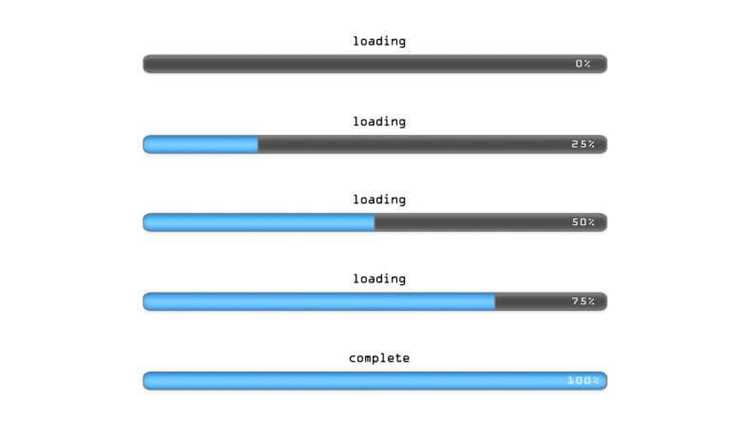
Зацикливание анимации требует точного расчёта ключевых кадров. Используйте @keyframes с процентами, где последний кадр (100%) должен полностью совпадать с первым (0%). Например, для вращения элемента:
0% { transform: rotate(0deg); }100% { transform: rotate(360deg); }
Добавьте animation-timing-function: linear;, чтобы скорость оставалась постоянной. Для анимаций с изменением прозрачности или цвета избегайте резких скачков – используйте промежуточные кадры (например, 50% с полупрозрачностью).
Рывки при зацикливании часто возникают из-за несовпадения начального и конечного состояний. Проверьте, что все свойства в 0% и 100% идентичны, включая transform-origin, opacity и filter. Если анимация включает несколько свойств, синхронизируйте их изменения. Например, для пульсирующего эффекта:
- Задайте
0% { transform: scale(1); opacity: 1; } - Добавьте
50% { transform: scale(1.2); opacity: 0.7; } - Завершите
100% { transform: scale(1); opacity: 1; }
Для плавного перехода между циклами используйте animation-direction: alternate; или animation-iteration-count: infinite; в сочетании с animation-fill-mode: forwards;. Это предотвращает резкий сброс стилей после завершения анимации. Если требуется бесшовное зацикливание без пауз, уменьшите animation-delay до 0 и убедитесь, что длительность (animation-duration) кратна количеству кадров.
Оптимизируйте производительность, избегая анимации свойств, вызывающих reflow (например, width, height, margin). Вместо этого используйте transform и opacity – они обрабатываются на GPU. Для сложных анимаций применяйте will-change: transform, opacity;, чтобы браузер заранее выделил ресурсы. Тестируйте на реальных устройствах: на слабых процессорах даже идеально настроенная анимация может тормозить.
Оптимизация производительности анимации с помощью requestAnimationFrame
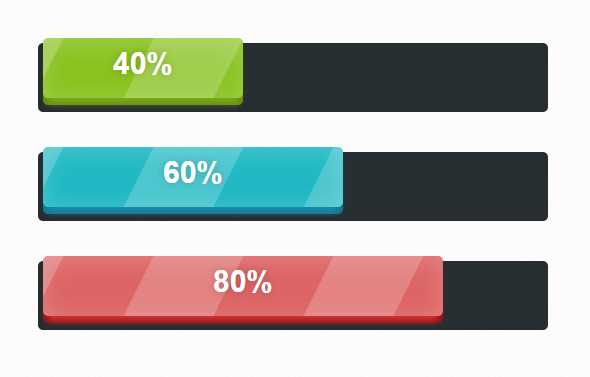
requestAnimationFrame (rAF) синхронизирует анимацию с частотой обновления экрана (обычно 60 FPS), избегая лишних перерисовок. В отличие от setInterval или setTimeout, rAF автоматически приостанавливает выполнение в неактивных вкладках, снижая нагрузку на CPU/GPU. Для анимации загрузки с плавным изменением свойств (например, opacity или transform) rAF гарантирует, что каждый кадр будет отрисован в оптимальный момент, минимизируя джиттер и разрывы.
Основные рекомендации по оптимизации:
- Избегайте сложных вычислений внутри callback-функции rAF – переносите их в
Web Workersили кэшируйте результаты. - Используйте
transformиopacityвместоwidth,heightилиmargin, так как они не вызываютlayout recalculationиrepaint. - Для анимаций с длительностью ограничьте количество вызовов rAF через
performance.now(), сравнивая текущее время с начальным. - Отменяйте анимацию через
cancelAnimationFrame, если элемент скрыт или анимация завершена, чтобы не тратить ресурсы. - Тестируйте производительность в инструментах Chrome DevTools (
PerformanceиRendering), отслеживаяFPSиmain thread activity.

 Загрузка...