Содержание статьи

Переход с Linux на Windows требует точного планирования, чтобы сохранить данные и минимизировать время простоя. Начальный этап включает оценку совместимости оборудования: Windows 11, например, требует 64-битный процессор с поддержкой TPM 2.0, 4 ГБ оперативной памяти и минимум 64 ГБ свободного места на диске.
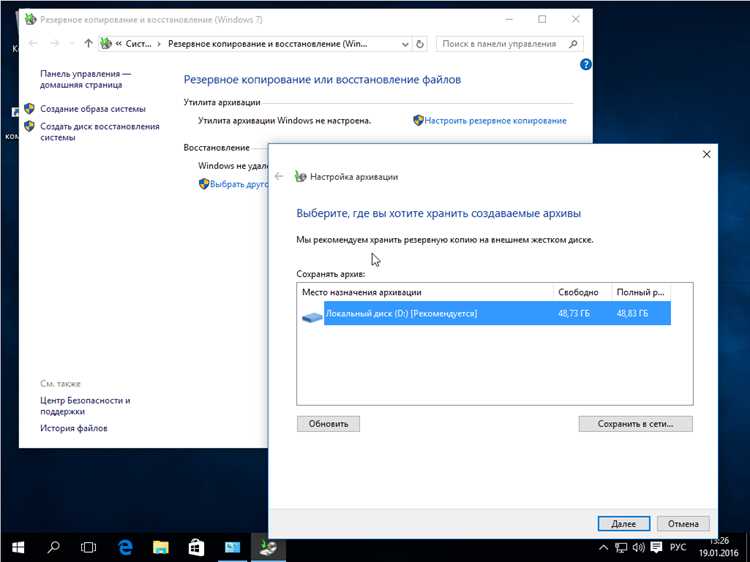
Перед установкой важно создать резервные копии пользовательских файлов и конфигураций. Для этого рекомендуется использовать внешние накопители или сетевые хранилища и проверить целостность резервных копий с помощью контрольных сумм. Это предотвратит потерю данных при форматировании разделов.
Выбор версии Windows зависит от задач: для офисной работы и стандартных приложений подходит Windows 11 Home, для разработки или корпоративной среды – Windows 11 Pro. Следует заранее подготовить лицензионный ключ и загрузочный USB-носитель с официального сайта Microsoft.
Процесс установки требует настройки BIOS/UEFI: включение режима UEFI, отключение Secure Boot только при необходимости и установка порядка загрузки с USB. После установки важно сразу обновить систему и установить драйверы для видеокарты, сетевых адаптеров и периферии.
Перенос пользовательских данных и настройка учетных записей Windows помогут сохранить привычную рабочую среду. Следует перенести документы, настройки браузеров и почтовых клиентов, а также проверить работу критических приложений до полного удаления Linux с диска.
Оценка совместимости оборудования с Windows
Перед установкой Windows важно проверить процессор: система требует 64-битный CPU с поддержкой инструкций PAE, NX и SSE2. Для Windows 11 дополнительно необходим TPM версии 2.0 и поддержка Secure Boot в BIOS/UEFI.
Объем оперативной памяти должен быть не менее 4 ГБ для базовой установки, рекомендуется 8 ГБ и выше для комфортной работы. Свободное место на диске должно составлять минимум 64 ГБ, лучше выделить отдельный раздел под систему.
Видеокарта должна поддерживать DirectX 12 с драйверами WDDM 2.0 или выше. Для ноутбуков и ПК с интегрированной графикой следует проверить наличие актуальных драйверов на сайте производителя.
Сетевые адаптеры, звуковые карты и периферийные устройства (принтеры, сканеры, USB-хабы) нужно проверять на совместимость с Windows через официальные каталоги производителей. При отсутствии драйверов заранее стоит подготовить альтернативные решения.
Резервное копирование данных Linux
Перед установкой Windows необходимо сохранить все важные данные с Linux. Это включает личные файлы, настройки приложений и системные конфигурации, которые могут понадобиться после перехода.
Рекомендуется использовать несколько методов резервного копирования:
- Копирование на внешний жесткий диск или SSD через команду rsync с параметрами -a —progress для сохранения прав доступа и структуры каталогов.
- Создание образа текущего раздела с помощью dd или утилит типа Clonezilla для возможности восстановления в случае ошибок.
- Облачное хранение через сервисы с поддержкой Linux-клиентов (Nextcloud, Google Drive с rclone) для дополнительной защиты.
Для критичных данных следует проверять целостность копий:
- Вычислить контрольные суммы исходных файлов командой sha256sum.
- Сравнить их с контрольными суммами резервных копий.
- Убедиться, что все скрытые конфигурационные файлы (dot-files) также сохранены.
После резервного копирования рекомендуется протестировать восстановление нескольких файлов, чтобы убедиться в работоспособности процедуры перед началом установки Windows.
Выбор подходящей версии Windows
Выбор версии Windows зависит от задач и характеристик оборудования. Основные версии для домашних и рабочих ПК:
- Windows 11 Home – подходит для стандартного офисного использования, веб-серфинга, медиаплееров и игр. Требует 64-битный процессор, 4 ГБ ОЗУ и 64 ГБ свободного диска.
- Windows 11 Pro – добавляет управление доменами, шифрование BitLocker и удаленное подключение. Рекомендуется для разработчиков и корпоративного использования.
- Windows 11 Enterprise – включает расширенные инструменты безопасности и управления корпоративной инфраструктурой. Применяется в крупных организациях.
Для выбора версии учитывайте:
- Совместимость драйверов с текущим оборудованием.
- Необходимость корпоративных функций (например, групповые политики и BitLocker).
- Требования к обновлениям: Home и Pro поддерживают автоматическое обновление, Enterprise позволяет управлять обновлениями централизованно.
- Лицензионные ограничения: Pro и Enterprise требуют активации ключом или корпоративной подпиской.
Перед покупкой или загрузкой ISO рекомендуется проверить, соответствует ли выбранная версия TPM и Secure Boot вашего ПК, чтобы установка прошла без ошибок.
Создание установочного носителя Windows
Для установки Windows потребуется USB-накопитель объемом не менее 8 ГБ. Рекомендуется использовать модель с высокой скоростью чтения и записи для сокращения времени установки.
Последовательность действий для создания носителя:
| Шаг | Описание |
|---|---|
| 1 | Скачать ISO-образ с официального сайта Microsoft, выбрать версию Windows и язык. |
| 2 | Подключить USB-накопитель и убедиться, что на нем нет важных данных. |
| 3 | Запустить утилиту Rufus или встроенный Windows Media Creation Tool. |
| 4 | Выбрать ISO-образ и USB-устройство, настроить схему разделов GPT для UEFI или MBR для Legacy BIOS. |
| 5 | Начать процесс записи и дождаться завершения. После завершения USB готов к загрузке. |
После создания носителя рекомендуется проверить его загрузку на рабочем ПК без установки, чтобы убедиться, что система видит USB и правильно запускает установку.
Настройка BIOS/UEFI для установки Windows
Перед установкой Windows необходимо настроить BIOS/UEFI для корректного распознавания установочного носителя. Войдите в меню BIOS/UEFI при старте ПК, обычно через клавиши F2, Del или Esc.
Основные настройки для Windows:
- Включение режима UEFI для поддержки GPT-разделов. Если ПК старый и не поддерживает UEFI, используйте режим Legacy BIOS с MBR.
- Включение Secure Boot – рекомендуется для Windows 11. При несовместимости с оборудованием его временно отключают.
- Настройка порядка загрузки (Boot Priority) с USB в начале списка, чтобы система стартовала с установочного носителя.
- Отключение быстрых загрузок и старых режимов CSM при использовании современных SSD для предотвращения ошибок установки.
После внесения изменений сохраните настройки и перезагрузите ПК. Проверка правильности конфигурации включает отображение USB-носителя в меню загрузки и запуск установки без ошибок распознавания дисков.
Установка Windows с нуля
После настройки BIOS/UEFI вставьте подготовленный USB-носитель и перезагрузите ПК. На экране выбора устройства загрузки выберите USB и нажмите Enter.
В установщике Windows выполните следующие действия:
- Выберите язык интерфейса, формат времени и раскладку клавиатуры.
- Нажмите «Установить сейчас» и введите лицензионный ключ или пропустите активацию для последующего ввода.
- Выберите тип установки «Выборочная: только Windows (для опытных пользователей)».
- Форматируйте разделы диска: удалите старые разделы Linux и создайте новые для Windows. Для UEFI используйте GPT, для Legacy BIOS – MBR.
- Выберите созданный раздел и нажмите «Далее» для начала копирования файлов и установки системы.
Процесс установки займет от 15 до 40 минут в зависимости от скорости диска и USB-носителя. После перезагрузки Windows автоматически завершит настройку, включая создание учетной записи и подключение к сети.
Перенос данных и настройка пользователей
После завершения установки Windows необходимо перенести данные из резервной копии. Сначала подключите внешний диск или сетевое хранилище с сохранёнными файлами.
Рекомендуемые действия:
- Скопируйте папку «Документы», «Изображения», «Видео» и другие пользовательские каталоги в соответствующие директории Windows.
- Восстановите dot-files конфигураций приложений, например настройки браузеров и почтовых клиентов, в соответствующие профили Windows.
- Создайте отдельные учетные записи пользователей через Параметры → Учетные записи → Семья и другие пользователи, чтобы разграничить права и настройки.
- Назначьте административные права одной основной учетной записи для управления системой и установки ПО.
После переноса данных рекомендуется проверить целостность файлов, открыть документы и запустить ключевые приложения, чтобы убедиться в корректной работе настроенной среды.
Установка драйверов и базового ПО Windows
После переноса данных необходимо установить драйверы для корректной работы всех устройств. Начните с видеокарты: скачайте последние драйверы с сайта производителя (NVIDIA, AMD, Intel) и установите их в первую очередь.
Далее настройте сетевые адаптеры и Wi-Fi. Используйте драйверы с официальных сайтов или Windows Update для встроенных чипов. После подключения к сети рекомендуется сразу проверить доступ к интернету.
Для периферийных устройств – принтеров, сканеров и USB-хабов – установите драйверы с официальных сайтов или с дисков поставщиков. Особое внимание уделите устройствам с нестандартными чипами, так как Windows может не установить их автоматически.
Установите базовое программное обеспечение:
- Антивирус – встроенный Windows Defender или сторонний.
- Офисный пакет – Microsoft Office или альтернативы с поддержкой форматов Office.
- Браузеры – Chrome, Firefox или Edge для работы в сети.
- Архиваторы и утилиты – 7-Zip, WinRAR для работы с файлами и резервными копиями.
После установки всех драйверов и программ рекомендуется выполнить перезагрузку и проверить корректность работы всех устройств и приложений, чтобы избежать ошибок в дальнейшем использовании системы.
Вопрос-ответ:
Как проверить, поддерживает ли мой ПК установку Windows 11 вместо Linux?
Для проверки совместимости необходимо убедиться, что процессор 64-битный и поддерживает TPM 2.0. Также требуется наличие как минимум 4 ГБ оперативной памяти и 64 ГБ свободного места на диске. В BIOS/UEFI должен быть включен режим UEFI и Secure Boot. Можно использовать утилиту Microsoft PC Health Check для быстрого анализа системы.
Какие методы резервного копирования данных Linux наиболее надёжные перед установкой Windows?
Рекомендуется несколько подходов: копирование файлов на внешний накопитель через rsync с параметрами -a —progress, создание образа диска с помощью Clonezilla или dd, а также загрузка критичных данных в облачные хранилища с поддержкой Linux. После создания копий следует проверить контрольные суммы файлов командой sha256sum.
Как правильно выбрать версию Windows для домашнего ПК после Linux?
Для стандартной работы и приложений достаточно Windows 11 Home. Если планируется работа с корпоративными сетями, групповые политики или шифрование дисков, лучше выбрать Windows 11 Pro. Нужно также учитывать поддержку драйверов для текущего оборудования и требования TPM и Secure Boot.
Можно ли сохранить старые настройки приложений Linux при переходе на Windows?
Частично это возможно. Для приложений с кроссплатформенной поддержкой, таких как Firefox или Thunderbird, можно экспортировать профили и импортировать их в Windows. Конфигурации Linux-специфичных программ не сохранятся, но файлы и документы можно перенести вручную в соответствующие каталоги Windows.
В какой последовательности лучше устанавливать драйверы и базовое ПО после установки Windows?
Сначала устанавливают драйвер видеокарты, затем сетевые адаптеры для подключения к интернету. После этого подключают периферийные устройства, проверяя их работу. Далее устанавливают антивирус, офисный пакет, браузеры и утилиты для работы с файлами. После всех установок рекомендуется перезагрузка и проверка корректной работы оборудования и программ.

 Загрузка...