Содержание статьи
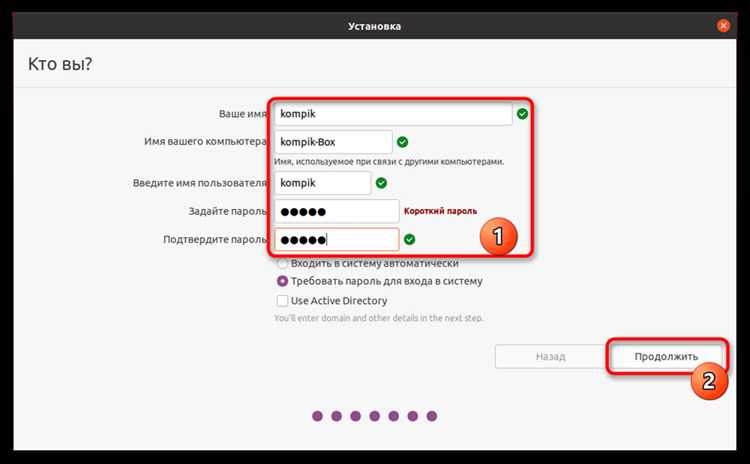
Установка Windows 10 поверх Linux требует точного соблюдения порядка действий, чтобы избежать потери данных и проблем с загрузкой. Первым шагом является проверка совместимости оборудования: для корректной работы Windows 10 необходимо не менее 4 ГБ оперативной памяти, процессор с поддержкой PAE, NX и SSE2, а также минимум 64 ГБ свободного места на диске.
Перед началом установки рекомендуется создать загрузочную флешку с официальным образом Windows 10 через Media Creation Tool или Rufus, выбрав файловую систему NTFS и схему разделов GPT для UEFI. Одновременно необходимо сделать резервное копирование важных файлов с Linux, включая документы, настройки и скрытые файлы, чтобы сохранить данные при удалении разделов.
Особое внимание следует уделить настройке BIOS/UEFI: отключение Secure Boot и включение режима UEFI гарантирует корректное определение диска установщиком Windows. Далее потребуется удалить существующие разделы Linux и создать новый раздел для Windows 10, что обеспечивает чистую установку и минимизирует риск конфликтов с файловыми системами.
После установки важно установить все драйверы через официальный сайт производителя оборудования, проверить работу сети, звука и графики, а также настроить автоматическое обновление системы. Дополнительно можно восстановить доступ к старым файлам с Linux через внешние носители или разделы NTFS, чтобы сохранить непрерывность рабочих процессов.
Проверка совместимости оборудования для установки Windows 10
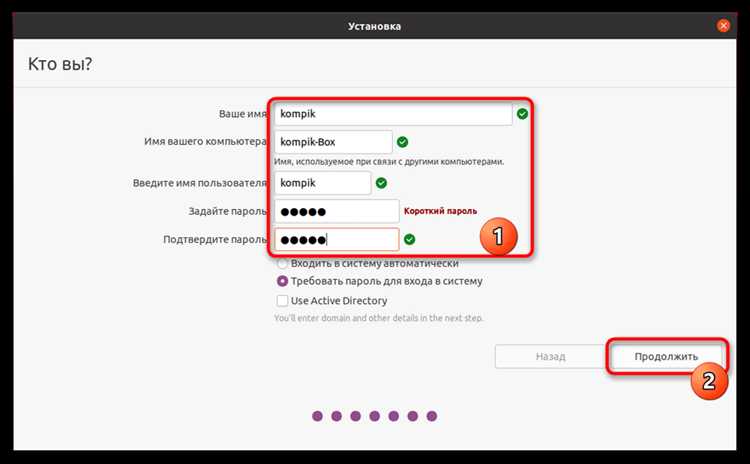
Перед установкой Windows 10 необходимо убедиться, что процессор поддерживает 64-битную архитектуру, инструкции PAE, NX и SSE2. Минимальный объём оперативной памяти для стабильной работы системы составляет 4 ГБ, при этом для комфортной работы с приложениями рекомендуется не менее 8 ГБ.
Жёсткий диск должен иметь минимум 64 ГБ свободного пространства, при этом рекомендуется выделить отдельный раздел под систему для упрощения управления файлами. Тип файловой системы должен быть совместим с Windows, предпочтительно NTFS. Если используется SSD, необходимо убедиться в включении режима AHCI в BIOS/UEFI для ускорения работы диска.
Графическая карта должна поддерживать DirectX 12 и драйверы для Windows 10. Для корректной работы сети требуется наличие совместимого сетевого адаптера с драйверами Windows. Проверка совместимости периферии, включая клавиатуру, мышь, принтеры и USB-устройства, снижает риск непредвиденных ошибок после установки.
Перед началом установки стоит проверить текущую версию BIOS/UEFI и при необходимости обновить её до последней версии с сайта производителя. Включение UEFI и отключение Secure Boot обеспечит корректное определение загрузочного носителя и минимизирует ошибки при установке Windows 10.
Создание загрузочной флешки с Windows 10 на другом ПК
Для создания загрузочной флешки понадобится USB-накопитель объёмом не менее 8 ГБ. На другом ПК следует скачать официальный образ Windows 10 в формате ISO с сайта Microsoft. При использовании Windows рекомендуется применить Media Creation Tool, а на Linux или macOS – утилиту Rufus или WoeUSB.
В процессе записи образа на флешку важно выбрать файловую систему NTFS для обеспечения совместимости с UEFI и BIOS. При выборе схемы разделов нужно учитывать режим загрузки: GPT для UEFI и MBR для старых систем BIOS.
После записи образа необходимо проверить корректность загрузочной флешки: вставить её в ПК и убедиться, что система видит носитель при загрузке. Дополнительно рекомендуется отключить все другие USB-устройства, чтобы исключить случайное форматирование или ошибочный выбор диска при установке.
Резервное копирование данных с Linux перед установкой
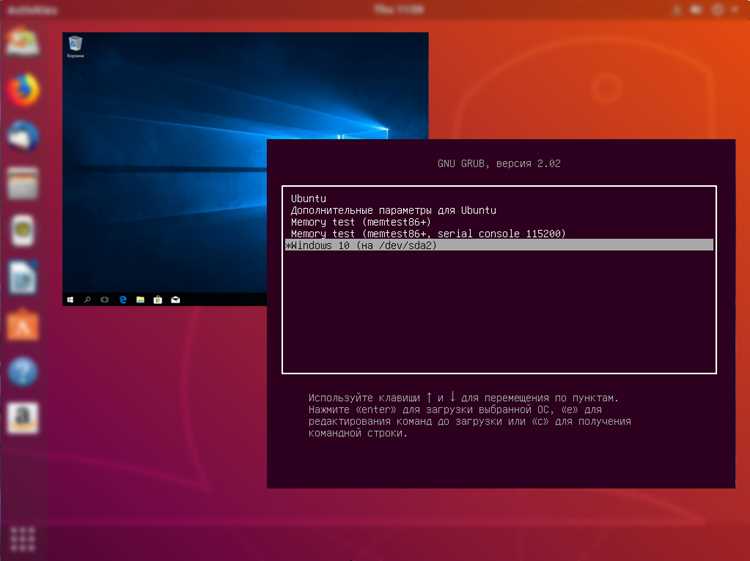
Перед удалением разделов Linux необходимо создать полное резервное копирование всех важных данных. Рекомендуется сохранять файлы на внешний носитель с объёмом не менее суммарного размера используемых данных.
Основные шаги резервного копирования:
- Создать копию домашнего каталога /home, включая скрытые файлы и настройки приложений.
- Сохранить конфигурационные файлы серверов или рабочих окружений, расположенные в /etc и других системных каталогах, если требуется их восстановление.
- Скопировать базы данных и важные проекты из папок /var или пользовательских каталогов.
Для копирования можно использовать:
- Графические утилиты, такие как Deja Dup или Timeshift, с настройкой полного архива.
- Командную строку с командами rsync или tar, чтобы сохранить структуру каталогов и права доступа.
После создания резервной копии рекомендуется проверить доступность файлов на внешнем носителе и убедиться, что архивы не повреждены, чтобы при необходимости восстановление прошло без ошибок.
Настройка BIOS/UEFI для загрузки с флешки
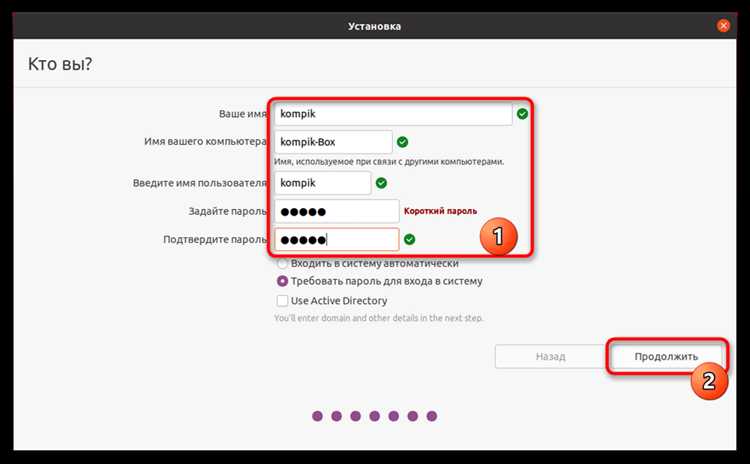
Для корректной загрузки с установочной флешки необходимо войти в BIOS/UEFI, обычно с помощью клавиш F2, Del или Esc при включении ПК. В разделе загрузки (Boot) следует установить USB-носитель на первое место в приоритете загрузки.
Если система использует UEFI, необходимо убедиться, что включен режим UEFI и отключён Secure Boot, иначе установка Windows 10 может завершиться ошибкой. Для старых систем с BIOS следует выбрать режим Legacy Boot и проверить, что флешка поддерживает MBR схему разделов.
В некоторых ноутбуках и материнских платах требуется разрешить загрузку с внешних устройств через опцию Enable USB Boot. После внесения изменений следует сохранить настройки через Save & Exit и перезагрузить ПК, чтобы начать установку с флешки.
Удаление разделов Linux и подготовка диска для Windows 10
Перед установкой Windows 10 необходимо удалить существующие разделы Linux, чтобы освободить пространство для новой системы. Это делается через установщик Windows на этапе выбора диска.
Основные действия по подготовке диска:
| Шаг | Описание |
|---|---|
| 1 | Выбрать диск с Linux в списке доступных дисков установщика Windows. |
| 2 | Удалить все разделы Linux, включая корневой (/), swap и /home. |
| 3 | Создать новый раздел для Windows 10. Размер рекомендуется не менее 64 ГБ. |
| 4 | Форматировать новый раздел в файловую систему NTFS для совместимости с Windows. |
| 5 | Проверить, что оставшиеся разделы для восстановления или резервных данных не затрагиваются. |
После выполнения этих действий диск готов к установке Windows 10. Рекомендуется убедиться, что все важные данные с Linux сохранены на внешнем носителе перед удалением разделов.
Пошаговая установка Windows 10 на очищенный диск

После подготовки диска следует подключить загрузочную флешку и перезагрузить ПК. При старте системы выбрать USB-устройство в меню загрузки. Установщик Windows 10 автоматически загрузится и предложит выбрать язык и раскладку клавиатуры.
На этапе выбора типа установки необходимо выбрать Выборочная: только установка Windows (Custom), чтобы установить систему на подготовленный раздел. Далее выбрать ранее созданный раздел NTFS и нажать Далее.
Установщик автоматически создаст необходимые служебные разделы: EFI, системный и резервный, если выбран режим UEFI. В режиме BIOS создается основной системный раздел. Процесс копирования файлов и установки компонентов занимает от 15 до 40 минут в зависимости от скорости носителя и объёма RAM.
После перезагрузки Windows предложит настроить учётную запись, региональные параметры и подключение к сети. Рекомендуется использовать локальную учетную запись для контроля над системой, а затем установить обновления и драйверы через Windows Update.
Настройка драйверов и обновлений после установки
После установки Windows 10 необходимо проверить работу всех устройств через Диспетчер устройств. Для корректной работы рекомендуется сразу установить последние версии драйверов для видеокарты, сетевой карты, звуковой системы и чипсета с официального сайта производителя.
Автоматическое обновление через Windows Update следует включить для получения последних патчей безопасности и улучшений стабильности системы. Важно проверять наличие обновлений драйверов, так как Windows может устанавливать устаревшие версии для совместимости.
Если устройство не определяется или работает нестабильно, рекомендуется удалить текущий драйвер через Диспетчер устройств и установить версию напрямую с сайта производителя. Для ноутбуков Lenovo, HP и других брендов следует дополнительно установить фирменные утилиты управления энергопотреблением и драйверы контроллера клавиатуры.
Восстановление доступа к старым файлам и настройка системы
После установки Windows 10 и настройки драйверов можно вернуть доступ к данным, сохранённым с Linux. Для этого следует подключить внешний носитель или смонтировать разделы с архивами.
Рекомендуемые шаги:
- Подключить внешний накопитель с резервной копией Linux.
- Скопировать домашние каталоги и важные документы в папку Документы или другой выбранный каталог Windows.
- Если используются специфические настройки приложений, скопировать соответствующие конфигурационные файлы в рабочие директории Windows.
Дополнительно следует провести базовую настройку системы:
- Создать локальные учётные записи для всех пользователей.
- Настроить параметры конфиденциальности и обновлений через Параметры → Обновление и безопасность.
- Установить необходимые приложения и проверить корректность их работы с перенесёнными данными.
- При необходимости подключить сетевые ресурсы, принтеры и другие периферийные устройства.
После выполнения этих шагов система будет готова к полноценной работе, а все важные данные с Linux останутся доступными в Windows 10.
Вопрос-ответ:
Можно ли установить Windows 10 поверх Linux без потери данных?
Прямой установки Windows 10 поверх Linux без удаления разделов Linux не предусмотрено, так как Windows не поддерживает файловую систему Linux. Чтобы сохранить данные, необходимо заранее создать резервные копии важных файлов на внешний носитель или отдельный раздел, а затем использовать их после установки системы.
Какие параметры BIOS/UEFI нужно изменить для установки Windows 10?
Для корректной загрузки с флешки необходимо включить режим UEFI или Legacy BIOS в зависимости от схемы разделов флешки. Secure Boot следует отключить, если установочный образ Windows не подписан. Также важно установить приоритет загрузки с USB-устройства, чтобы система начала установку с флешки.
Как правильно удалить разделы Linux перед установкой Windows 10?
Удаление разделов Linux выполняется через установщик Windows на этапе выбора диска. Нужно выбрать разделы, относящиеся к Linux, включая swap и домашние каталоги, и удалить их. После этого создается новый раздел NTFS для Windows 10. Все важные файлы должны быть предварительно сохранены на внешнем носителе.
Какие драйверы необходимо установить после установки Windows 10?
После установки системы рекомендуется установить драйверы для видеокарты, сетевой карты, звуковой системы и чипсета. Их лучше скачивать с официального сайта производителя оборудования. Также стоит проверить обновления через Windows Update, чтобы получить последние патчи и драйверы, обеспечивающие стабильную работу системы.
Как восстановить доступ к файлам с Linux после установки Windows 10?
Для восстановления данных с Linux нужно использовать резервные копии, созданные перед удалением разделов. Их можно перенести на папки Windows, такие как Документы или Пользовательские каталоги. Если требуются конфигурационные файлы приложений, их нужно разместить в соответствующих директориях Windows. Также следует проверить работу всех приложений с перенесёнными данными.
Можно ли сохранить раздел Linux при установке Windows 10?
Windows 10 не поддерживает файловую систему Linux (ext4, ext3, ext2), поэтому установка поверх существующих разделов Linux невозможна без их удаления. Чтобы сохранить данные, нужно создать резервные копии всех важных файлов на внешний диск или отдельный раздел, а затем перенести их в Windows после завершения установки.
Какие действия необходимы для корректного запуска установки с флешки?
Для загрузки с флешки требуется войти в BIOS/UEFI, включить режим UEFI или Legacy BIOS в зависимости от схемы разделов флешки, отключить Secure Boot и установить USB-носитель первым в порядке загрузки. После этого при перезагрузке ПК установщик Windows 10 начнет работу и предложит выбрать язык и диск для установки.

 Загрузка...