Содержание статьи

На многих современных устройствах, включая Windows-компьютеры, macOS, Android и iOS, встроена функция автоматического переключения аудиовыхода при подключении наушников. Она активируется через драйверы звуковой карты или системные настройки, но иногда приводит к нежелательным последствиям: прерываниям воспроизведения, неожиданному изменению громкости или конфликтам с внешними аудиоустройствами.
На смартфонах и планшетах Android и iOS автоопределение может мешать при использовании внешних наушников с микрофоном или при подключении к Bluetooth-гарнитурам. В таких случаях настройка ручного выбора аудиовыхода через системные меню или сторонние приложения позволяет сохранить стабильность звука и исключить автоматическое переключение на наушники.
В этой статье подробно рассмотрены методы отключения автоопределения наушников на разных устройствах, включая конкретные последовательности действий и рекомендации по проверке корректной работы после внесения изменений. Четкая настройка позволяет контролировать звук без посторонних вмешательств системы, повышая точность воспроизведения и совместимость с внешними аудиоустройствами.
Почему устройство автоматически переключает звук на наушники
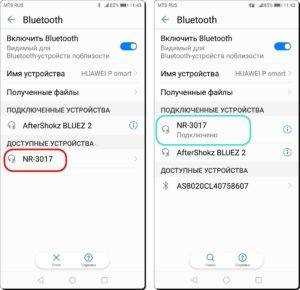
Автоматическое переключение аудиовыхода на наушники происходит благодаря встроенным сенсорам и драйверам звуковой карты, которые фиксируют физическое подключение разъема 3,5 мм или USB. На современных ноутбуках и смартфонах с Bluetooth-соединением система распознает появление нового аудиоустройства и перенаправляет поток звука без участия пользователя.
На Windows это реализовано через службы Windows Audio и Plug and Play, которые отслеживают события подключения оборудования. Драйверы Realtek, Conexant и Cirrus Logic используют отдельные утилиты для управления разъемами и включают функцию автоматического отключения встроенных динамиков при подключении наушников.
На macOS переключение происходит через Core Audio и системные профили устройств, которые при обнаружении наушников меняют активный аудиовыход. В iOS и iPadOS Apple использует протоколы AVAudioSession, автоматически маршрутизируя звук на Bluetooth-гарнитуры или проводные наушники.
Android-смартфоны применяют системный AudioManager для отслеживания разъемов и подключений по Bluetooth. При подключении наушников происходит триггер Intent.ACTION_HEADSET_PLUG, что вызывает немедленное переключение аудиопотока.
Для пользователей, сталкивающихся с непреднамеренным изменением источника звука, рекомендуется проверить настройки драйверов и служб. В Windows можно отключить автоматическое распознавание через панель Realtek HD Audio или свойства устройства в Диспетчере устройств. На macOS и iOS корректировка возможна через системные профили аудиоустройства, а на Android – через специальные приложения, которые блокируют автоматическое переключение.
Как отключить автоопределение на Windows-компьютере
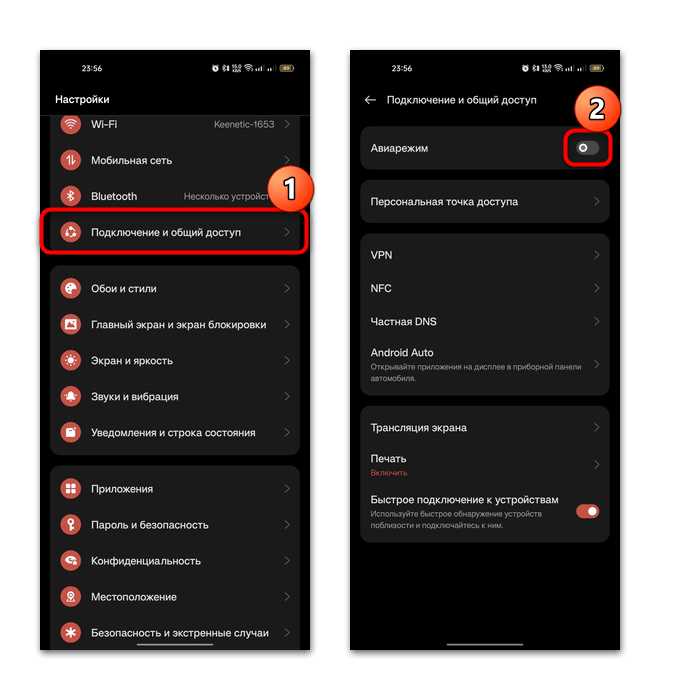
Автоопределение наушников на Windows реализовано через драйверы звуковой карты и службы Windows Audio. Отключение этой функции позволяет сохранить постоянный аудиовыход и избежать нежелательного переключения между встроенными динамиками и наушниками.
Для отключения автоопределения выполните следующие шаги:
- Нажмите на устройство правой кнопкой мыши и выберите Свойства. Перейдите во вкладку «Дополнительно» и отключите опцию автоматического переключения при подключении новых устройств, если такая доступна.
- Если используется драйвер Realtek, откройте Realtek HD Audio Manager. В разделе разъемов отключите функцию Автоматическое определение наушников или выберите ручное управление разъемами.
- Для других драйверов (Conexant, Cirrus Logic) проверьте настройки через соответствующие утилиты. Ищите параметры типа Jack Detection или Auto Switch и деактивируйте их.
- При необходимости внесите изменения в редактор реестра (regedit), перейдя к ветке HKEY_LOCAL_MACHINE\SYSTEM\CurrentControlSet\Services\AudioSrv и установив значение параметров, связанных с автоопределением, в 0. Это позволяет полностью блокировать автоматическое переключение.
После внесения изменений перезагрузите компьютер. Проверьте работу аудиовыхода, подключая и отключая наушники, чтобы убедиться, что звук остаётся на выбранном устройстве.
Отключение функции на macOS и настройка звуковых устройств
Для отключения функции и настройки звуковых устройств выполните следующие шаги:
- Откройте Системные настройки и перейдите в раздел Звук.
- Для USB-наушников убедитесь, что в разделе МIDI-устройства создан отдельный Аудиоагрегат, который фиксирует выбранное устройство как основной выход.
- При использовании сторонних аудиопрограмм (например, Logic Pro или Audacity) проверьте их внутренние настройки аудиоустройств. Настройка вручную позволяет закрепить выходной канал и блокировать автоматическое переключение на подключенные наушники.
После выполнения этих шагов проверьте стабильность аудиовыхода, подключая и отключая наушники. Это гарантирует, что звук останется на выбранном устройстве и не будет меняться автоматически.
Настройка смартфонов Android для ручного выбора аудиовыхода
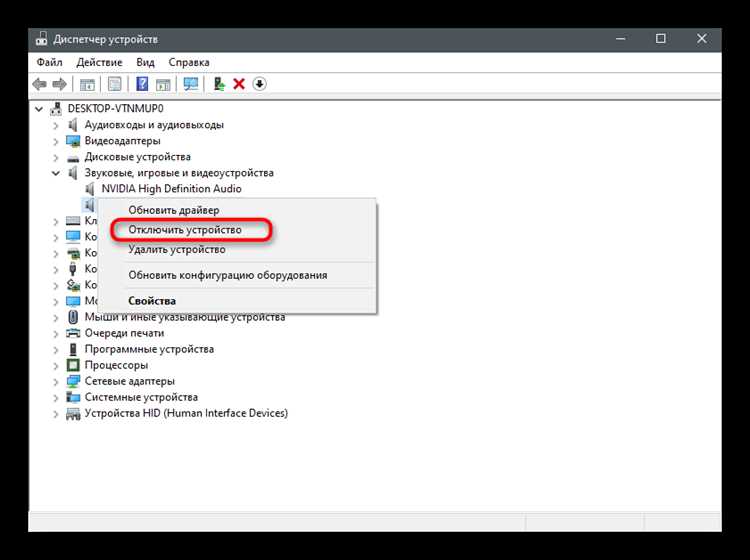
На устройствах Android автоопределение наушников выполняется через системный сервис AudioManager и триггер Intent.ACTION_HEADSET_PLUG. Оно автоматически перенаправляет звук на подключенные проводные или Bluetooth-наушники, что может мешать работе с внешними колонками или гарнитурами.
Для ручного управления аудиовыходом используйте следующие методы:
1. Откройте Настройки → Звук и убедитесь, что устройство отображает текущий источник аудиовыхода. В некоторых прошивках можно вручную выбрать Динамики телефона, Наушники или Bluetooth-устройство.
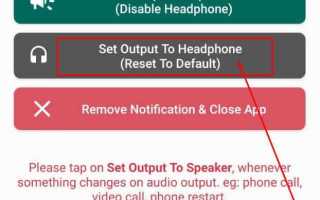
2. В случае нестандартных прошивок или ограниченных системных настроек используйте сторонние приложения для управления аудиовыходом, например SoundAbout или Audio Router. Они позволяют закрепить определенный источник и блокировать автоматическое переключение.
3. Для Bluetooth-наушников отключите функцию автоматического подключения в Настройки → Bluetooth → Дополнительно, чтобы система не меняла аудиовыход при повторном подключении гарнитуры.
4. Проверяйте работу аудиовыхода после каждой настройки, воспроизводя звук через разные источники. Это помогает убедиться, что выбранный канал остаётся активным независимо от подключения или отключения наушников.
Отключение автоопределения на iPhone и iPad

На iOS и iPadOS автоматическое переключение аудиовыхода происходит через AVAudioSession, который маршрутизирует звук на проводные наушники или Bluetooth-гарнитуры при их подключении. Для контроля аудиовыхода необходимо вручную задавать источник звука.
Чтобы отключить автоопределение на iPhone и iPad, выполните следующие действия:
1. Откройте Настройки → Bluetooth и выберите подключенное устройство. Отключите опцию Автоматическое подключение, если она доступна, чтобы предотвратить принудительное переключение звука на гарнитуру.
2. Используйте Пункт управления для выбора аудиовыхода вручную. При воспроизведении музыки или видео нажмите на значок AirPlay и укажите динамики устройства, вместо автоматического выбора подключенных наушников.
3. Для проводных наушников установите в Настройки → Универсальный доступ → Аудиовизуализация параметры маршрутизации звука, чтобы устройство не меняло источник автоматически при подключении разъема Lightning или 3,5 мм через переходник.
4. Проверяйте работу аудиовыхода после каждого подключения наушников, воспроизводя звук через встроенные динамики и выбранные внешние устройства. Это гарантирует стабильность выбранного аудиоканала и исключает автоматическое переключение.
Использование внешних аудиоплееров для обхода автоопределения
Автоопределение наушников часто изменяет системный аудиопоток, что мешает воспроизведению через выбранные динамики или сторонние устройства. Внешние аудиоплееры позволяют направлять звук напрямую на конкретное устройство, обходя системные настройки.
Для обхода автоопределения на компьютерах и мобильных устройствах можно использовать следующие методы:
2. На Android используйте плееры с функцией Audio Output Routing, например Neutron Music Player или USB Audio Player PRO, которые позволяют закрепить воспроизведение за динамиками телефона или внешним ЦАП.
3. На iOS применяйте приложения с поддержкой AirPlay или внешнего аудиовыхода, например VLC for iOS или Onkyo HF Player. Выбор выхода внутри плеера блокирует автоматическое переключение на подключенные наушники.
4. При использовании внешних плееров проверяйте стабильность аудиовыхода, подключая и отключая наушники. Это помогает убедиться, что звук остаётся на выбранном устройстве независимо от системного автоопределения.
Проверка работы наушников после отключения автоопределения

После отключения функции автоопределения наушников важно убедиться, что выбранный аудиовыход работает корректно и система не переключает звук автоматически.
На Windows проверьте работу через Панель управления → Звук → Воспроизведение. Подключите наушники и убедитесь, что звук остаётся на выбранном устройстве, а встроенные динамики не отключаются без вашего участия. Для дополнительной проверки воспроизведите аудиофайл и переключите устройства вручную.
На Android используйте плеер с ручным выбором аудиовыхода. Подключите проводные или Bluetooth-наушники и проверьте, что звук воспроизводится через установленное устройство, не изменяя системные настройки. Воспроизведите несколько треков разных форматов, чтобы убедиться в стабильности воспроизведения.
На iPhone и iPad используйте Пункт управления для проверки аудиовыхода. Подключите и отключите наушники, выбирая динамики или Bluetooth-гарнитуру вручную. Если звук остаётся на выбранном устройстве, отключение автоопределения прошло успешно.
Регулярная проверка после настройки помогает выявить ошибки в маршрутизации аудиопотока и гарантирует стабильность воспроизведения на всех устройствах.
Распространённые ошибки при отключении автоопределения и способы их устранения
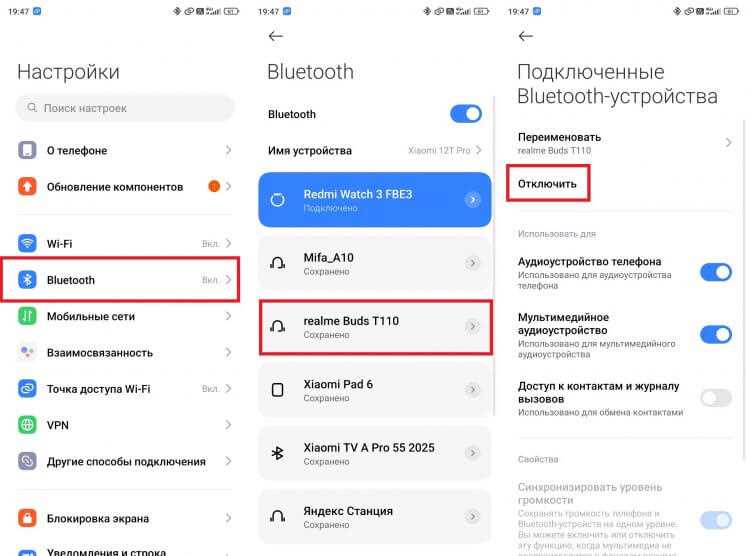
При отключении автоопределения наушников пользователи часто сталкиваются с проблемами маршрутизации аудиопотока, конфликтами драйверов и некорректной работой приложений.
На macOS встречается ошибка, когда система продолжает автоматически переключать звук на USB-наушники после перезагрузки. Решение: создайте Аудиоагрегат через Audio MIDI Setup и закрепите выбранный выход как основной.
На Android распространена проблема, когда сторонние приложения обнуляют системные настройки аудиовыхода, вызывая непреднамеренное переключение на Bluetooth-гарнитуры. Решение: используйте плееры с поддержкой Audio Output Routing и отключите автоматическое подключение Bluetooth в настройках.
На iOS и iPadOS ошибка проявляется в автоматическом подключении AirPods или других гарнитур после восстановления из резервной копии. Решение: отключите Автоматическое подключение в настройках Bluetooth и закрепите аудиовыход через Пункт управления → AirPlay.
Регулярная проверка аудиовыхода после внесения изменений и воспроизведение нескольких форматов аудио помогает выявить ошибки и подтвердить корректную работу выбранного устройства.
Вопрос-ответ:
Почему мой Windows-компьютер продолжает автоматически переключать звук на наушники после их подключения?
Автоопределение наушников в Windows управляется драйверами звуковой карты и службой Windows Audio. Даже если вы изменили настройки системы, утилиты Realtek, Conexant или Cirrus Logic могут сохранять включённую функцию Jack Detection, которая принудительно отключает встроенные динамики при подключении наушников. Чтобы это исправить, нужно открыть настройки драйвера, отключить автоматическое определение разъёмов и закрепить выбранное устройство вывода. После этого перезагрузите компьютер и проверьте работу аудиовыхода, воспроизводя звук через встроенные динамики и наушники.
Можно ли отключить автоматическое переключение на iPhone без использования сторонних приложений?
Да, на iPhone и iPad функция автоопределения контролируется через Bluetooth и AVAudioSession. Для проводных наушников можно изменить настройки маршрутизации звука через Настройки → Универсальный доступ → Аудиовизуализация. Для Bluetooth-гарнитур отключите автоматическое подключение в разделе Настройки → Bluetooth и выберите вручную аудиовыход через Пункт управления → AirPlay. Эти действия позволяют закрепить источник звука и предотвратить автоматическое переключение без сторонних программ.
На Android звук иногда переключается на наушники даже после выбора динамиков телефона. Как это исправить?
В Android системный сервис AudioManager отслеживает подключение наушников через Intent.ACTION_HEADSET_PLUG. Некоторые приложения при воспроизведении аудио переопределяют настройки устройства. Для стабильной работы используйте плееры с функцией ручного выбора аудиовыхода, например Neutron Music Player или USB Audio Player PRO, и отключите автоматическое подключение Bluetooth в системных настройках. Также полезно перезагрузить устройство после изменения этих параметров, чтобы новые настройки вступили в силу.
После отключения автоопределения на macOS звук продолжает переключаться на USB-наушники. Что делать?
На macOS такое поведение связано с системой Core Audio. Чтобы решить проблему, создайте Аудиоагрегат в Audio MIDI Setup и закрепите выбранное устройство как основной выход. Также убедитесь, что в настройках Системные настройки → Звук → Вывод не выбрано автоматическое устройство. После этого звук будет направляться только на выбранный источник и перестанет переключаться при подключении USB-наушников.
Можно ли проверить корректность работы наушников после отключения автоопределения на всех устройствах?
Да. На компьютерах Windows и macOS воспроизводите аудиофайл через встроенные динамики и наушники, проверяя, что источник звука остаётся закреплённым. На Android используйте плеер с ручным выбором аудиовыхода и тестируйте подключение проводных и Bluetooth-наушников. На iPhone и iPad через Пункт управления → AirPlay переключайте источники звука и проверяйте воспроизведение. Последовательное подключение и отключение наушников позволяет убедиться, что автоматическое переключение полностью отключено и аудиопоток стабильный.
Почему после отключения автоопределения наушников на Windows звук иногда всё равно переключается на наушники?
Даже после отключения автоопределения драйверы звуковой карты могут сохранять активные параметры, которые управляют разъёмами. В частности, Realtek и Conexant используют функцию Jack Detection, которая принудительно отключает встроенные динамики при подключении наушников. Чтобы исправить это, нужно открыть утилиту драйвера, отключить автоматическое определение разъёмов и закрепить устройство вывода вручную. После внесения изменений рекомендуется перезагрузить компьютер и проверить работу аудиовыхода, воспроизводя звук через встроенные динамики и наушники несколько раз, чтобы убедиться, что переключения больше не происходят.

 Загрузка...