Содержание статьи
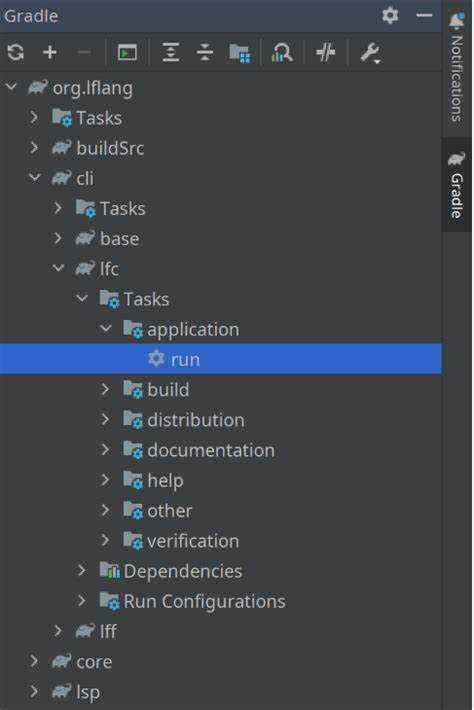
Gradle управляет зависимостями и сборкой проектов, поэтому его актуальная версия критична для стабильной работы. IntelliJ IDEA поддерживает автоматическое определение версии Gradle, но ручное обновление часто требуется при переходе на новые возможности или исправления ошибок.
Перед обновлением рекомендуется проверить текущую версию Gradle в файле gradle-wrapper.properties. Этот файл содержит ссылку на дистрибутив Gradle и определяет версию, используемую для сборки проекта независимо от локальных настроек.
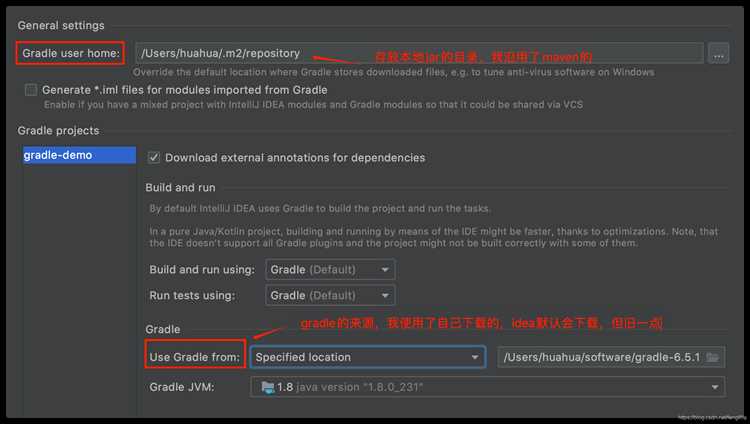
Обновление выполняется через встроенные инструменты IntelliJ IDEA. В разделе Settings → Build, Execution, Deployment → Gradle можно указать версию Gradle для конкретного проекта или для всех проектов. После изменения версии IDE синхронизирует проект и пересоберёт зависимости, чтобы гарантировать совместимость.
При переходе на новую версию важно учитывать совместимость с плагинами и библиотеками. Некоторые плагины требуют минимальной версии Gradle, а устаревшие могут вызвать ошибки сборки. Проверка совместимости выполняется через официальную документацию Gradle или журнал сборки IntelliJ IDEA.
После обновления рекомендуется выполнить полную сборку проекта с ключом —refresh-dependencies, чтобы убедиться, что все зависимости загружены заново и корректно интегрированы. Это предотвращает конфликты между кэшированными и актуальными библиотеками.
Проверка текущей версии Gradle в проекте
Gradle использует версию, указанную в файле gradle-wrapper.properties, расположенном в папке gradle/wrapper. Проверка актуальной версии выполняется в несколько шагов:
- Откройте gradle-wrapper.properties. В файле найдите строку distributionUrl, которая указывает на дистрибутив Gradle, например:
distributionUrl=https\://services.gradle.org/distributions/gradle-8.3-bin.zip. - Версия Gradle определяется числом после слова gradle-. В примере выше используется версия 8.3.
- Для проверки в терминале IntelliJ IDEA можно выполнить команду:
- Сравните полученную версию с последней стабильной на сайте Gradle gradle.org/releases для определения необходимости обновления.
Если проект использует несколько модулей, убедитесь, что все gradle-wrapper.properties синхронизированы и указывают одинаковую версию, чтобы исключить конфликты сборки.
Скачивание и установка новой версии Gradle
Gradle обновляется через Gradle Wrapper, что исключает необходимость глобальной установки и обеспечивает одинаковую версию для всех участников проекта. Последовательность действий:
- Откройте файл gradle-wrapper.properties, находящийся в gradle/wrapper.
- Измените строку distributionUrl, указав новую версию Gradle. Например, для версии 8.5:
distributionUrl=https\://services.gradle.org/distributions/gradle-8.5-bin.zip. - Сохраните изменения и синхронизируйте проект через IntelliJ IDEA: File → Sync Project with Gradle Files.
- IDE автоматически скачает указанную версию Gradle и обновит локальный кэш. Для проверки используйте команду в терминале проекта:
./gradlew --version(Linux/Mac) илиgradlew.bat --version(Windows). - Если проект содержит несколько модулей, убедитесь, что все gradle-wrapper.properties обновлены до одной версии, чтобы избежать конфликтов сборки.
При установке новой версии рекомендуется удалить старый кэш Gradle в USER_HOME/.gradle/wrapper/dists, чтобы предотвратить использование устаревших дистрибутивов и ускорить сборку.
Настройка Gradle Wrapper для проекта
Gradle Wrapper обеспечивает единообразное использование версии Gradle в проекте и позволяет запускать сборку без локальной установки Gradle. Настройка выполняется следующим образом:
- В терминале проекта выполните команду:
gradle wrapper --gradle-version 8.5, заменив 8.5 на требуемую версию. - Команда создаст или обновит файлы:
- gradlew – скрипт для Linux/Mac
- gradlew.bat – скрипт для Windows
- gradle/wrapper/gradle-wrapper.properties – конфигурация дистрибутива
- gradle/wrapper/gradle-wrapper.jar – исполняемый файл Wrapper
- В gradle-wrapper.properties проверьте строку distributionUrl и убедитесь, что указана нужная версия дистрибутива.
- Добавьте скрипты Wrapper и папку gradle/wrapper в систему контроля версий, чтобы все участники проекта использовали одинаковую версию Gradle.
- Для проверки работы Wrapper выполните в терминале проекта:
./gradlew --version(Linux/Mac) илиgradlew.bat --version(Windows).
При изменении версии Gradle через Wrapper синхронизируйте проект в IntelliJ IDEA через File → Sync Project with Gradle Files для корректного применения обновлений.
Изменение версии Gradle в файле build.gradle
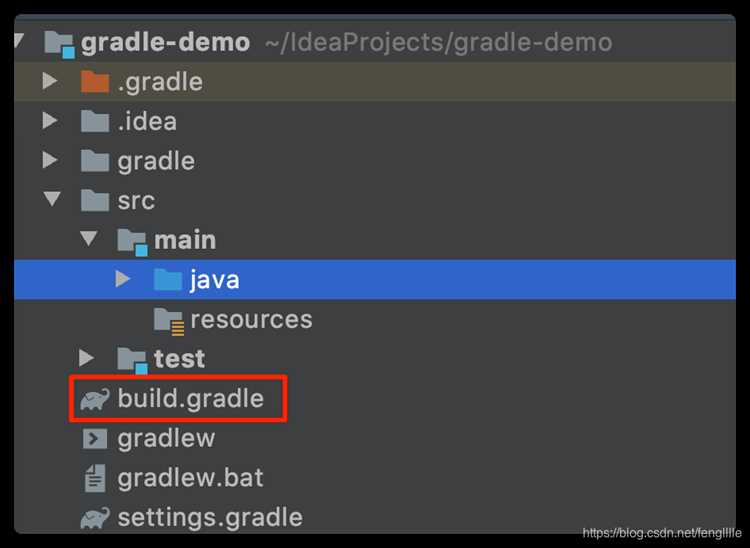
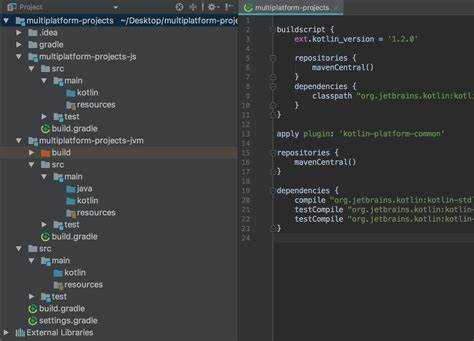
Файл build.gradle управляет настройками проекта и подключаемыми плагинами. В некоторых случаях требуется указать совместимую версию Gradle для плагинов, особенно при обновлении Wrapper.
Чтобы изменить версию Gradle, выполните следующие действия:
- Откройте build.gradle в IntelliJ IDEA.
- Найдите секцию plugins или buildscript. Внутри buildscript указываются зависимости и версия Gradle для скрипта:
| Пример секции buildscript |
|---|
buildscript {
repositories {
mavenCentral()
}
dependencies {
classpath "com.android.tools.build:gradle:8.1.0"
}
}
|
В данном примере плагин Android Gradle требует версию Gradle, совместимую с 8.1.0. Изменение версии плагина без соответствующего обновления Gradle Wrapper может вызвать ошибки сборки.
- После изменения версии плагина выполните синхронизацию проекта через File → Sync Project with Gradle Files, чтобы IntelliJ IDEA пересчитала зависимости и структуру сборки.
- При необходимости обновите зависимости в repositories, чтобы новые версии плагинов были доступны для загрузки.
Рекомендуется проверять совместимость версий Gradle и подключаемых плагинов на официальных страницах разработчиков перед внесением изменений, чтобы избежать конфликтов сборки.
Синхронизация проекта с новой версией Gradle в IntelliJ IDEA

После обновления Gradle через Wrapper или изменение версии в build.gradle необходимо синхронизировать проект, чтобы IntelliJ IDEA корректно обработала новые настройки сборки и зависимости.
- Откройте проект в IntelliJ IDEA.
- Перейдите в меню File → Sync Project with Gradle Files. Эта команда инициирует пересборку проекта с учётом новой версии Gradle.
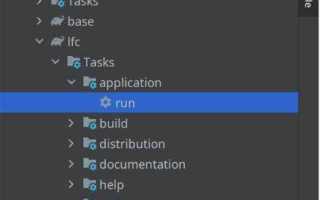
- В панели Gradle (справа) убедитесь, что все модули отображаются без ошибок. Ошибки могут возникнуть при несовместимости плагинов или зависимостей.
- Если проект использует кэшированные зависимости, выполните полную перезагрузку с ключом —refresh-dependencies через терминал:
./gradlew build --refresh-dependencies(Linux/Mac) илиgradlew.bat build --refresh-dependencies(Windows). - Проверяйте журнал сборки IntelliJ IDEA. Сообщения о несовместимых плагинах или устаревших методах указывают на необходимость обновления плагинов или корректировки скриптов Gradle.
- Для многомодульных проектов повторите синхронизацию для всех модулей, чтобы исключить конфликты версий Gradle и плагинов.
После завершения синхронизации все задачи Gradle будут выполняться с новой версией, а проект будет готов к сборке и тестированию без ошибок, связанных с устаревшими настройками.
Проверка корректности сборки после обновления

После обновления Gradle необходимо убедиться, что проект собирается без ошибок и все зависимости корректно интегрированы.
- В терминале IntelliJ IDEA выполните команду полной сборки проекта:
./gradlew clean build(Linux/Mac) илиgradlew.bat clean build(Windows). Опция clean удаляет предыдущие артефакты, предотвращая конфликты версий. - Ошибки несовместимости плагинов указывают на необходимость обновления зависимостей.
- Предупреждения о deprecated-методах Gradle требуют корректировки скриптов build.gradle или settings.gradle.
- Запустите тесты проекта с командой:
./gradlew testилиgradlew.bat test. Убедитесь, что все модульные и интеграционные тесты проходят успешно. - Для проектов с кэшированными зависимостями выполните:
./gradlew build --refresh-dependencies, чтобы обновить все библиотеки и исключить конфликты с устаревшими версиями. - Проверьте работу сборки в IntelliJ IDEA через панель Gradle: все задачи должны завершаться без ошибок, а проект – корректно индексироваться.
Регулярная проверка сборки после обновления Gradle минимизирует риск сбоев при дальнейшей разработке и интеграции новых зависимостей.
Вопрос-ответ:
Как узнать текущую версию Gradle в проекте IntelliJ IDEA?
Для проверки версии Gradle откройте файл gradle-wrapper.properties, который находится в папке gradle/wrapper. Строка distributionUrl содержит ссылку на дистрибутив Gradle и указывает номер версии, например: gradle-8.3-bin.zip. Также можно использовать терминал проекта: команда ./gradlew --version (Linux/Mac) или gradlew.bat --version (Windows) выводит текущую версию Gradle и путь к Gradle Home.
Каким образом выполнить обновление Gradle через Gradle Wrapper?
Обновление Gradle через Wrapper выполняется изменением строки distributionUrl в gradle-wrapper.properties на нужную версию, например: gradle-8.5-bin.zip. После сохранения файла синхронизируйте проект через File → Sync Project with Gradle Files в IntelliJ IDEA. IDE автоматически скачает новую версию Gradle и пересоберёт кэш зависимостей. Для проверки обновления можно использовать команду ./gradlew --version.
Что нужно сделать после изменения версии Gradle в файле build.gradle?
После изменения версии плагинов или зависимостей в build.gradle необходимо синхронизировать проект через IntelliJ IDEA с помощью File → Sync Project with Gradle Files. Это пересчитывает все зависимости и обновляет структуру сборки. Если проект использует кэшированные зависимости, рекомендуется выполнить ./gradlew build --refresh-dependencies для обновления всех библиотек и предотвращения конфликтов между старыми и новыми версиями.
Как проверить корректность сборки после обновления Gradle?
Для проверки выполните полную сборку проекта через терминал с командой ./gradlew clean build (Linux/Mac) или gradlew.bat clean build (Windows). Опция clean удаляет предыдущие артефакты. После этого проверьте журнал сборки на наличие ошибок и предупреждений. Запуск тестов с ./gradlew test позволяет убедиться, что функциональность проекта не нарушена. В случае конфликтов или устаревших методов Gradle необходимо обновить плагины и адаптировать скрипты сборки.
Как синхронизировать многомодульный проект с новой версией Gradle?
В многомодульных проектах убедитесь, что все gradle-wrapper.properties указывают одинаковую версию Gradle. Затем в IntelliJ IDEA используйте File → Sync Project with Gradle Files. В панели Gradle проверьте, что все модули отображаются без ошибок. При необходимости обновите зависимости каждого модуля и выполните ./gradlew build --refresh-dependencies, чтобы убедиться, что все библиотеки актуальны и совместимы с новой версией Gradle.
Можно ли обновить Gradle в проекте, не затрагивая версию плагинов в build.gradle?
Да, Gradle Wrapper позволяет обновить саму версию Gradle без изменения плагинов в build.gradle. Для этого достаточно изменить строку distributionUrl в файле gradle-wrapper.properties на нужную версию Gradle, после чего синхронизировать проект через File → Sync Project with Gradle Files в IntelliJ IDEA. Однако следует проверить совместимость текущих плагинов с новой версией Gradle. После синхронизации рекомендуется выполнить команду ./gradlew clean build --refresh-dependencies, чтобы убедиться, что сборка проходит корректно и все зависимости обновлены. В случае ошибок сборки нужно будет либо откатить версию Gradle, либо обновить соответствующие плагины и зависимости.

 Загрузка...