Содержание статьи

Правильная настройка времени на магнитоле Android важна не только для корректного отображения часов, но и для точной работы навигации, календаря и уведомлений приложений. Многие модели поддерживают автоматическое обновление времени через интернет или GPS, но при отсутствии подключения к сети приходится выполнять ручную настройку.
Перед изменением времени убедитесь, что выбран правильный часовой пояс. На большинстве магнитол Android это делается в разделе Настройки → Система → Дата и время. Неправильный часовой пояс приводит к смещению времени на несколько часов, что особенно критично при использовании навигационных сервисов и планировании маршрутов.
Существует два основных формата отображения времени: 12-часовой и 24-часовой. Для водителей, которые часто ориентируются на расписания транспорта или международные маршруты, удобнее использовать 24-часовой формат. Он минимизирует риск ошибок при планировании поездок.
Если магнитола поддерживает подключение к интернету или GPS, рекомендуется включить автоматическое обновление времени. Это обеспечит корректное отображение времени при переходе между часовыми поясами и при переходе на летнее или зимнее время. В случае отсутствия сети следует выполнить ручную корректировку времени и даты.
Проверка текущих настроек времени на Android магнитоле
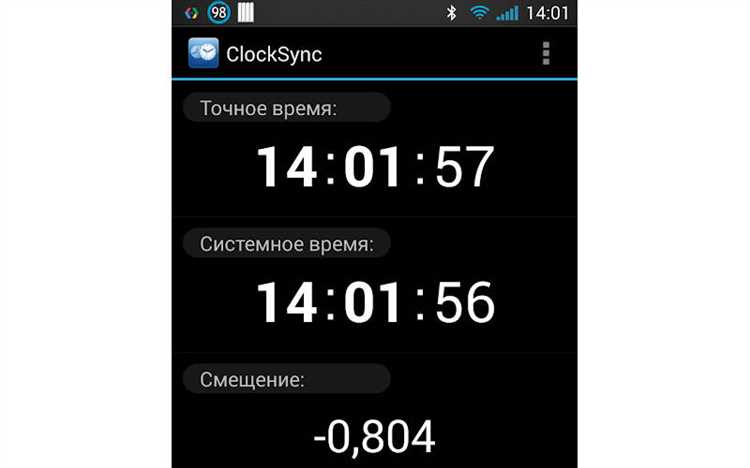
Для начала откройте меню Настройки → Система → Дата и время на вашей магнитоле. Проверьте, включена ли опция Автоматическая дата и время. Если она активна, устройство получает время от сети или GPS, и ручная корректировка обычно не требуется.
Обратите внимание на текущий часовой пояс. Даже при включенном автоматическом обновлении неверный часовой пояс приведет к смещению времени. Проверьте значение в разделе Часовой пояс и при необходимости выберите правильный город или регион.
Проверьте формат отображения времени. В разделе Формат времени можно выбрать 12-часовой или 24-часовой вариант. Для точной синхронизации с навигацией рекомендуется использовать 24-часовой формат.
Если устройство не подключено к сети, проверьте текущую дату и время вручную. Сверьте их с официальным источником, например, с часами смартфона или интернет-сервисами времени, чтобы убедиться в точности настроек.
Выбор между 12- и 24-часовым форматом
На магнитоле Android можно выбрать отображение времени в 12-часовом или 24-часовом формате. 12-часовой формат показывает время с индикатором AM и PM, что удобно для водителей, которые привыкли ориентироваться по привычным обозначениям утра и вечера.
24-часовой формат исключает необходимость в AM/PM и отображает время от 00:00 до 23:59. Он подходит для точной синхронизации с навигацией, расписаниями поездов и автобусов, а также для международных маршрутов, где 12-часовой формат может вызвать путаницу.
Выбор формата выполняется в разделе Настройки → Система → Дата и время → Формат времени. После изменения формата рекомендуется проверить отображение времени на главном экране магнитолы и в приложениях навигации, чтобы убедиться в корректности отображения.
Если вы используете внешние приложения, такие как карты или музыкальные сервисы с планированием расписаний, убедитесь, что они также синхронизированы с выбранным форматом времени, иначе возможны расхождения при отображении уведомлений и событий.
Настройка часового пояса и автоматического обновления времени

Для корректного отображения времени на магнитоле Android важно выбрать правильный часовой пояс. Перейдите в Настройки → Система → Дата и время → Часовой пояс и выберите город или регион, соответствующий вашему местоположению. Неправильный часовой пояс смещает все системные часы и влияет на работу навигации.
Для автоматической корректировки времени включите опцию Автоматическая дата и время. Магнитола будет получать точное время через сеть или GPS, что особенно важно при смене часовых поясов и переходе на летнее/зимнее время.
Если автомобиль часто перемещается между регионами, включение автоматического обновления позволяет избежать ручной корректировки. После активации функции проверьте, что время и дата отображаются правильно, сверив их с официальными источниками.
В случае нестабильного интернет-соединения рекомендуется временно отключить автоматическое обновление и установить время вручную, чтобы избежать рассинхронизации системных часов и приложений.
Синхронизация времени через интернет или GPS

Магнитолы Android поддерживают синхронизацию времени через интернет или GPS для обеспечения точного отображения часов. Для использования интернет-синхронизации подключите устройство к Wi-Fi или мобильной сети и включите Автоматическая дата и время через сеть в разделе Настройки → Система → Дата и время.
GPS-синхронизация активируется при включении модуля GPS в настройках навигации. Устройство получает сигнал от спутников и корректирует время с точностью до секунд. Эта функция особенно полезна при путешествиях между часовыми поясами и в местах с нестабильным интернет-покрытием.
После включения синхронизации рекомендуется проверить, что дата и время соответствуют официальным источникам, например, смартфону или интернет-сервисам точного времени. В случае расхождений можно временно отключить автоматическое обновление и вручную откорректировать время.
Для стабильной работы GPS-синхронизации убедитесь, что магнитола получает прямой сигнал со спутников и не находится под плотным металлическим навесом или в закрытом гараже, где сигнал может искажаться.
Ручная корректировка даты и времени

Если магнитола не подключена к интернету или GPS, дату и время необходимо установить вручную. Перейдите в Настройки → Система → Дата и время и отключите опцию Автоматическая дата и время, чтобы активировать поля для ручного ввода.
Сначала установите правильный часовой пояс, чтобы все системные приложения отображали время корректно. После этого установите текущую дату, начиная с года, месяца и дня, чтобы избежать ошибок в календаре и напоминаниях.
Установите точное время, ориентируясь на проверенные источники, например, смартфон с сетевой синхронизацией или официальные интернет-сервисы времени. При ручной настройке учитывайте секунды и минутные отклонения, особенно если используется навигация или планирование поездок по расписанию.
После завершения корректировки рекомендуется проверить отображение времени на главном экране магнитолы и в приложениях навигации, чтобы убедиться, что изменения применились корректно и нет расхождений между системным временем и приложениями.
Проверка и устранение сбоев в отображении времени
Сбои в отображении времени на магнитоле Android могут возникать из-за некорректных настроек часового пояса, отключенного автоматического обновления или нестабильного GPS/интернет-сигнала. Для их устранения выполните последовательные действия:
- Проверьте включение Автоматической даты и времени в разделе Настройки → Система → Дата и время. Если функция активна, убедитесь, что устройство подключено к сети или GPS.
- Сверьте текущий часовой пояс с вашим регионом. Неверный выбор города или зоны приводит к смещению времени на часы.
- Проверьте формат времени. Несоответствие между 12- и 24-часовым форматом может создавать визуальные ошибки и путаницу в приложениях.
- Если магнитола использует ручную настройку, убедитесь, что дата и время установлены точно, сверившись с официальным источником, например, смартфоном с синхронизацией через интернет.
- Перезагрузите устройство. Иногда сбои в отображении часов связаны с временными ошибками системы.
Дополнительно проверьте сторонние приложения, которые используют системное время. Неправильные разрешения или отключенные службы GPS/интернета могут вызывать расхождения между системным временем и отображением внутри приложений.
Вопрос-ответ:
Почему время на моей магнитоле Android сбивается после перезагрузки автомобиля?
Чаще всего это происходит из-за отключенной функции автоматического обновления времени или неправильного часового пояса. Проверьте в Настройки → Система → Дата и время, включена ли опция получения времени через интернет или GPS. Если магнитола настроена вручную, убедитесь, что выбран правильный часовой пояс, иначе после перезагрузки часы будут возвращаться к значению по умолчанию.
Как выбрать между 12- и 24-часовым форматом на магнитоле?
Формат времени можно изменить в разделе Настройки → Система → Дата и время → Формат времени. 12-часовой формат показывает AM и PM, что удобно для привычного отображения времени. 24-часовой формат выводит часы от 00:00 до 23:59 и удобен для синхронизации с навигацией и расписаниями. После изменения формата проверьте, что время отображается корректно на главном экране и в приложениях.
Можно ли синхронизировать время на магнитоле без подключения к интернету?
Да, для этого можно использовать GPS-сигнал. Включите модуль GPS в настройках навигации, и магнитола получит точное время с помощью спутников. Это особенно полезно при путешествиях между часовыми поясами или в местах с нестабильным интернет-покрытием. После синхронизации стоит проверить дату и время по официальным источникам, чтобы убедиться в точности.
Что делать, если время на магнитоле показывает неправильный часовой пояс?
Откройте Настройки → Система → Дата и время → Часовой пояс и выберите город или регион, соответствующий вашему местоположению. Если используется автоматическое обновление через интернет или GPS, убедитесь, что опция включена. После изменения часового пояса рекомендуется проверить, что время синхронизировано с системными приложениями и навигацией.
Как вручную установить точное время на магнитоле Android?
Для ручной настройки отключите Автоматическая дата и время в разделе Настройки → Система → Дата и время. Сначала выберите правильный часовой пояс, затем установите дату и время, сверяясь с официальными источниками, например, сетевыми часами на смартфоне. После внесения изменений проверьте отображение времени на главном экране и в навигационных приложениях, чтобы убедиться в корректности настройки.
Почему магнитола Android показывает неправильное время после поездки в другой город?
Скорее всего, часовой пояс на устройстве остался прежним. Даже при включенной функции автоматического обновления времени через интернет или GPS магнитола иногда не успевает корректно сменить часовой пояс. Чтобы исправить ситуацию, зайдите в Настройки → Система → Дата и время → Часовой пояс и выберите нужный регион. После этого проверьте, что системное время и часы в приложениях навигации совпадают с реальным временем.
Можно ли настроить точное время на магнитоле без доступа к сети или GPS?
Да, можно выполнить ручную настройку. Для этого отключите Автоматическая дата и время в Настройки → Система → Дата и время. Затем установите правильный часовой пояс и точные значения даты и времени, сверяясь с проверенными источниками, например, с часами смартфона или официальными интернет-сервисами. После ввода данных убедитесь, что время отображается правильно на главном экране и в приложениях навигации, чтобы исключить рассинхронизацию.

 Загрузка...