Содержание статьи
Подготовка оборудования и учетной записи
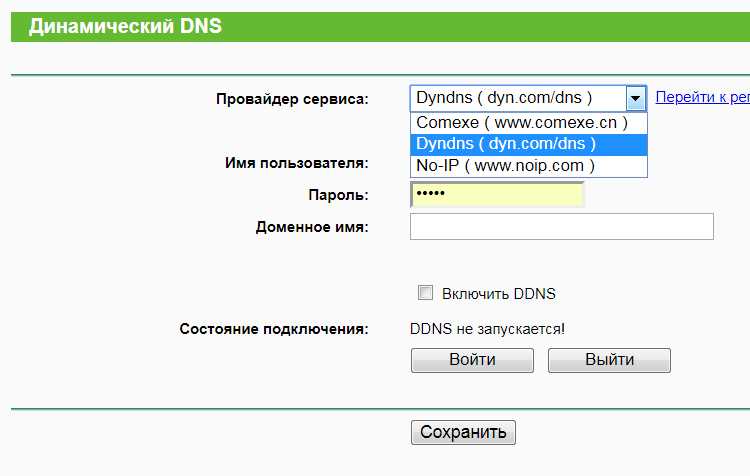
Сервис dlinkddns.com позволяет привязать динамический внешний IP-адрес интернет-провайдера к постоянному доменному имени, обеспечивая стабильный удалённый доступ к роутеру или устройствам локальной сети.
Поддерживаемые устройства и прошивки
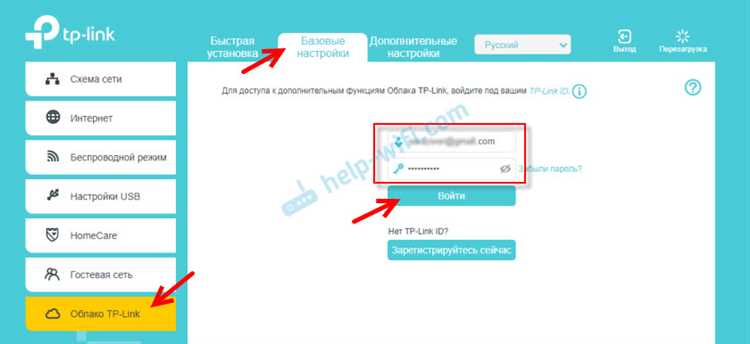
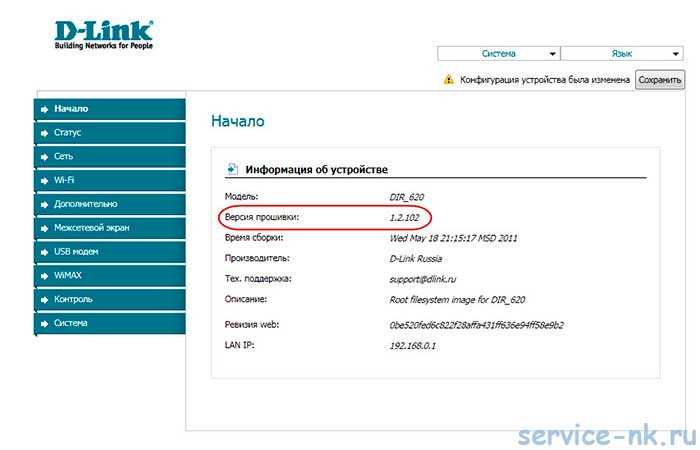
DDNS dlinkddns.com корректно работает на маршрутизаторах D-Link с официальной прошивкой, содержащей модуль Dynamic DNS. Чаще всего это серии DIR, DSL и DSR. Перед настройкой необходимо обновить прошивку до последней версии через веб-интерфейс.
- Наличие WAN-подключения с динамическим IP
- Доступ к панели управления роутером
- Открытые исходящие соединения по HTTP/HTTPS
Регистрация учетной записи D-Link

Для работы сервиса требуется аккаунт D-Link. Регистрация выполняется на официальном сайте производителя с подтверждением email. После входа в аккаунт создаётся уникальное доменное имя третьего уровня вида example.dlinkddns.com, которое будет использоваться для удалённого доступа.
Настройка DDNS и удаленного подключения
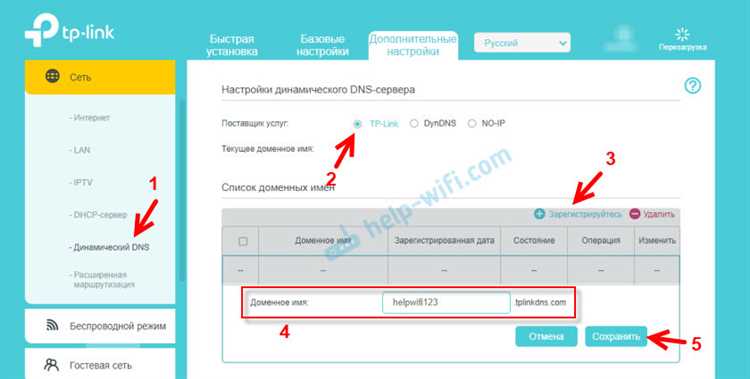
Активация dlinkddns.com в роутере
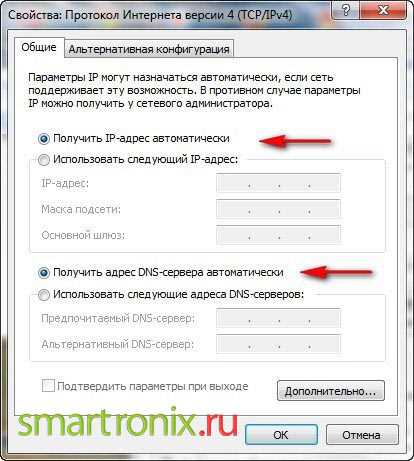
В веб-интерфейсе роутера откройте раздел Network → Dynamic DNS или Advanced → DDNS. В качестве провайдера выберите D-Link DDNS и укажите данные учетной записи.
- Включить функцию DDNS
- Указать доменное имя dlinkddns.com
- Ввести логин и пароль аккаунта D-Link
- Сохранить настройки и перезапустить сервис
После активации роутер автоматически обновляет IP-адрес на сервере D-Link при каждом изменении соединения.
Для удалённого доступа к устройствам внутри сети необходимо настроить проброс портов:
- HTTP/HTTPS – для доступа к веб-интерфейсу
- RDP, SSH, FTP – для серверов и рабочих станций
- Пользовательские порты – для видеонаблюдения и NAS
Подключение осуществляется по адресу http://имя.dlinkddns.com:порт. Для повышения безопасности рекомендуется изменить стандартные порты, отключить удалённое управление WAN при ненадобности и использовать сложные пароли.
Вот детальный и прикладной план статьи из 8 узких заголовков , без подзаголовков:
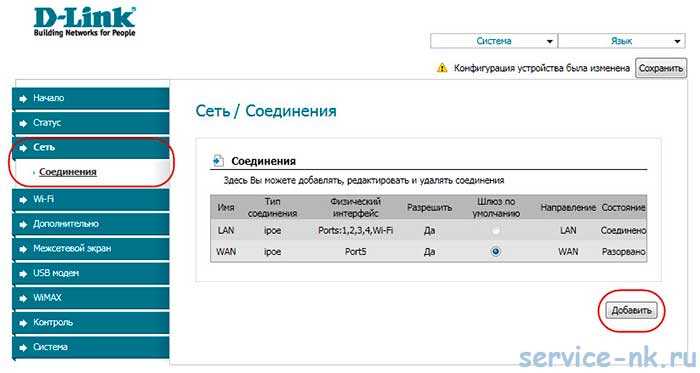
1. Назначение сервиса dlinkddns.com для удаленного подключения – раскрывает принцип привязки доменного имени к динамическому IP и практическую пользу для доступа извне.
2. Проверка поддержки dlinkddns.com в модели роутера D-Link – описывает, где в интерфейсе и документации убедиться в наличии встроенного DDNS-клиента.
3. Создание аккаунта D-Link и доменного имени dlinkddns.com – фиксирует порядок регистрации, требования к логину и правила формирования DNS-имени.
4. Включение DDNS dlinkddns.com в веб-интерфейсе роутера – показывает, какие поля должны быть заполнены и какие параметры нельзя оставлять по умолчанию.
5. Контроль обновления внешнего IP-адреса на сервере D-Link – объясняет, как проверить статус синхронизации и распознать сбой обновления.
6. Настройка проброса портов для удалённого доступа – указывает, какие порты открывать для веб-интерфейса, серверов и сетевых устройств.
7. Подключение к локальной сети по адресу dlinkddns.com – описывает формат URL, использование нестандартных портов и варианты доступа с мобильных сетей.
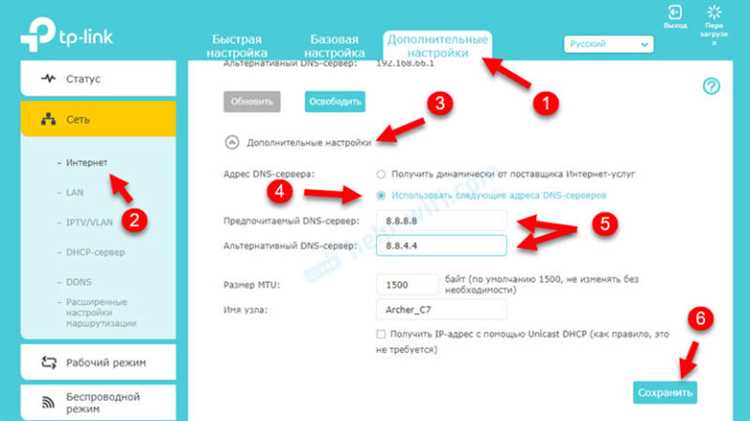 – описывает формат URL, использование нестандартных портов и варианты доступа с мобильных сетей.»>
8. Устранение ошибок dlinkddns.com при удалённом доступе – разбирает проблемы авторизации, NAT провайдера и блокировки входящих соединений.
Вопрос-ответ:
Почему домен dlinkddns.com не открывается извне, хотя статус DDNS в роутере активен?
Чаще всего причина связана с типом подключения у провайдера. При использовании CG-NAT внешний IP-адрес не выделяется напрямую абоненту, поэтому входящие соединения не доходят до роутера. Проверка выполняется сравнением WAN-IP в интерфейсе роутера и IP, отображаемого любым внешним сервисом. Если адреса различаются, удалённый доступ через dlinkddns.com работать не будет без подключения статического IP или VPN.
Можно ли использовать dlinkddns.com для доступа к камере видеонаблюдения?
Да, при условии корректного проброса портов. В настройках Virtual Server или Port Forwarding указывается локальный IP камеры и порт, на котором она принимает соединения. Подключение выполняется по адресу вида имя.dlinkddns.com:порт. Для камер с веб-интерфейсом рекомендуется сменить стандартный порт 80 на пользовательский.
Как понять, что роутер действительно обновляет IP-адрес на сервере D-Link?
В разделе Dynamic DNS отображается статус соединения и время последнего обновления. Дополнительно можно отключить и заново включить WAN-соединение, затем проверить, изменился ли IP, связанный с доменным именем, через команду ping или nslookup с внешнего устройства.
Что делать, если после перезагрузки роутера DDNS перестаёт работать?
Такое поведение обычно указывает на некорректно сохранённые параметры или сбой прошивки. Следует повторно ввести логин, пароль и доменное имя, затем сохранить конфигурацию. Если проблема повторяется, помогает обновление прошивки или сброс настроек с повторной настройкой DDNS.
Безопасно ли оставлять удалённый доступ через dlinkddns.com постоянно включённым?
Риск зависит от конфигурации. Открытые стандартные порты и простые пароли приводят к попыткам подбора. Рекомендуется использовать нестандартные порты, отключать доступ к панели управления с WAN при отсутствии необходимости и ограничивать вход по IP, если такая функция доступна в модели роутера.

 Загрузка...