Содержание статьи
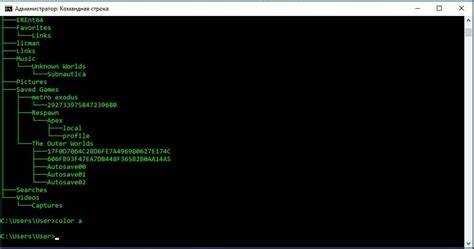
Язык оболочки командной строки позволяет напрямую управлять операционной системой через текстовые команды. Он поддерживается большинством UNIX-подобных систем, включая Linux и macOS, а также доступен на Windows через PowerShell и Command Prompt. Пользователи могут запускать программы, управлять файлами, настраивать окружение и автоматизировать задачи без графического интерфейса.
Основные возможности включают выполнение отдельных команд, написание скриптов для последовательного выполнения действий и использование встроенных средств для обработки данных. Команды оболочки часто комбинируются с утилитами, такими как grep, awk, sed, что позволяет фильтровать и форматировать текстовые файлы напрямую в консоли. Это ускоряет работу с большими объемами данных и упрощает рутинные операции.
Практическое применение языка оболочки включает резервное копирование файлов, управление правами доступа, развертывание серверов, мониторинг процессов и автоматизацию сборки программного обеспечения. Скрипты оболочки позволяют создавать повторяемые сценарии действий, сокращая количество ошибок при ручной работе. Для новичков полезно изучить базовые команды и синтаксис, постепенно переходя к более сложным конструкциям с условиями и циклами.
Использование переменных и параметров расширяет возможности скриптов, позволяя создавать универсальные инструменты, которые подстраиваются под разные условия. Подключение внешних программ через командную строку открывает доступ к специализированным утилитам, что делает работу системного администратора или разработчика более контролируемой и предсказуемой. Регулярное освоение новых команд и приёмов повышает скорость работы и уменьшает зависимость от графических интерфейсов.
Установка и запуск оболочки командной строки на Windows и Linux
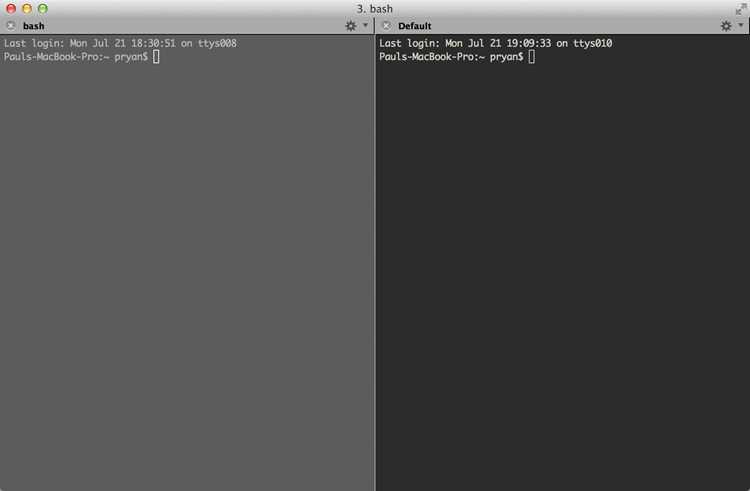
На Linux базовой оболочкой чаще всего является Bash. Она предустановлена на большинстве дистрибутивов. Для запуска достаточно открыть терминал через меню приложений или сочетанием клавиш Ctrl + Alt + T. Если Bash отсутствует, его можно установить через пакетный менеджер: для Debian/Ubuntu sudo apt install bash, для Fedora sudo dnf install bash, для Arch Linux sudo pacman -S bash. После установки оболочка доступна через команду bash в терминале.
Для одновременной работы с несколькими оболочками на Linux рекомендуется использовать терминальные мультиплексоры, такие как tmux или screen, позволяющие запускать несколько сессий в одном окне. На Windows интеграция с WSL (Windows Subsystem for Linux) позволяет запускать Linux-оболочку внутри Windows, устанавливая дистрибутив через Microsoft Store и активируя его командой wsl —install.
Создание и выполнение простых команд и скриптов
Для записи скрипта создайте текстовый файл с расширением .ps1 на Windows или .sh на Linux. В начале Linux-скрипта рекомендуется указать shebang: #!/bin/bash, чтобы система знала, какую оболочку использовать. После записи команд файл необходимо сделать исполняемым: chmod +x script.sh, и выполнить через ./script.sh.
На Windows скрипты PowerShell запускаются через команду .\script.ps1. При первой попытке может потребоваться изменить политику выполнения с помощью Set-ExecutionPolicy RemoteSigned. Рекомендуется проверять команды по одной перед добавлением в скрипт, чтобы избежать ошибок при последовательном выполнении.
Работа с файлами и каталогами через командную строку
Создание каталогов выполняется через mkdir имя_каталога в обоих системах. Для создания нескольких уровней директорий сразу используйте ключ -p в Linux, например mkdir -p /home/user/project/src. Удаление пустых каталогов выполняется командой rmdir имя_каталога, а с содержимым – rm -r имя_каталога на Linux и rd /s имя_каталога на Windows.
Файлы создаются командой touch имя_файла в Linux или type nul > имя_файла в Windows. Перемещение и переименование осуществляется через mv на Linux и move на Windows. Копирование файлов выполняется командой cp исходный файл целевой в Linux и copy в Windows. Для работы с группами файлов удобно использовать маски, например *.txt для всех текстовых файлов.
Изменение прав доступа к файлам и каталогам в Linux выполняется через chmod, а владельца и группу – через chown. В Windows управление правами осуществляется через icacls имя_файла /grant пользователь:права. Регулярное использование этих команд позволяет систематизировать файловую структуру и автоматизировать управление большим количеством данных.
Автоматизация повторяющихся задач с помощью скриптов
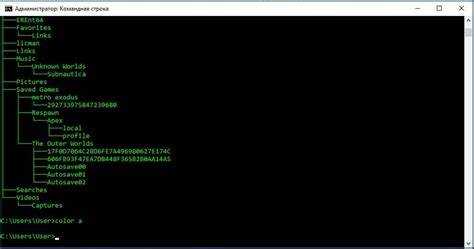
Скрипты оболочки позволяют выполнять последовательность команд без ручного вмешательства. Это ускоряет обработку данных и уменьшает количество ошибок при повторяющихся операциях. Для автоматизации рекомендуется:
- Разбивать скрипт на логические блоки, каждый из которых выполняет конкретное действие.
- Использовать переменные для хранения путей, имен файлов и параметров, чтобы скрипт можно было запускать с разными данными.
- Добавлять проверки условий через if и циклы for или while для обработки групп файлов и папок.
Примеры задач, которые легко автоматизировать:
- Резервное копирование определённых каталогов с проверкой наличия новых файлов.
- Очистка временных файлов и логов по расписанию.
- Пакетное переименование или перемещение файлов на основе шаблонов.
- Мониторинг процессов и отправка уведомлений при превышении порога загрузки.
На Linux скрипты можно запускать через cron для регулярного выполнения по расписанию. На Windows PowerShell поддерживает Task Scheduler, где указывается путь к скрипту, время запуска и условия повторения. Регулярная проверка и тестирование скриптов помогает избежать сбоев при автоматическом выполнении задач.
Использование переменных и параметров в скриптах

Переменные в скриптах позволяют хранить данные и использовать их многократно без повторного ввода. В Bash объявление переменной выглядит как имя=значение, например path=/home/user/docs. Для использования переменной в команде необходимо добавить $: ls $path. В PowerShell переменные начинаются с $, например $path = «C:\Users», и применяются аналогично: Get-ChildItem $path.
Параметры скрипта передаются при запуске, что делает его универсальным. В Bash параметры доступны через $1, $2 … $N, где $1 – первый аргумент, $2 – второй и так далее. В PowerShell используются $args[0], $args[1] и т.д. Это позволяет создавать скрипты, которые принимают путь к файлу, имя каталога или другие данные без изменения самого кода.
Для проверки наличия параметров рекомендуется использовать условные конструкции. В Bash это if [ -z «$1» ] для проверки пустого аргумента, в PowerShell – if (-not $args[0]). Комбинация переменных и параметров облегчает создание повторно используемых скриптов для обработки файлов, автоматического резервного копирования или пакетной обработки данных.
Обработка текстовых данных с помощью команд оболочки
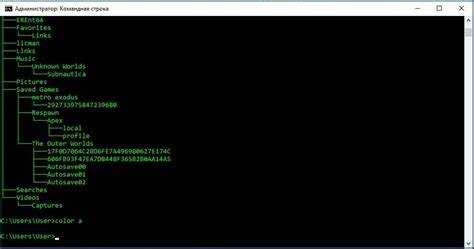
Оболочка позволяет быстро фильтровать, искать и преобразовывать текстовые данные с помощью встроенных команд и утилит. В Linux часто используют grep для поиска строк по шаблону, awk для выборки и обработки полей, sed для замены текста. В PowerShell аналогичные операции выполняются через Select-String, ForEach-Object и Replace.
Пример обработки CSV-файла в Linux:
awk -F"," '{print $2, $3}' data.csv | grep "Москва"
Команда выбирает второй и третий столбцы из файла data.csv и фильтрует строки с «Москва».
В PowerShell выбор столбцов из CSV выполняется так:
Import-Csv data.csv | Select-Object Column2, Column3 | Where-Object {$_.Column2 -eq "Москва"}
Основные команды для работы с текстом можно представить в таблице:
| Команда | Система | Назначение |
|---|---|---|
| grep | Linux | Поиск строк по шаблону в файлах |
| awk | Linux | Выборка и обработка полей текста |
| sed | Linux | Замена и редактирование текста |
| Select-String | Windows PowerShell | Поиск текста по шаблону |
| ForEach-Object | Windows PowerShell | Обработка объектов и строк в потоке |
| Replace | Windows PowerShell | Замена текста в строках |
Комбинирование этих команд позволяет создавать скрипты для фильтрации логов, обработки CSV-файлов, генерации отчётов и массовой корректировки текстовых данных без ручного редактирования.
Подключение внешних программ и утилит через командную строку
Оболочка позволяет запускать внешние программы и утилиты напрямую из скриптов и терминала. Это расширяет функционал и интегрирует сторонние инструменты в рабочие процессы.
На практике подключение программ осуществляется через указание их полного пути или добавление каталога в переменную окружения PATH:
- Linux: /usr/bin/python3 script.py или export PATH=$PATH:/opt/tools
- Windows PowerShell: C:\Program Files\Git\bin\git.exe status или добавление папки через $env:Path += «;C:\Program Files\Tools»
Основные рекомендации при подключении внешних утилит:
- Проверять совместимость версии программы с оболочкой и используемыми скриптами.
- Использовать параметры командной строки утилиты для управления её поведением, например —output или -f.
- Комбинировать несколько утилит в пайплайне, чтобы создавать цепочки обработки данных.
Примеры интеграции:
- Windows PowerShell: Get-Process | Where-Object {$_.CPU -gt 100} – фильтрация процессов по использованию CPU.
Регулярное использование внешних программ через командную строку позволяет автоматизировать сбор данных, запуск тестов, резервное копирование и подготовку отчётов без участия графического интерфейса.
Вопрос-ответ:
Что такое язык оболочки командной строки и зачем его использовать?
Язык оболочки командной строки — это инструмент для управления операционной системой через текстовые команды. Он позволяет запускать программы, управлять файлами, автоматизировать повторяющиеся задачи и обрабатывать данные без графического интерфейса, что ускоряет выполнение многих операций.
Какие оболочки командной строки доступны на Windows и Linux?
На Windows основной оболочкой является PowerShell и Command Prompt, а также доступен Windows Terminal для работы с несколькими вкладками. На Linux чаще всего используется Bash, но доступны Zsh, Fish и другие оболочки. Каждая поддерживает выполнение команд, скриптов и работу с переменными.
Как создавать и запускать скрипты в Bash и PowerShell?
В Bash скрипт создают в текстовом файле с расширением .sh, указывают в начале #!/bin/bash и делают файл исполняемым командой chmod +x script.sh. Для запуска используют ./script.sh. В PowerShell скрипты имеют расширение .ps1 и запускаются через .\script.ps1; при необходимости меняют политику выполнения командой Set-ExecutionPolicy RemoteSigned.
Какие команды помогают работать с файлами и каталогами через командную строку?
В Linux для работы с файлами используют ls, cp, mv, rm, mkdir. В PowerShell применяют Get-ChildItem, Copy-Item, Move-Item, Remove-Item, New-Item. Эти команды позволяют создавать, копировать, перемещать, удалять файлы и папки, а также просматривать их содержимое и изменять права доступа.
Как использовать переменные и параметры для автоматизации задач в скриптах?
Переменные позволяют хранить пути, имена файлов и другие значения для повторного использования. В Bash переменные создаются как имя=значение, в PowerShell с $имя=значение. Параметры передаются при запуске скрипта ($1, $2 в Bash, $args[0], $args[1] в PowerShell) и позволяют создавать универсальные скрипты, которые адаптируются к разным условиям и данным.
Можно ли использовать командную строку для автоматического резервного копирования файлов?
Да, с помощью скриптов оболочки можно настроить регулярное резервное копирование. В Linux для этого применяются команды cp или rsync вместе с планировщиком задач cron. В PowerShell на Windows используются Copy-Item или Robocopy вместе с Task Scheduler. Скрипт можно настроить так, чтобы копировались только новые или изменённые файлы, а результаты логировались в отдельный файл.
Какие методы обработки текста в командной строке позволяют анализировать большие лог-файлы?
Для анализа логов в Linux используют grep для поиска строк по шаблону, awk для выборки отдельных полей и sed для замены текста. В PowerShell применяются Select-String для поиска, ForEach-Object для обработки каждой строки и фильтрация через Where-Object. Комбинация этих команд позволяет выделять важные данные, формировать отчёты и автоматизировать обработку больших объёмов информации.

 Загрузка...