Содержание статьи

Подключение System.Drawing в проект C требует точного понимания структуры библиотек .NET и особенностей взаимодействия с GDI+. Нередко разработчики сталкиваются с отсутствием нужных DLL-файлов или неверными путями к ним, что приводит к ошибкам на этапе сборки. Поэтому важно заранее определить расположение System.Drawing.dll и проверить соответствие версии используемого компилятора.
Перед подключением библиотеки стоит уточнить, какие классы будут задействованы: Bitmap, Graphics, Pen, Brush или другие объекты, требующие корректного доступа к GDI+. Это помогает определить набор зависимостей и необходимость активации дополнительных компонентов. В проектах под Windows также учитывается наличие установленного GDI+ и его версий.
После добавления ссылки на библиотеку важно проверить, как проект обрабатывает вызовы, связанные с рисованием: создание холста, загрузка изображений, работа с потоками и освобождение ресурсов. Ошибки возникают чаще всего при неправильной инициализации Graphics или отсутствии прав доступа к файлам. Точный контроль параметров подключения позволяет избежать таких ситуаций и ускорить настройку среды.
Подключение пространства имен System.Drawing в проекте C

Для использования функций графической обработки необходимо добавить ссылку на System.Drawing.dll, расположенную в каталоге установленных сборок .NET. В проектах под Windows путь к файлу обычно находится в директориях %WINDIR%\Microsoft.NET\Assembly\GAC_MSIL или в каталоге соответствующей версии фреймворка. Подключение выполняется через параметры компиляции или через конфигурацию проекта, если используется среда сборки с поддержкой ссылок на DLL.
После добавления сборки требуется подключить пространство имен с помощью директивы using System.Drawing;. Это обеспечивает доступ к классам Bitmap, Graphics, Pen, Font и другим структурам, связанным с обработкой изображений. Директива размещается в верхней части файла с исходным кодом до описания функций и структур.
Если проект компилируется вручную через командную строку, ссылка на библиотеку указывается флагом компилятора, например /r:System.Drawing.dll. Такой подход позволяет контролировать подключаемые зависимости и точно определить путь к требуемой сборке при использовании нескольких версий .NET на устройстве.
Настройка путей к библиотекам при сборке проекта

Для корректного подключения System.Drawing.dll необходимо указать точные пути к каталогу сборок .NET. Расположение файла зависит от версии фреймворка и конфигурации системы. Если проект собирается вручную, путь прописывается в параметрах компилятора; при использовании IDE путь задаётся в настройках проекта через меню добавления ссылок.
На Windows сборки чаще всего размещаются в стандартных каталогах, где система хранит версии библиотек для различных целей. Важно сверить фактическое расположение файла, так как конфигурации с несколькими установленными версиями .NET могут содержать несколько экземпляров сборки.
| Версия среды | Типичное расположение System.Drawing.dll |
|---|---|
| .NET Framework 4.x | %WINDIR%\Microsoft.NET\Framework\v4.0.30319 |
| .NET Framework (GAC) | %WINDIR%\Microsoft.NET\Assembly\GAC_MSIL\System.Drawing |
| Пользовательские сборки | Каталог проекта или выделенная папка libs |
При сборке из командной строки путь к библиотеке указывается параметром /r:, например: /r:C:\Path\System.Drawing.dll. При использовании локальных копий DLL следует размещать их в каталоге, доступном всем конфигурациям сборки, чтобы исключить несоответствие путей.
Добавление ссылок на нужные DLL-файлы System.Drawing
Подключение библиотеки требует указания точных ссылок на файлы System.Drawing.dll и связанные компоненты, если проект использует расширенные функции GDI+. Файл может находиться в каталоге установленного фреймворка или в локальной папке проекта.
Для ручной настройки используется список подключаемых сборок, где каждая DLL указывается отдельной строкой. Это позволяет контролировать версию подключенного файла и исключить конфликты при наличии нескольких установленными сред.
- Открыть каталог, содержащий System.Drawing.dll, и скопировать путь.
- Добавить путь в параметры сборки или в конфигурацию IDE.
- Проверить наличие зависимостей, включая файлы, связанные с GDI+.
- Убедиться, что выбранная DLL соответствует версии компилятора.
При работе через командную строку используется формат указания ссылок:
- Ввести параметр /r:C:\ПолныйПуть\System.Drawing.dll.
- Повторить процедуру для дополнительных библиотек, если они применяются.
- Запустить сборку и убедиться в отсутствии предупреждений о несовпадении версии.
Проверка совместимости версии компилятора с System.Drawing

Перед подключением System.Drawing необходимо убедиться, что выбранный компилятор поддерживает используемую сборку. Компиляторы, ориентированные на .NET Framework 2.0–4.8, работают с различными версиями библиотеки, поэтому важно проверить, к какому фреймворку он привязан. Если проект собирается через csc.exe, информация о версии отображается при вызове параметра /help или при проверке сведений о файле в свойствах исполняемого компилятора.
При использовании System.Drawing в сборках под .NET Framework ограничения обычно связаны с отсутствием новых методов или свойств, появившихся в поздних версиях. Если сборка скомпилирована под более новый фреймворк, старый компилятор может игнорировать некоторые типы или выдавать сообщения о несоответствии метаданных.
При возникновении предупреждений нужно сверить версию сборки через просмотр сведений файла System.Drawing.dll и сравнить её с поддерживаемым диапазоном среды. В системах, где установлено несколько версий фреймворка, важно убедиться, что компилятор использует нужный путь к библиотекам и не подхватывает устаревшие файлы из GAC.
Импорт и использование основных классов Graphics и Bitmap

После подключения библиотеки требуется импорт пространства имён с помощью строки using System.Drawing;. Это открывает доступ к типам, применяемым для загрузки изображений, создания холста, работы с цветами и отрисовки примитивов. Директива размещается в начале файла до объявления структур и функций.
Класс Bitmap используется для создания или загрузки растровых изображений. Объект может быть создан по пути к файлу либо через параметры ширины и высоты. При работе с файлами важно проверять доступность каталога, так как ошибки чтения приводят к сбоям в процессе обработки.
Настройка окружения для работы с GDI+ в проектах на C

Для использования System.Drawing необходимо убедиться, что GDI+ доступен в системе и правильно инициализирован. Без корректного окружения вызовы классов Graphics и Bitmap могут приводить к сбоям или некорректному отображению изображений.
- Проверить наличие System.Drawing.dll и соответствие версии фреймворка проекта.
- Убедиться, что проект имеет права на чтение и запись файлов при работе с изображениями.
- Настроить среду сборки так, чтобы пути к библиотекам указывали на актуальные версии DLL.
- Для многопоточных приложений создавать отдельные экземпляры Graphics для каждого потока, чтобы избежать конфликтов ресурсов.
Рекомендуется выполнять следующие действия для стабильной работы:
- Вызывать Dispose() для всех объектов Bitmap и Graphics после использования.
- Использовать методы Image.FromFile() и Bitmap.Clone() для безопасного копирования изображений.
- Следить за синхронизацией потоков при одновременном доступе к одним и тем же графическим ресурсам.
Обработка ошибок при инициализации System.Drawing
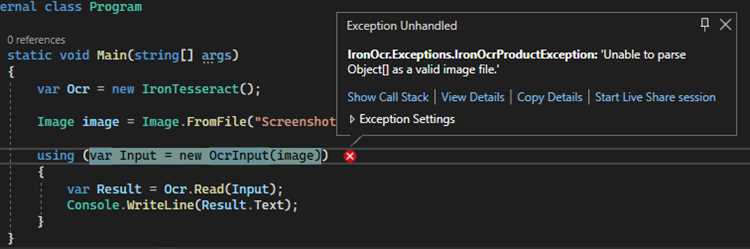
При работе с System.Drawing ошибки чаще всего возникают из-за отсутствия нужных DLL, несовместимости версии компилятора или проблем с доступом к файлам. Для их предотвращения важно проверять наличие System.Drawing.dll до создания объектов Graphics и Bitmap.
Рекомендуется оборачивать операции с изображениями в блоки try-catch, чтобы перехватывать исключения типа FileNotFoundException, ArgumentException или OutOfMemoryException. Это позволяет корректно уведомлять пользователя о проблемах и безопасно завершать работу объектов.
- Проверять путь к файлу перед загрузкой изображения через Bitmap.
- Использовать метод Dispose() для освобождения ресурсов даже при возникновении исключений.
- Логировать ошибки с указанием версии DLL и используемого компилятора для последующего анализа.
- Избегать одновременного доступа к одному объекту Graphics из разных потоков без синхронизации.
Следуя этим рекомендациям, можно минимизировать сбои и обеспечить стабильную работу графических компонентов в проектах на C с подключенной библиотекой System.Drawing.
Простейший тест включает создание объекта Bitmap с указанием ширины и высоты, создание Graphics через Graphics.FromImage() и рисование базовых фигур, например, прямоугольников или линий. После этого изображение сохраняется методом Save() в формате PNG или JPEG.
- Создать Bitmap с размерами 200×200 пикселей.
- Инициализировать Graphics для рисования на Bitmap.
- Использовать Pen и Brush для отрисовки линий, прямоугольников и заливки.
- Сохранить результат в файл через bitmap.Save(«test.png»).
- Проверить файл в файловой системе для подтверждения корректной работы библиотеки.
Дополнительно можно тестировать чтение существующих изображений через Image.FromFile() и повторное их сохранение, чтобы убедиться, что методы загрузки и сохранения работают без ошибок и не вызывают исключений.
Вопрос-ответ:
Как подключить System.Drawing в проект C?
Для подключения необходимо добавить ссылку на System.Drawing.dll через параметры проекта или компилятор. После этого в начале файла кода следует указать using System.Drawing; для доступа к классам Bitmap, Graphics, Pen и другим.
Где найти нужный DLL-файл для System.Drawing?
Файл System.Drawing.dll обычно располагается в каталогах .NET Framework, например %WINDIR%\Microsoft.NET\Assembly\GAC_MSIL\System.Drawing. В проектах можно использовать локальные копии DLL, размещённые в папке проекта, указав путь при сборке.
Как проверить совместимость версии компилятора с System.Drawing?
Необходимо сверить версию используемого компилятора и версию .NET Framework, на которую рассчитана библиотека. При несоответствии могут появляться ошибки компиляции или предупреждения о недоступных методах. Проверку можно выполнить через свойства компилятора или команду csc.exe /help.
Какие ошибки возникают при инициализации System.Drawing и как их избежать?
Чаще всего ошибки связаны с отсутствием DLL, неправильными путями к файлам или доступом к ресурсам. Для предотвращения проблем используют блоки try-catch, проверяют наличие файлов перед загрузкой и вызывают Dispose() для освобождения ресурсов после работы с объектами Graphics и Bitmap.
Как протестировать корректность подключения System.Drawing?
Создайте небольшой пример: создайте Bitmap, инициализируйте Graphics, нарисуйте несколько фигур с помощью Pen и Brush и сохраните результат методом Save(). Если изображение сохраняется и отображается без ошибок, библиотека подключена правильно.
Как правильно подключить библиотеку System.Drawing в проект на C и начать работать с изображениями?
Чтобы подключить System.Drawing, необходимо добавить ссылку на System.Drawing.dll. В среде разработки это выполняется через окно добавления ссылок, а при сборке через командную строку используется параметр /r:Путь_к_DLL. После добавления ссылки в коде нужно указать using System.Drawing; для доступа к классам Bitmap и Graphics. Далее можно создавать объекты Bitmap для загрузки или создания изображений, использовать Graphics.FromImage() для рисования и методы Save() для сохранения результата. Рекомендуется освобождать ресурсы через Dispose() после завершения работы с объектами, чтобы избежать блокировки файлов и утечек памяти.

 Загрузка...