Содержание статьи

Работа с десятками ссылок требует приёмов, позволяющих запускать новые страницы без задержек. На производительность влияет не только скорость самого браузера, но и то, как пользователь открывает материалы: через горячие клавиши, контекстные действия мышью или заранее собранные наборы адресов.
Если регулярно приходится просматривать длинные списки URL, удобнее сразу настроить способ их массового открытия. Это может быть группа закладок, файл со ссылками или сценарий, который загружает нужные страницы автоматически. Такие методы помогают избежать однообразных кликов и ускоряют доступ к информации.
При работе с различными профилями удобно разделять наборы вкладок по задачам. Открытие каждого профиля запускает собственный комплект страниц, что экономит время при переключении между проектами и исключает ручной запуск десятков сайтов.
Использование сочетаний клавиш для мгновенного открытия ссылок
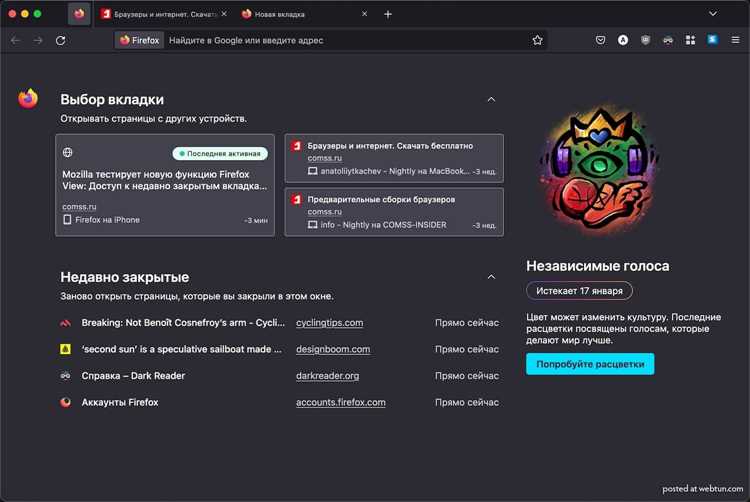
Горячие клавиши позволяют открывать ссылки без лишних движений. В Chrome, Firefox и Edge сочетание Ctrl + Enter добавляет к введённому адресу «www.» и «.com», что ускоряет переход на популярные домены. Комбинация Ctrl + L сразу переводит курсор в строку адреса и сокращает время на запуск следующего сайта.
При просмотре списков материалов удобно использовать Ctrl + клик, чтобы отправлять ссылки в новые вкладки, не покидая текущую страницу. На ноутбуках аналогичное действие выполняет Cmd + клик в macOS. Если требуется открыть подряд много URL, этот метод позволяет обходиться без постоянного возвращения назад.
Для автоматического открытия ссылок из выбранного текста в ряде браузеров доступна комбинация Alt + Enter. Она запускает новый таб с найденным адресом или поисковым запросом. Такой подход упрощает обработку материалов, где ссылки представлены в виде plain-текста.
Настройка открытия ссылок в новом табе по щелчку мыши

Большинство браузеров поддерживают открытие ссылки в новом табе через клик средней кнопкой. Это работает в Chrome, Firefox, Edge и Opera и позволяет запускать последовательность страниц без обращения к контекстному меню.
Если на устройстве нет колесика, удобной заменой служит правый клик → «Открыть в новой вкладке». Чтобы ускорить действие, можно включить расширенное меню, убрав редко используемые пункты, чтобы нужная команда была первой в списке.
Некоторые браузеры позволяют изменить поведение по умолчанию. В Chrome такие параметры доступны через chrome://flags, где есть переключатели, связанные с обработкой ссылок и жестами мыши. В Vivaldi можно назначить собственные действия на жесты, задав отдельный жест для открытия адресов в новых вкладках.
Запуск нескольких сайтов через файл ярлыка или сценарий
В Windows можно создать ярлык, который открывает набор страниц одним запуском. В поле «Объект» достаточно указать путь к браузеру и перечислить адреса через пробел. Пример для Chrome: «C:\Program Files\Google\Chrome\Application\chrome.exe» https://site1.com https://site2.com.
На macOS аналогичную задачу решает простой скрипт Automator. Достаточно выбрать «Приложение» и добавить действие «Запустить программу», указав пути к браузеру и URL. Полученный файл запускает нужные вкладки без ручного ввода адресов.
Открытие группы страниц из закладок одним действием

Браузеры поддерживают запуск набора сайтов через папку закладок. Достаточно поместить нужные адреса в одну папку и вызвать её через контекстное меню.
- В Chrome и Firefox команда «Открыть все» запускает каждую ссылку в отдельной вкладке.
- В Edge аналогичная функция находится в меню папки на панели закладок.
- В Opera папку можно закрепить на боковой панели для быстрого доступа.
Чтобы ускорить работу, папку с частыми наборами ссылок удобно вынести на панель закладок. Это уменьшает количество кликов и позволяет открывать рабочие страницы в начале дня без ручного запуска каждого сайта.
Запуск браузера с заранее сохранённым набором вкладок
В Chrome в разделе «При запуске» можно выбрать пункт «Открывать определённые страницы» и добавить адреса, которые должны появляться сразу после старта. Это подходит для ежедневных рабочих наборов и избавляет от ручного открытия сайтов.
В Firefox аналогичная функция находится в настройках домашней страницы. Достаточно открыть нужные вкладки, затем в меню выбрать «Использовать текущие страницы». При следующем запуске браузер восстановит весь набор.
В Edge список стартовых страниц задаётся через настройки запуска. Пункты добавляются по одному, что позволяет точно контролировать порядок загрузки вкладок и исключить случайные адреса.
Массовое открытие ссылок через расширения
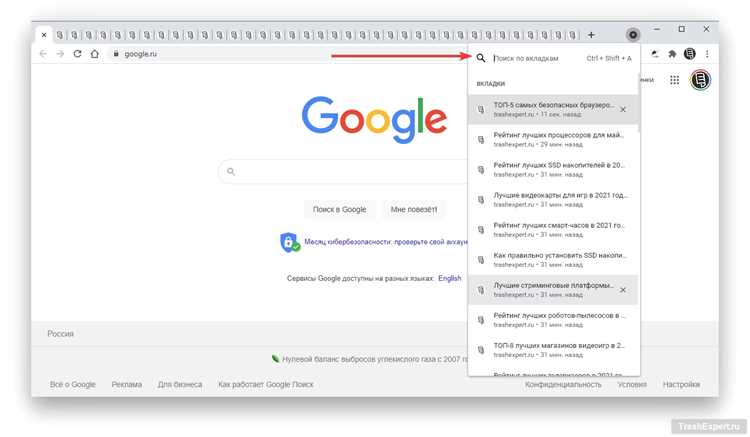
Для Chrome и Firefox существуют расширения, позволяющие открывать десятки URL одним действием. Популярные варианты: Linkclump, Open Multiple URLs, Bulk URL Opener. Они поддерживают вставку списка адресов из буфера или файла.
После установки достаточно выделить ссылки на странице или вставить список в интерфейс расширения. Настройка позволяет открывать все URL одновременно или порциями, чтобы не перегружать память и процессор.
Расширения также поддерживают фильтры и исключения. Можно указать, какие ссылки игнорировать, или задать последовательность открытия, что удобно для рабочих задач с заранее подготовленными ресурсами.
Загрузка списка URL из текстового файла
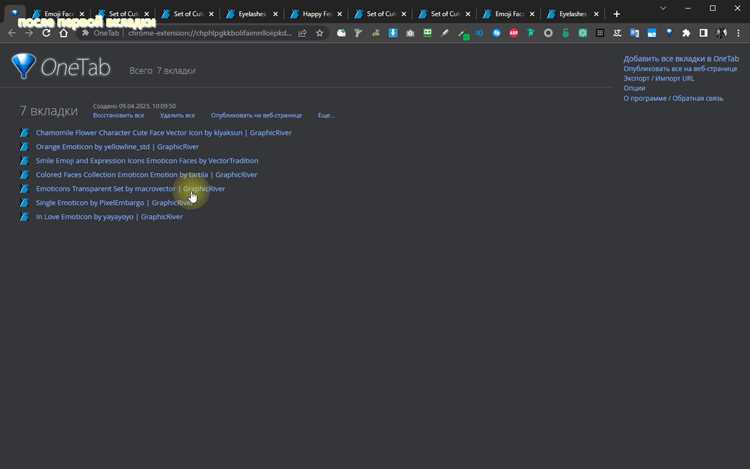
Список адресов можно хранить в простом текстовом файле с одной ссылкой на строку. Для массового открытия применяются встроенные функции браузера или сторонние скрипты.
- В Chrome и Firefox расширение Open Multiple URLs позволяет вставить содержимое файла и открыть все адреса одновременно.
- В Windows можно использовать batch-файл с командой start chrome https://site1.com https://site2.com для загрузки URL из текстового списка.
- На macOS скрипт Automator читает строки из файла и запускает их в браузере, открывая каждую ссылку в новой вкладке.
- В Linux shell-скрипт с циклом for URL in $(cat urls.txt); do google-chrome $URL; done позволяет быстро открыть все страницы из файла.
Такой подход упрощает обработку длинных списков сайтов и исключает необходимость ручного копирования каждой ссылки в адресную строку.
Создание отдельных профилей для разных наборов вкладок

Браузеры позволяют создавать несколько профилей, каждый с собственными настройками, историей и закладками. Это удобно для разделения рабочих и личных задач и для быстрого запуска заранее подготовленных наборов сайтов.
| Браузер | Как создать профиль | Особенности |
|---|---|---|
| Chrome | Меню → Настройки → Люди → Добавить человека | Каждый профиль хранит отдельные вкладки, закладки и расширения |
| Firefox | about:profiles → Создать новый профиль | Можно запускать одновременно несколько профилей с разными вкладками |
| Edge | Настройки → Профили → Добавить профиль | Отдельные наборы вкладок и истории, возможность быстро переключаться |
При запуске конкретного профиля браузер открывает все вкладки, сохранённые для этого пользователя, что ускоряет работу с проектами и исключает ручное открытие множества сайтов.
Вопрос-ответ:
Как открыть сразу несколько ссылок из текста без копирования каждой по отдельности?
Можно использовать расширения для браузеров, например Open Multiple URLs или Linkclump. Выделяете список ссылок, вставляете его в расширение и выбираете количество вкладок для открытия. Некоторые расширения позволяют открывать все ссылки одновременно или по группам, чтобы не перегружать браузер.
Можно ли настроить браузер так, чтобы при запуске сразу открывался набор страниц?
Да, в настройках Chrome есть пункт «При запуске» → «Открывать определённые страницы», где можно добавить нужные URL. Firefox позволяет сохранить текущие вкладки через «Использовать текущие страницы» для домашней страницы. Edge предоставляет аналогичную функцию в разделе профиля и настроек запуска.
Как открыть группу закладок в браузере одним действием?
Для этого создают папку закладок и помещают в неё все нужные ссылки. В Chrome и Firefox через контекстное меню папки выбирают «Открыть все», в Edge эта функция доступна аналогично. Папку можно закрепить на панели закладок, чтобы запускать набор сайтов в один клик.
Можно ли использовать отдельные профили для разных наборов вкладок?
Да, большинство современных браузеров поддерживают несколько профилей. В Chrome это делается через «Настройки» → «Люди» → «Добавить человека». Firefox позволяет создать новый профиль через about:profiles. В Edge добавление профиля доступно в разделе «Профили». Каждый профиль хранит отдельные вкладки, закладки и историю, что упрощает переключение между рабочими и личными наборами сайтов.

 Загрузка...