Содержание статьи
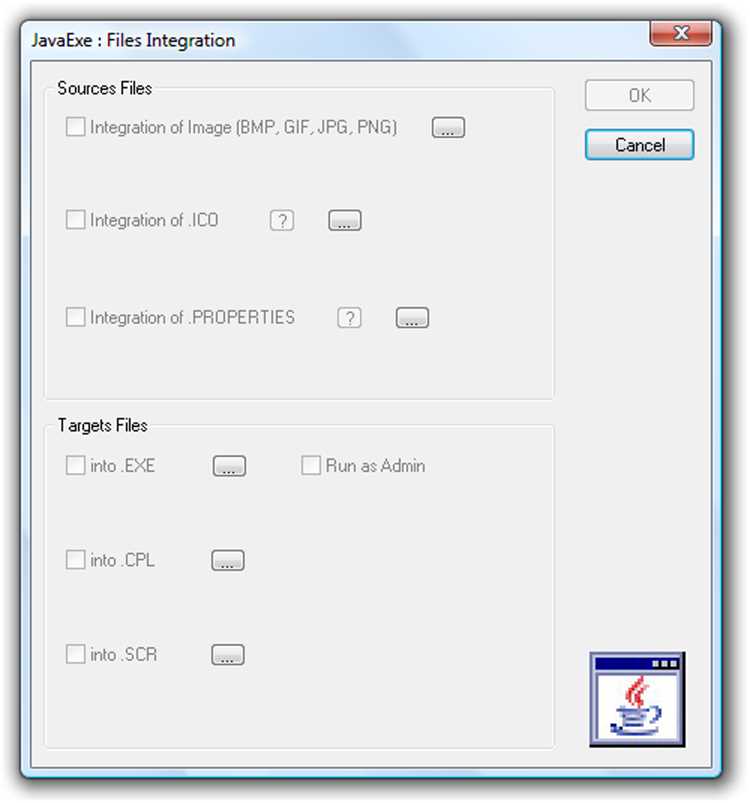
Файл java.exe является важной частью программной среды Java, так как он отвечает за выполнение приложений, написанных на этом языке. В зависимости от операционной системы и установленной версии JDK, расположение этого файла может отличаться. Знание того, где найти java.exe, поможет вам настроить правильную переменную окружения и устранить возможные проблемы с запуском программ.
На Windows файл java.exe обычно находится в директории, куда установлен JDK или JRE. Чаще всего это папка типа C:\Program Files\Java\jdk-version\bin или C:\Program Files (x86)\Java\jdk-version\bin, в зависимости от архитектуры системы. Если же Java была установлена без JDK, путь будет немного отличаться, и вам нужно будет искать в папке JRE.
На MacOS путь к файлу java.exe скрыт в системных папках, и его можно найти через терминал, используя команду which java. Обычно файл располагается в /usr/bin/java, что является символической ссылкой на установленную Java.
На Linux аналогично MacOS, для поиска можно использовать команду which java в терминале. Если Java установлена, путь будет отображён как /usr/bin/java, и этот файл будет ссылаться на реальный java.exe в папке, относящейся к установленному JDK или JRE.
Как найти файл Java exe на Windows
Чтобы найти файл java.exe на Windows, сначала убедитесь, что Java установлена на вашем компьютере. Если Java не установлена, вам нужно будет скачать и установить JDK с официального сайта Oracle или воспользоваться OpenJDK.
1. Поиск через проводник: Перейдите в папку, куда обычно устанавливаются программы, например, C:\Program Files\Java или C:\Program Files (x86)\Java. Внутри этой папки будут находиться подкаталоги с названиями, соответствующими версиям JDK или JRE. Откройте папку bin, где обычно находится java.exe.
2. Использование командной строки: Откройте командную строку и введите команду where java. Это покажет путь к файлу java.exe, если он находится в переменной окружения PATH. В случае успешного поиска вы получите полный путь, например, C:\Program Files\Java\jdk-version\bin\java.exe.
3. Поиск с помощью поиска Windows: Откройте меню «Пуск» и введите java.exe в строке поиска. Если файл установлен в системе и правильно настроена переменная окружения, Windows покажет его расположение.
4. Ручной поиск в системных папках: Если Java была установлена не стандартным способом или вручную, файл может находиться в других директориях. В таких случаях попробуйте искать по дополнительным путям, например, в папке C:\ProgramData\Oracle\Java.
Путь к Java exe на MacOS
На MacOS файл java.exe не существует в прямом виде, так как система использует символические ссылки для управления Java. Чтобы найти путь к установленной Java, можно воспользоваться терминалом.
1. Откройте терминал и выполните команду which java. Эта команда покажет путь к исполняемому файлу, который используется для запуска Java. Обычно результат будет выглядеть как /usr/bin/java, который является символической ссылкой на основной файл Java.
2. Чтобы узнать точный путь к файлу, на который ссылается /usr/bin/java, используйте команду ls -l /usr/bin/java. Она покажет путь к настоящему исполняемому файлу Java, который обычно находится в папке /Library/Java/JavaVirtualMachines/.
3. Для получения подробной информации о установленной версии Java используйте команду java -version, которая отобразит номер версии и дополнительную информацию о файле Java.
4. Если вы хотите изменить путь к Java или переключиться между версиями, используйте утилиту java_home. Выполнив команду /usr/libexec/java_home, можно получить путь к текущей установленной версии Java. Чтобы установить конкретную версию, используйте команду /usr/libexec/java_home -v 1.x, где 1.x – это нужная версия.
Поиск Java exe на Linux
На Linux файл java.exe отсутствует, поскольку операционная система использует другие механизмы для работы с Java. В Linux путь к исполняемому файлу Java можно найти через терминал.
1. Для поиска установленных версий Java используйте команду which java. Она покажет путь к файлу, который используется для запуска Java. Обычно это будет что-то вроде /usr/bin/java, который является символической ссылкой на реальный исполняемый файл.
2. Чтобы узнать, на какой файл ссылается /usr/bin/java, выполните команду ls -l /usr/bin/java. Это отобразит путь к настоящему исполняемому файлу, который обычно находится в директории /usr/lib/jvm/.
3. Для более детальной информации о Java и её версии выполните команду java -version. Это покажет не только путь, но и версию установленной Java, что может быть полезно при настройке окружения или проверке актуальности версии.
4. В случае, если Java не установлена, используйте команду sudo apt-get install default-jdk (для Debian/Ubuntu) или аналогичную для других дистрибутивов, чтобы установить её, после чего повторите поиск.
Как проверить наличие Java exe через командную строку
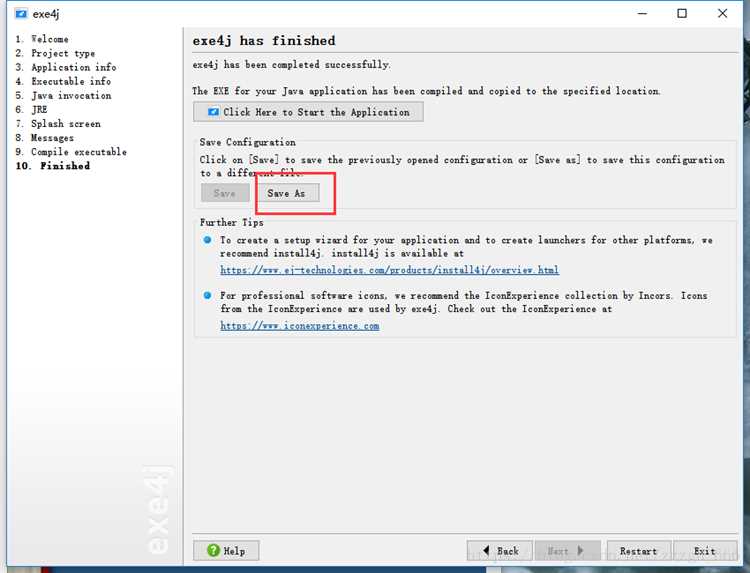
Для проверки наличия java.exe на компьютере через командную строку, нужно использовать несколько простых команд в зависимости от операционной системы.
2. На MacOS откройте терминал и выполните ту же команду java -version. Если Java присутствует, будет показана версия. Если команды нет, вы получите сообщение, что Java не установлена или не настроена.
3. На Linux откройте терминал и также выполните команду java -version. В случае успешного обнаружения Java вы увидите информацию о версии. Если же команда не найдена, это может означать, что Java не установлена или не настроена должным образом.
В случае, если команду java не удаётся найти, необходимо проверить установку Java и, при необходимости, установить её или добавить в переменную окружения PATH.
Что делать, если файл Java exe не найден
Если при попытке найти java.exe возникает ошибка или файл не найден, следуйте этим шагам для решения проблемы.
- Проверьте установку Java: Возможно, Java не установлена на вашем компьютере. Перейдите на официальный сайт Oracle или скачайте OpenJDK и установите последнюю версию JDK.
- Проверьте переменную окружения PATH: Если Java установлена, но java.exe не найден, возможно, путь к файлу не добавлен в переменную окружения PATH. Для этого:
- На Windows: откройте «Свойства системы» → «Дополнительные параметры системы» → «Переменные среды». Найдите переменную PATH и добавьте путь к папке bin, где находится java.exe.
- На MacOS/Linux: откройте терминал и добавьте путь к Java в файл конфигурации (например, ~/.bash_profile или ~/.zshrc) с помощью команды export PATH=$PATH:/path/to/java/bin.
- Проверьте путь установки Java: Если Java была установлена не стандартным способом, попробуйте найти путь вручную:
- На Windows: проверьте папку C:\Program Files\Java\ или C:\Program Files (x86)\Java\.
- На MacOS: используйте команду /usr/libexec/java_home в терминале для нахождения установленной версии Java.
- На Linux: используйте команду which java или ls -l /usr/bin/java для поиска ссылки на установленный файл.
- Переустановите Java: Если после проверки и настройки пути Java всё равно не работает, возможно, установка повреждена. Удалите текущую версию Java и установите её заново.
Расположение Java exe в разных версиях JDK
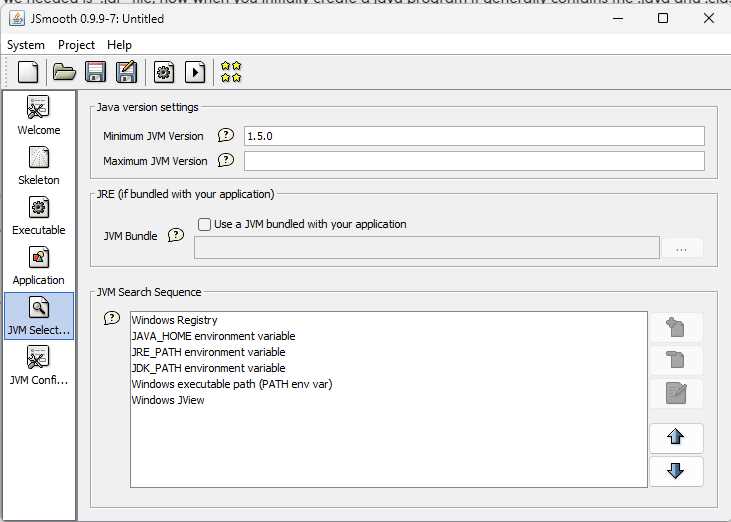
Местоположение файла java.exe может изменяться в зависимости от версии JDK. Ниже представлены пути для различных версий Java.
- JDK 8 (и старее):
Для JDK 8 и более ранних версий файл java.exe обычно располагается в папке bin внутри директории установки JDK, например:
- C:\Program Files\Java\jdk1.8.0_xx\bin\java.exe (Windows)
- /usr/lib/jvm/jdk1.8.0_xx/bin/java (Linux)
- /Library/Java/JavaVirtualMachines/jdk1.8.0_xx.jdk/Contents/Home/bin/java (MacOS)
- JDK 9 — JDK 11:
С версии JDK 9 структура установки изменилась, но файл java.exe остаётся в подкаталоге bin:
- C:\Program Files\Java\jdk-9.x.x\bin\java.exe (Windows)
- /usr/lib/jvm/java-9-x-openjdk/bin/java (Linux)
- /Library/Java/JavaVirtualMachines/jdk-9.x.x.jdk/Contents/Home/bin/java (MacOS)
- JDK 12 и новее:
С JDK 12 и выше Oracle изменил стратегию установки JDK. Теперь основной исполняемый файл Java (в том числе java.exe) часто находится в другом месте в зависимости от используемой версии JDK:
- C:\Program Files\AdoptOpenJDK\jdk-12.x.x\bin\java.exe (Windows)
- /usr/lib/jvm/adoptopenjdk-12-x64/bin/java (Linux)
- /Library/Java/JavaVirtualMachines/adoptopenjdk-12.x.x.jdk/Contents/Home/bin/java (MacOS)
- OpenJDK:
В случае использования OpenJDK местоположение файла java.exe зависит от того, какую версию OpenJDK вы установили:
- C:\Program Files\OpenJDK\jdk-11.x.x\bin\java.exe (Windows)
- /usr/lib/jvm/openjdk-11.x.x/bin/java (Linux)
- /Library/Java/JavaVirtualMachines/openjdk-11.x.x.jdk/Contents/Home/bin/java (MacOS)
Для точного нахождения пути всегда рекомендуется проверять установленные пути в соответствии с версией JDK и настройками вашей системы.
Как изменить путь к Java exe на компьютере
Чтобы изменить путь к файлу java.exe на вашем компьютере, необходимо настроить переменную окружения PATH. Ниже приведены шаги для разных операционных систем.
Windows
На Windows для изменения пути к java.exe необходимо обновить переменную окружения PATH.
- Откройте «Панель управления» и перейдите в раздел Система.
- Нажмите на Дополнительные параметры системы, затем на кнопку Переменные среды.
- В разделе Переменные среды найдите переменную PATH в списке «Системные переменные» и выберите Изменить.
- Добавьте путь к папке bin, где находится java.exe, например: C:\Program Files\Java\jdk-xx\bin.
- Нажмите OK для сохранения изменений.
Linux

Для изменения пути на Linux необходимо добавить путь к Java в файл конфигурации оболочки.
- Откройте терминал и отредактируйте файл ~/.bashrc (для Bash) или ~/.zshrc (для Zsh): nano ~/.bashrc.
- Добавьте строку: export PATH=$PATH:/path/to/java/bin, где /path/to/java/bin – это путь к папке bin, содержащей java.exe.
- Сохраните файл и перезапустите терминал или выполните команду source ~/.bashrc.
MacOS
На MacOS путь можно изменить аналогично Linux, добавив путь в файл конфигурации оболочки.
- Откройте терминал и отредактируйте файл ~/.bash_profile или ~/.zshrc (для Zsh): nano ~/.bash_profile.
- Добавьте строку: export PATH=$PATH:/path/to/java/bin.
- Сохраните изменения и выполните команду source ~/.bash_profile для обновления переменной окружения.
Таблица с примерами путей
| Операционная система | Путь к Java exe |
|---|---|
| Windows | C:\Program Files\Java\jdk-xx\bin\java.exe |
| Linux | /usr/lib/jvm/java-xx-openjdk/bin/java |
| MacOS | /Library/Java/JavaVirtualMachines/jdk-xx.jdk/Contents/Home/bin/java |
После внесения изменений перезапустите терминал или командную строку, чтобы новый путь вступил в силу. Это обеспечит корректное использование Java в вашем окружении.
Вопрос-ответ:
Где искать файл java.exe на Windows?
Файл java.exe на Windows обычно находится в папке, куда была установлена Java. Это может быть каталог C:\Program Files\Java\jdk-xx\bin или C:\Program Files (x86)\Java\jdk-xx\bin, в зависимости от архитектуры операционной системы и установленной версии JDK.
Как найти путь к java.exe на MacOS?
На MacOS путь к файлу java.exe не всегда очевиден, поскольку система использует символические ссылки. Чтобы найти реальный путь, выполните команду which java в терминале. Обычно Java располагается в каталоге /Library/Java/JavaVirtualMachines/jdk-xx.jdk/Contents/Home/bin.
Можно ли изменить местоположение java.exe на компьютере?
Да, путь к java.exe можно изменить. Для этого необходимо отредактировать переменную окружения PATH, добавив путь к нужному каталогу с java.exe. На Windows это делается через системные настройки, на MacOS и Linux — редактированием конфигурационных файлов оболочки.
Что делать, если не удаётся найти файл java.exe на компьютере?
Если файл java.exe не найден, проверьте, установлен ли JDK на вашем компьютере. Используйте команду java -version в терминале или командной строке для проверки. Если Java не установлена, скачайте и установите JDK с официального сайта, после чего добавьте путь к JDK в переменную PATH.
Как проверить, что java.exe правильно настроен на компьютере?
Для проверки правильности настройки java.exe выполните команду java -version в командной строке или терминале. Если вы видите информацию о версии Java, значит путь настроен правильно. Также проверьте переменную окружения PATH, чтобы убедиться, что путь к java.exe корректно добавлен.
Как найти файл java.exe на Windows, если не знаю, где он установлен?
Если вы не знаете, где находится файл java.exe на Windows, можно использовать несколько способов для его поиска. Во-первых, откройте командную строку и выполните команду where java. Это покажет путь, где находится исполняемый файл Java, если она правильно установлена и добавлена в переменную окружения PATH. Также, вы можете вручную проверить стандартные директории установки, такие как C:\Program Files\Java\jdk-xx\bin или C:\Program Files (x86)\Java\jdk-xx\bin, в зависимости от архитектуры вашей системы. Если Java не установлена, скачайте и установите её с официального сайта Oracle или используйте OpenJDK.

 Загрузка...