Содержание статьи
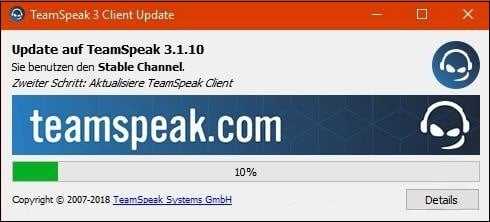
Обновление TeamSpeak 3 напрямую влияет на стабильность голосовой связи, совместимость с серверами и работу плагинов. Устаревшая версия клиента может вызывать ошибки подключения, проблемы с кодеками или невозможность входа на серверы, использующие новые протоколы. Поэтому обновление – не формальность, а обязательная техническая процедура для активных пользователей.
Процесс обновления TeamSpeak 3 отличается в зависимости от операционной системы и способа установки. Например, клиент, установленный через официальный установщик, обновляется иначе, чем portable-версия или сборка из репозитория Linux. Кроме того, при неправильных действиях можно потерять пользовательские настройки, закладки серверов и подключённые плагины.
В этой инструкции рассматривается обновление TeamSpeak 3 с сохранением конфигурации, включая проверку текущей версии, загрузку корректного дистрибутива и контроль результата после установки. Материал ориентирован на пользователей Windows, macOS и Linux и учитывает типовые ошибки, с которыми сталкиваются при переходе на новую версию клиента.
Перед началом обновления рекомендуется закрыть активные подключения и завершить работу клиента, чтобы избежать повреждения файлов профиля. Все дальнейшие шаги описаны в логической последовательности и подходят для стандартного клиента TeamSpeak 3 без сторонних модификаций.
Как обновить TeamSpeak 3: пошаговая инструкция
Открой клиент TeamSpeak 3 и перейди в меню Help → About TeamSpeak, чтобы определить установленную версию. Эта информация нужна для проверки совместимости с сервером и выбора корректного установочного файла. Если клиент не запускается, версия указана в имени каталога установки или в файле ChangeLog.txt.
Перейди на официальный сайт TeamSpeak и скачай установщик, соответствующий операционной системе и разрядности системы (32-bit или 64-bit). Для Windows используется файл с расширением .exe, для macOS – .dmg, для Linux – архив .tar.bz2. Загрузка из сторонних источников может привести к ошибкам обновления.
Закрой TeamSpeak 3 через пункт Connections → Disconnect, затем полностью заверши процесс в диспетчере задач. Это предотвращает блокировку файлов конфигурации. Пользовательские данные, включая закладки серверов и настройки микрофона, хранятся в отдельном профиле и не удаляются при стандартном обновлении.
Запусти установочный файл и укажи тот же каталог, в котором уже установлен клиент. При совпадении пути программа выполнит обновление поверх существующей версии без повторной настройки. На Linux необходимо распаковать архив и заменить файлы в текущей директории клиента, сохранив папку .ts3client.
После завершения установки запусти TeamSpeak 3 и снова открой Help → About TeamSpeak для проверки версии. Убедись, что клиент подключается к серверам без ошибок, а плагины отображаются в разделе Settings → Plugins. При их отключении активируй модули вручную и перезапусти клиент.
Проверка текущей версии TeamSpeak 3 перед обновлением

Запусти клиент TeamSpeak 3 и открой пункт меню Help → About TeamSpeak. В появившемся окне отображается точный номер версии, включая минорные обновления и номер сборки. Эти данные позволяют определить, требуется ли полное обновление или достаточно установить патч.
Сравни установленную версию с актуальной, указанной на официальном сайте TeamSpeak. Несовпадение даже в одном минорном обновлении может вызывать ограничения при подключении к серверам с включённой проверкой клиента. Особое внимание стоит уделить разрядности клиента, так как попытка обновления 32-bit версии поверх 64-bit приведёт к ошибке установки.
Перед переходом к загрузке нового установщика зафиксируй текущие настройки профиля, список серверов и используемые плагины. Это упрощает проверку корректности обновления и позволяет быстро выявить несовместимые расширения после запуска новой версии TeamSpeak 3.
Скачивание актуального установочного файла с официального сайта
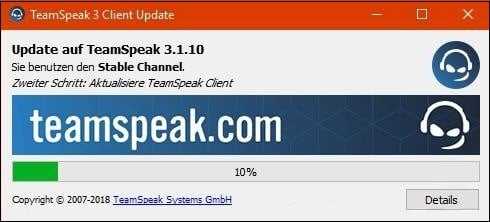
Открой официальный сайт TeamSpeak и перейди в раздел загрузок клиента TeamSpeak 3. Проверяй, чтобы домен сайта соответствовал официальному ресурсу, так как сторонние зеркала часто распространяют устаревшие сборки или изменённые установщики.
Выбери дистрибутив строго под свою операционную систему и разрядность. Неверный вариант приведёт к ошибке установки или невозможности запуска клиента. Для Windows доступны отдельные сборки 32-bit и 64-bit, для macOS используется универсальный пакет, для Linux – архивы под разные архитектуры.
| Операционная система | Формат установочного файла | Особенности загрузки |
|---|---|---|
| Windows | .exe | Отдельно для 32-bit и 64-bit |
| macOS | .dmg | Подходит для актуальных версий macOS |
| Linux | .tar.bz2 | Ручная распаковка и запуск |
Перед началом загрузки обрати внимание на номер версии и дату релиза. Они должны быть новее установленной сборки. После скачивания проверь размер файла и корректность расширения, чтобы исключить повреждение дистрибутива.
Сохрани установочный файл в локальный каталог с правами на запись. Не запускай обновление напрямую из браузера, особенно на Windows, чтобы избежать сбоев при распаковке и замене файлов клиента TeamSpeak 3.
Подготовка клиента TeamSpeak 3 к обновлению без потери настроек
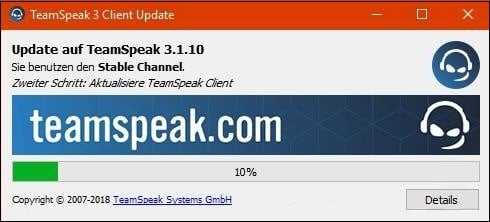
Перед обновлением закрой все активные подключения через меню Connections → Disconnect и полностью завершай работу клиента. На Windows проверь отсутствие процесса ts3client_win64.exe или ts3client_win32.exe в диспетчере задач, на macOS – в Activity Monitor, на Linux – через команду ps.
Пользовательские данные TeamSpeak 3 хранятся отдельно от файлов программы. На Windows и Linux они расположены в каталоге .ts3client в профиле пользователя, на macOS – в ~/Library/Application Support/TeamSpeak 3. Для защиты от сбоев скопируй эту папку в отдельное место перед запуском установщика.
Открой раздел Settings → Plugins и зафиксируй список подключённых плагинов. Некоторые расширения не поддерживают новые версии клиента и могут быть автоматически отключены. При наличии кастомных иконок, звуков уведомлений или скриптов сохрани соответствующие каталоги вручную.
Если используется portable-версия TeamSpeak 3, проверь наличие файла ts3client.ini в корневой папке клиента. В этом режиме все настройки хранятся локально, и обновление выполняется заменой файлов без удаления конфигурации. Убедись, что папка не защищена от записи.
Отключи сторонние утилиты, влияющие на звук или сетевое соединение, включая виртуальные аудиоустройства и overlay-модули. Это снижает риск конфликтов при первом запуске обновлённого клиента TeamSpeak 3 и упрощает проверку корректности сохранённых параметров.
Процесс обновления TeamSpeak 3 на Windows
Запусти скачанный установочный файл TeamSpeak 3 с расширением .exe от имени пользователя с правами на запись в каталог программы. Если клиент был установлен в стандартную директорию Program Files, рекомендуется использовать запуск от имени администратора.
- Подтверди лицензионное соглашение и перейди к выбору типа установки.
- Укажи путь к текущему каталогу TeamSpeak 3, чтобы обновление выполнилось поверх существующей версии.
- Сними отметки с пунктов установки дополнительных компонентов, если они не использовались ранее.
- Дождись завершения копирования файлов и обновления системных библиотек клиента.
Во время установки не изменяй папку профиля пользователя и не удаляй существующие файлы конфигурации. Настройки микрофона, горячие клавиши и список серверов сохраняются автоматически при совпадении пути установки.
После завершения процесса установки выполни следующие действия:
- Запусти TeamSpeak 3 через ярлык или исполняемый файл.
- Проверь номер версии в меню Help → About TeamSpeak.
- Подключись к любому серверу для проверки звука и сетевого соединения.
- Открой Settings → Plugins и активируй отключённые расширения.
Если клиент не запускается после обновления, проверь совместимость версии с установленной сборкой Windows и временно отключи антивирусное ПО, которое может блокировать обновлённые исполняемые файлы TeamSpeak 3.
Обновление TeamSpeak 3 на macOS и Linux
Для macOS скачай установочный файл формата .dmg и открой его двойным щелчком. Перетащи иконку TeamSpeak 3 в папку Applications, согласившись на замену существующего приложения. Такой способ обновления сохраняет пользовательский профиль, включая закладки серверов и настройки устройств ввода.
После копирования приложения запусти клиент и при первом старте подтверди разрешение на использование микрофона в системных настройках macOS. Проверь номер версии через меню TeamSpeak 3 → About TeamSpeak и убедись, что подключение к серверам выполняется без предупреждений о несовместимости.
На Linux процесс обновления зависит от способа установки клиента. При использовании официального архива .tar.bz2 распакуй его в каталог текущей версии, предварительно закрыв клиент. Заменяй только исполняемые файлы, не удаляя папку .ts3client в домашнем каталоге пользователя.
Если TeamSpeak 3 был установлен через пакетный менеджер дистрибутива, используй стандартную команду обновления системы. После завершения проверь права на выполнение файла клиента и при необходимости установи их вручную через chmod +x.
По завершении обновления на macOS и Linux открой раздел Settings → Plugins, так как часть плагинов может быть временно отключена. При возникновении проблем со звуком проверь выбранное аудиоустройство и частоту дискретизации в настройках клиента TeamSpeak 3.
Проверка работы клиента и восстановление плагинов после обновления

После запуска обновлённого TeamSpeak 3 сразу проверь корректность подключения к любому серверу. Обрати внимание на сообщения в окне статуса: предупреждения о несовпадении версии, ошибках шифрования или проблемах с кодеком указывают на неполное обновление клиента.
Открой меню Settings → Plugins и проверь состояние установленных расширений. Плагины, помеченные как отключённые, активируй вручную. Если модуль не загружается, проверь его версию и совместимость с текущей сборкой TeamSpeak 3, так как устаревшие плагины блокируются автоматически.
При отсутствии плагина в списке скопируй его файлы в стандартный каталог расширений клиента и перезапусти TeamSpeak 3. На Windows это папка plugins внутри каталога установки, на macOS и Linux – соответствующий каталог приложения. После перезапуска убедись, что плагин отображается и активен.
Заверши проверку тестовым голосовым сеансом с другим пользователем или через локальную запись. Это позволяет подтвердить корректную работу сети, звука и подключённых плагинов после обновления TeamSpeak 3.
Вопрос-ответ:
Нужно ли удалять старую версию TeamSpeak 3 перед обновлением клиента?
При стандартном обновлении удаление не требуется. Новый установщик заменяет файлы программы в том же каталоге, а пользовательские данные остаются в профиле. Удаление имеет смысл только при повреждённой установке, когда клиент не запускается или выдаёт ошибки сразу после старта.
Сохранятся ли закладки серверов и настройки микрофона после обновления?
Закладки, профили и параметры звука хранятся отдельно от файлов программы, поэтому при обновлении они не затрагиваются. Потеря настроек возможна только при ручном удалении папки профиля или использовании portable-версии без резервной копии.
Почему после обновления TeamSpeak 3 сервер не принимает подключение?
Чаще всего причина связана с несовпадением версии клиента и требований сервера. Также проблема может возникать из-за отключённого шифрования, устаревших кодеков или блокировки соединения фаерволом после замены исполняемых файлов.
Что делать, если плагины пропали или не активируются после обновления?
Необходимо открыть раздел плагинов и проверить их статус. Если расширение отсутствует в списке, его файлы нужно заново скопировать в каталог plugins. При ошибке загрузки стоит проверить совместимость версии плагина с текущей сборкой клиента.
Можно ли обновить TeamSpeak 3 без прав администратора на компьютере?
Это возможно, если клиент установлен в пользовательский каталог, а не в системную папку. При установке в Program Files или Applications без прав на запись обновление завершится ошибкой и потребует запуска установщика с повышенными правами.
Почему после обновления TeamSpeak 3 сбросились горячие клавиши?
Горячие клавиши привязаны к профилю пользователя, но при смене версии клиента возможна смена идентификатора устройства ввода. Открой настройки горячих клавиш и проверь, что выбран нужный профиль и корректное устройство. После повторного назначения сочетаний проблема обычно не повторяется.
Как обновить TeamSpeak 3, если используется portable-версия без установки?
Нужно скачать архив с новой версией клиента и распаковать его поверх текущей папки portable-версии. Перед заменой файлов закрой клиент и сделай копию конфигурационных файлов. После распаковки запусти исполняемый файл и проверь, что настройки и закладки сохранились.

 Загрузка...