Содержание статьи
Эмоции в Роблокс позволяют сделать персонажей более живыми и выразительными. Каждое движение, мимика или жест добавляют интерактивности и помогают игрокам лучше передавать настроение персонажей. В Roblox Studio доступен редактор анимаций, где можно создавать уникальные эмоции для конкретных аватаров.
Для создания эмоции необходимо сначала выбрать модель персонажа и убедиться, что она имеет скелет с суставами, поддерживающими анимацию. Рекомендуется использовать форматы R6 или R15, так как они поддерживают полное управление движением конечностей и мимикой лица. Импорт готовых анимаций в формате .fbx ускоряет процесс и позволяет использовать профессионально подготовленные наборы движений.
Каждую эмоцию стоит разбивать на ключевые кадры, задавая положение конечностей и выражение лица на определенные моменты времени. Это позволяет точно контролировать скорость и плавность движения. После создания анимации нужно протестировать её прямо в Roblox Studio, чтобы убедиться, что она корректно воспроизводится на всех типах персонажей и не вызывает визуальных артефактов.
Использование скриптов Lua для активации эмоций даёт возможность привязать их к кнопкам интерфейса, событиям в игре или определённым действиям игрока. Такой подход позволяет сделать эмоции интерактивными и интегрировать их в игровой процесс, повышая вовлечённость пользователей.
Выбор и подготовка персонажа для анимации
Для начала необходимо определить тип аватара: R6 или R15. R6 имеет 6 основных суставов и подходит для простых движений, R15 содержит 15 суставов и позволяет создавать сложные эмоции с детальной мимикой и плавными переходами. Выбор влияет на способ привязки анимаций и точность выражений лица.
Перед созданием эмоции проверьте, что у персонажа активированы все необходимые суставы, а модель не содержит лишних объектов, которые могут мешать анимации. Удалите дополнительные аксессуары или объекты, не поддерживающие скелетную анимацию. Это снизит риск искажений при проигрывании движения.
Рекомендуется использовать чистую копию аватара для тестирования эмоций. Создайте резервную версию модели, чтобы изменения в процессе анимации не повлияли на основного персонажа в игре. Настройте положение и ориентацию персонажа в Roblox Studio так, чтобы он стоял в нейтральной позе с расправленными руками и прямой осанкой – это станет отправной точкой для всех ключевых кадров.
Если планируется использовать импортированные анимации, убедитесь, что формат модели поддерживает .fbx или .rbxm и соответствует стандартам Roblox. Настройте масштаб модели и проверьте совместимость суставов, чтобы движения были корректными и повторяли естественные пропорции персонажа.
Импорт анимаций в Roblox Studio
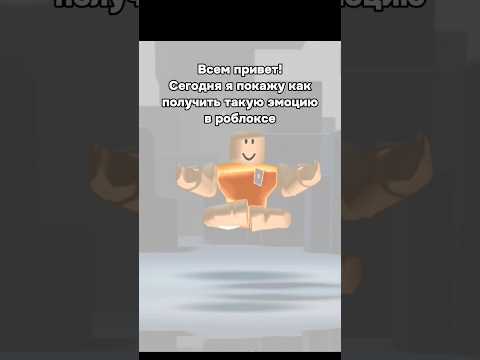
Для создания эмоций можно использовать готовые анимации, импортированные в Roblox Studio. Поддерживаются форматы .fbx и .rbxm. Перед импортом убедитесь, что файл соответствует стандартам Roblox и не содержит лишних объектов, мешающих скелетной анимации.
Пошаговый процесс импорта:
- Откройте Roblox Studio и выберите проект, где будет использоваться анимация.
- Перейдите в View → Asset Manager для управления ресурсами.
- Нажмите Import и выберите файл .fbx или .rbxm.
- Убедитесь, что при импорте активирована опция Rig Type, соответствующая вашему персонажу (R6 или R15).
- После загрузки проверьте структуру скелета в редакторе анимаций: все суставы должны быть правильно связаны с конечностями.
- Сохраните импортированную анимацию в проекте и присвойте уникальное имя для удобного поиска.
Рекомендуется тестировать импортированные анимации на разных моделях, чтобы убедиться в корректности движений. Если наблюдаются искажения или неправильные положения конечностей, используйте Animation Editor для корректировки ключевых кадров и настроек суставов.
Создание новой эмоции через редактор анимаций
Для создания эмоции используйте Animation Editor в Roblox Studio, который позволяет задавать ключевые кадры для суставов и контролировать мимику персонажа.
Пошаговая инструкция:
- Выберите персонажа с подготовленным скелетом (R6 или R15) в сцене.
- Откройте Plugins → Animation Editor и создайте новую анимацию, задав ей информативное название.
- Установите исходную нейтральную позу персонажа для первого ключевого кадра.
- Добавляйте ключевые кадры, изменяя положение рук, ног, головы и туловища для каждого этапа эмоции.
- Используйте инструменты Rotation и Move для точной настройки суставов и плавного перехода между кадрами.
- Для лицевой мимики применяйте контроллеры Face и Head, регулируя угол глаз, рта и бровей.
- Проверяйте анимацию в режиме проигрывания, корректируя все резкие движения и несоответствия между ключевыми кадрами.
- Сохраните готовую анимацию в библиотеке проекта с уникальным именем и протестируйте её на разных моделях персонажей.
Рекомендуется разбивать эмоцию на короткие сегменты, чтобы при необходимости можно было быстро менять отдельные выражения или корректировать движения без полной переработки анимации.
Настройка движения и выражений лица
Для реалистичных эмоций важно точно настроить движение суставов и мимику персонажа. Используйте Animation Editor для изменения положения рук, ног, туловища и головы на каждом ключевом кадре. Сосредоточьтесь на плавных переходах между кадрами, чтобы движение выглядело естественным.
Рекомендации по настройке мимики:
- Используйте контроллер Face для изменения выражения глаз, рта и бровей.
- Регулируйте поворот головы с помощью контроллера Head для усиления эмоционального эффекта.
- Следите за синхронизацией движения тела и лица: резкие изменения поз могут выглядеть неестественно.
- Разделяйте сложные эмоции на несколько сегментов, чтобы легче корректировать отдельные детали.
- Проверяйте анимацию на разных типах аватаров (R6 и R15), чтобы убедиться в корректности отображения всех движений.
Тестирование в игровом режиме позволяет выявить ошибки в положении суставов и мимике. Внесение корректировок на этом этапе гарантирует, что эмоция будет правильно воспроизводиться во время игры и на всех моделях персонажей.
Сохранение и тестирование эмоции в игре
После завершения анимации сохраните её через Animation Editor → Save. Используйте информативное название, отражающее тип эмоции и версию анимации, чтобы облегчить поиск и организацию в проекте.
Для проверки работы эмоции запустите игру в режиме Play в Roblox Studio:
- Примените анимацию через AnimationController или Humanoid, чтобы убедиться в правильности движения всех суставов.
- Оцените плавность переходов между ключевыми кадрами и корректность синхронизации мимики с движениями тела.
- Тестируйте на разных типах аватаров (R6 и R15), включая персонажей с аксессуарами, чтобы проверить совместимость и отсутствие искажений.
- При обнаружении резких движений или неправильных позиций конечностей возвращайтесь в редактор и корректируйте ключевые кадры.
Регулярное тестирование после сохранения позволяет выявить проблемы до интеграции эмоции в игровой процесс, гарантируя правильное воспроизведение на всех моделях персонажей.
Добавление эмоции в инвентарь игрока
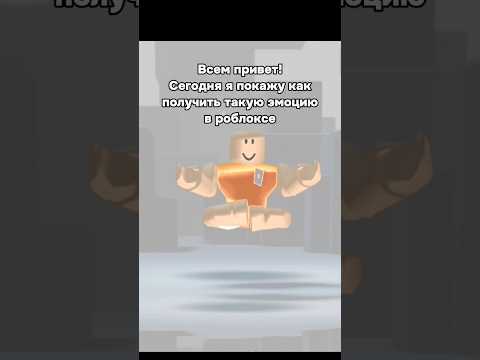
После создания анимации необходимо интегрировать её в инвентарь игрока для использования в игре. Для этого применяются объекты Tool и AnimationController.
Пошаговая инструкция:
- Создайте новый Tool в разделе Explorer → StarterPack.
- Внутри Tool добавьте AnimationController или Humanoid, который будет воспроизводить анимацию.
- Свяжите созданную эмоцию с Animation, указав AnimationId импортированной анимации.
- Настройте скрипт для активации эмоции при использовании инструмента игроком.
Пример настройки скрипта:
| Компонент | Описание |
|---|---|
| Tool.Activated | Срабатывает при нажатии кнопки использования инструмента. |
| AnimationController:LoadAnimation() | Загружает выбранную анимацию в контроллер персонажа. |
| Animation:Play() | Запускает воспроизведение эмоции на персонаже. |
После настройки протестируйте инструмент на игровом персонаже, чтобы убедиться в корректности воспроизведения эмоции и отсутствии конфликтов с другими анимациями.
Использование скриптов для активации эмоций
Для динамического включения эмоций в игре применяются скрипты на языке Lua. Они позволяют запускать анимацию при взаимодействии игрока с объектами, событиями или интерфейсом.
Рекомендации по настройке скриптов:
- Создайте LocalScript внутри инструмента или StarterPlayerScripts, если анимация должна быть доступна глобально.
- Подключите AnimationController или Humanoid к скрипту для загрузки анимации.
- Используйте метод LoadAnimation(), указав AnimationId нужной эмоции.
- Активируйте анимацию с помощью Animation:Play() при срабатывании события, например, Tool.Activated или ContextActionService.
- При необходимости добавьте проверку состояния персонажа, чтобы эмоция не прерывала другие важные анимации, например, ходьбу или боевую стойку.
Пример базового скрипта для инструмента:
local tool = script.Parent
local animation = Instance.new("Animation")
animation.AnimationId = "rbxassetid://ВАШ_ИДЕНТИФИКАТОР"
tool.Activated:Connect(function()
local character = tool.Parent
local humanoid = character:FindFirstChild("Humanoid")
if humanoid then
local animTrack = humanoid:LoadAnimation(animation)
animTrack:Play()
end
end)
Тестируйте скрипт на разных аватарах, чтобы убедиться в корректности воспроизведения эмоций и отсутствии конфликтов с другими анимациями.
Вопрос-ответ:
Какой тип аватара лучше использовать для создания сложных эмоций?
Для создания детализированных эмоций рекомендуется использовать аватары типа R15. Они имеют 15 суставов, что позволяет задавать более точные движения рук, ног, головы и туловища, а также разнообразные выражения лица. Аватары R6 имеют только 6 суставов и подходят для простых анимаций.
Можно ли использовать готовые анимации из интернета для своих эмоций?
Да, готовые анимации в формате .fbx или .rbxm можно импортировать в Roblox Studio. При этом важно проверять структуру скелета и совместимость с вашим аватаром, чтобы движения не искажались. После импорта анимацию рекомендуется тестировать и при необходимости корректировать ключевые кадры в редакторе.
Как добавить созданную эмоцию в инвентарь игрока?
Для добавления эмоции используйте объект Tool. Внутри него создайте AnimationController и привяжите к нему вашу анимацию через AnimationId. Скрипт должен активировать анимацию при использовании инструмента, например, через событие Tool.Activated. После этого эмоция будет доступна игроку в инвентаре.
Какие ошибки чаще всего возникают при настройке мимики персонажа?
Частыми ошибками являются резкие движения лица, несинхронизированные с телом, и некорректные углы поворота головы. Чтобы избежать этого, каждый ключевой кадр проверяют в режиме проигрывания, корректируют выражение глаз, рта и бровей, а также плавно распределяют переходы между кадрами.
Как скрипт активирует эмоцию в игре?
Скрипт использует метод LoadAnimation() для подключения анимации к AnimationController или Humanoid. После этого срабатывает Animation:Play(), который запускает эмоцию на персонаже. Скрипт можно привязать к инструменту, кнопке интерфейса или событию в игре, обеспечивая контроль над моментом воспроизведения эмоции.
Как правильно выбрать аватар для создания эмоции в Roblox?
Выбор аватара зависит от сложности эмоции. Для простых жестов и базовой мимики подходит R6 с 6 суставами. Для детализированных эмоций с разнообразными движениями тела и лица лучше использовать R15 с 15 суставами. Перед созданием анимации убедитесь, что все суставы активны и модель не содержит лишних объектов, которые могут мешать движению.
Как проверить корректность анимации эмоции после её создания?
Тестирование проводят в режиме Play в Roblox Studio. Анимацию запускают через AnimationController или Humanoid и проверяют плавность движений и синхронизацию мимики с телом. Особое внимание уделяют углам поворота головы, положению рук и ног. Если обнаружены резкие движения или искажения, ключевые кадры корректируют в редакторе анимаций, после чего проводят повторное тестирование.

 Загрузка...