Содержание статьи
Spyder работает поверх конкретного интерпретатора Python, и именно этот факт чаще всего становится источником ошибок при установке библиотек. Пользователь может установить пакет через pip или conda, но Spyder продолжит его «не видеть», если команда была выполнена не для того окружения. Поэтому установка библиотеки в Spyder – это не действие в интерфейсе редактора, а работа с корректным Python-окружением, к которому он подключён.
В большинстве случаев Spyder используется вместе с дистрибутивом Anaconda, где управление пакетами осуществляется через conda. Однако Spyder также может быть установлен отдельно через pip и работать с системным Python или виртуальными окружениями. Каждый из этих сценариев требует своего подхода к установке библиотек и проверки путей интерпретатора, иначе импорт модуля завершится ошибкой ModuleNotFoundError.
Важно учитывать версию Python, активное окружение и способ запуска Spyder. Например, библиотека, установленная в окружение base, будет недоступна, если Spyder запущен с привязкой к другому окружению. Аналогично, установка пакета через IPython-консоль Spyder с помощью !pip install может привести к несоответствию, если pip указывает на другой путь Python.
В этой статье разобраны практические способы установки библиотек в Spyder с учётом этих ограничений: от работы с Anaconda Prompt до проверки интерпретатора в настройках редактора. Такой подход позволяет не просто установить пакет, а гарантировать, что он будет корректно использоваться в рабочем проекте.
Проверка версии Python и среды выполнения в Spyder
Перед установкой библиотеки необходимо точно определить, с каким интерпретатором Python работает Spyder. Это можно сделать через меню Справка → О программе, где отображается версия Python и путь к активному окружению. Если версия ниже требуемой библиотекой, установка завершится ошибкой или пакет будет недоступен для импорта.
Более надёжный способ – выполнить команду в IPython-консоли Spyder: import sys; sys.executable. Результат покажет полный путь к исполняемому файлу Python, который использует текущая сессия. Этот путь должен совпадать с окружением, в которое планируется установка библиотеки через pip или conda.
Для проверки версии Python в той же консоли используется команда sys.version. Она позволяет сразу увидеть номер версии и сборку, что критично для библиотек с ограничениями по совместимости, например требующих Python 3.9 или выше.
Если Spyder установлен в составе Anaconda, дополнительно стоит открыть Anaconda Navigator и убедиться, что запуск Spyder происходит из нужного окружения. Несовпадение окружений между Navigator, терминалом и самим Spyder приводит к ситуации, когда библиотека установлена корректно, но недоступна в коде.
Точная идентификация версии Python и активной среды выполнения позволяет избежать конфликтов зависимостей и гарантирует, что установка библиотеки будет выполнена именно для того интерпретатора, который используется при запуске скриптов в Spyder.
Определение активного интерпретатора Python в настройках Spyder
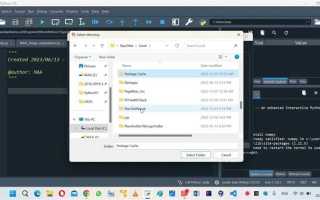
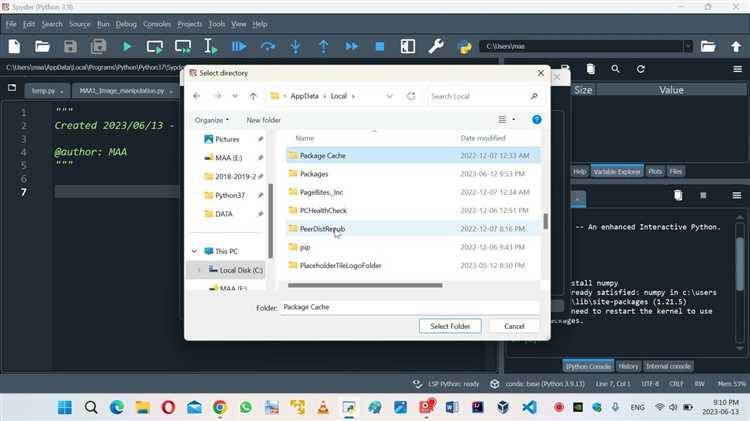
Spyder позволяет явно указать интерпретатор Python, который будет использоваться для запуска кода и работы IPython-консоли. Проверка этого параметра выполняется через меню Инструменты → Настройки → Python интерпретатор. Именно здесь определяется, из какого окружения Spyder будет импортировать библиотеки.
В разделе настроек доступны два основных варианта:
- использование интерпретатора по умолчанию, установленного вместе со Spyder или Anaconda;
- указание пользовательского пути к python.exe или бинарному файлу Python из виртуального окружения.
При выборе пользовательского интерпретатора необходимо указать полный путь к исполняемому файлу Python. Для Anaconda это обычно путь вида …/anaconda3/envs/имя_окружения/python, для виртуальных окружений – каталог venv/bin или venv/Scripts. Неправильно выбранный файл приведёт к тому, что Spyder запустится, но установленные библиотеки окажутся недоступны.
После смены интерпретатора Spyder требует перезапуска, иначе изменения не будут применены. Это обязательный шаг, который часто пропускают, из-за чего установка библиотеки кажется нерабочей.
Для контроля выбранного интерпретатора после перезапуска рекомендуется выполнить в консоли команду import sys; sys.executable и сравнить путь с тем, который указан в настройках. Совпадение подтверждает, что Spyder использует нужное окружение и готов к установке библиотек именно в него.
Установка библиотеки через менеджер пакетов conda из Anaconda Prompt
При использовании Spyder в составе Anaconda установка библиотек должна выполняться через Anaconda Prompt, а не из системного терминала. Это гарантирует, что пакет будет установлен именно в то окружение, с которым работает Spyder. Перед установкой необходимо активировать нужное окружение командой conda activate имя_окружения.
После активации окружения установка библиотеки выполняется командой conda install имя_пакета. Conda автоматически проверяет совместимость Python, подбирает версии зависимостей и предотвращает конфликты, которые часто возникают при ручной установке.
Если библиотека отсутствует в стандартных каналах, можно явно указать источник, например conda-forge. Это особенно актуально для научных и специализированных пакетов.
| Задача | Команда conda |
|---|---|
| Активация окружения | conda activate myenv |
| Установка библиотеки | conda install numpy |
| Установка из conda-forge | conda install -c conda-forge pandas |
| Проверка установленных пакетов | conda list |
Использование conda через Anaconda Prompt предпочтительно для библиотек с бинарными зависимостями, так как установка выполняется без ручной компиляции и снижает риск несовместимости с текущей версией Python.
Установка библиотеки с помощью pip для интерпретатора Spyder

Установка через pip допустима только в том случае, если команда выполняется для интерпретатора, который реально используется Spyder. Для этого сначала необходимо определить путь к Python в настройках редактора или через IPython-консоль с помощью команды import sys; sys.executable.
Корректный способ установки – запуск pip через сам интерпретатор Python. В терминале используется команда вида путь_к_python -m pip install имя_пакета. Такой подход исключает ситуацию, когда pip относится к другой версии Python и устанавливает библиотеку в постороннее окружение.
Если Spyder работает внутри виртуального окружения, перед установкой необходимо активировать его стандартными средствами операционной системы. Для Windows это активация скрипта в каталоге Scripts, для Linux и macOS – использование source venv/bin/activate. После активации можно выполнять обычную команду pip install.
Встроенная IPython-консоль Spyder позволяет запускать pip через префикс !, однако этот метод подходит только при уверенности, что консоль уже привязана к нужному интерпретатору. В противном случае библиотека будет установлена, но недоступна для импорта.
После установки рекомендуется проверить результат командой pip show имя_пакета или попыткой импорта библиотеки в новом сеансе Spyder. Если возникает ошибка импорта, причиной почти всегда является несоответствие интерпретатора, а не сама установка пакета.
Установка пакета через встроенную консоль IPython в Spyder
Встроенная консоль IPython в Spyder позволяет устанавливать библиотеки без выхода из редактора, но этот способ требует строгого контроля активного интерпретатора. Перед установкой необходимо убедиться, что консоль привязана к нужному Python, выполнив команду import sys; sys.executable.
Для установки пакета используется запуск системной команды через IPython. На практике применяются следующие варианты:
- !pip install имя_пакета – установка через pip;
- !conda install имя_пакета – установка через conda при работе в окружении Anaconda;
- %pip install имя_пакета – предпочтительный синтаксис для IPython, корректно учитывающий текущий интерпретатор.
Магическая команда %pip снижает риск установки в другое окружение, так как IPython передаёт выполнение напрямую в активный Python. Для Spyder версии 4 и выше этот способ считается более надёжным, чем использование восклицательного знака.
После завершения установки IPython часто предлагает перезапустить ядро. Это обязательное действие, иначе новая библиотека не будет доступна для импорта в текущей сессии.
Данный способ удобен для быстрой установки небольших пакетов, однако при работе с библиотеками, содержащими бинарные зависимости, предпочтительнее использовать терминал или Anaconda Prompt, чтобы избежать ошибок сборки и конфликтов версий.
Проверка успешной установки библиотеки внутри Spyder
После установки библиотеки важно проверить её доступность именно в среде Spyder, а не только в терминале. Самый прямой способ – выполнить импорт пакета в IPython-консоли, например import numpy. Отсутствие сообщений об ошибке подтверждает, что библиотека найдена интерпретатором.
Для дополнительной проверки можно вывести путь к установленному модулю с помощью команды import имя_пакета; имя_пакета.__file__. Отображаемый путь должен указывать на каталог активного окружения, используемого Spyder. Несовпадение пути свидетельствует о работе с другим Python.
Проверка версии библиотеки выполняется через атрибут __version__ или специализированную функцию, если она предусмотрена разработчиком. Это позволяет убедиться, что установлена именно та версия пакета, которая требуется для проекта.
При возникновении ошибки ModuleNotFoundError рекомендуется заново проверить интерпретатор Spyder и перезапустить ядро IPython. Часто проблема связана не с установкой, а с тем, что текущая сессия была запущена до добавления библиотеки в окружение.
Если библиотека импортируется корректно, но функции работают некорректно, стоит проверить зависимости пакета и их версии, так как Spyder использует единый набор установленных модулей для выбранного интерпретатора.
Решение проблем с конфликтами окружений и путей Python
Основная причина конфликтов в Spyder – несоответствие между окружением, в которое установлена библиотека, и интерпретатором, выбранным в настройках редактора. Для диагностики необходимо сравнить путь, указанный в Инструменты → Настройки → Python интерпретатор, с результатом команды import sys; sys.executable в IPython-консоли.
При обнаружении расхождений следует либо изменить интерпретатор в Spyder, либо установить библиотеку заново именно в то окружение, путь к которому использует редактор. Попытки копировать файлы библиотек вручную между каталогами приводят к нестабильной работе и ошибкам загрузки модулей.
Отдельное внимание стоит уделить ситуациям, когда в системе установлено несколько версий Python. В таких случаях системный pip может указывать на один Python, а Spyder – на другой. Использование команды python -m pip install с явным путём к интерпретатору устраняет эту проблему.
При работе с Anaconda рекомендуется избегать смешивания conda и pip в одном окружении без необходимости. Если pip используется, сначала устанавливаются пакеты через conda, а затем – через pip, чтобы снизить риск нарушения зависимостей.
Если конфликты продолжаются, практичным решением является создание нового окружения с нужной версией Python и библиотеками, после чего Spyder настраивается на работу именно с этим окружением. Такой подход позволяет изолировать проект и устранить накопленные проблемы с путями и зависимостями.
Вопрос-ответ:
Почему Spyder не видит библиотеку, которая установлена через pip без ошибок?
Чаще всего pip был запущен для другого интерпретатора Python. Spyder использует конкретный путь к python.exe, и если установка выполнена в другое окружение, модуль не будет найден. Проверь путь через import sys; sys.executable в консоли Spyder и сравни его с тем Python, для которого выполнялась команда pip.
Можно ли устанавливать библиотеки прямо из IPython-консоли Spyder?
Да, установка возможна через команды %pip install или !pip install. Перед этим стоит убедиться, что IPython-консоль привязана к нужному интерпретатору. После установки требуется перезапуск ядра, иначе библиотека не появится в текущей сессии.
Что делать, если conda install сообщает об успехе, но импорт в Spyder завершается ошибкой?
Это указывает на использование другого окружения в настройках Spyder. Открой настройки Python-интерпретатора и проверь, совпадает ли путь с окружением, активированным в Anaconda Prompt. Если пути разные, либо смени интерпретатор, либо установи библиотеку заново в нужное окружение.
Как понять, из какого именно окружения загружается библиотека в Spyder?
После импорта пакета выведи значение атрибута __file__. Путь, который появится в консоли, укажет каталог установки библиотеки. По нему легко определить, используется ли base, виртуальное окружение или системный Python.
Стоит ли смешивать conda и pip при установке библиотек для Spyder?
Такой вариант возможен, но требует аккуратности. Если библиотека доступна через conda, лучше ставить её этим способом. Pip имеет смысл применять для пакетов, отсутствующих в conda-каналах. При проблемах с зависимостями проще создать отдельное окружение и подключить его к Spyder.

 Загрузка...