Содержание статьи
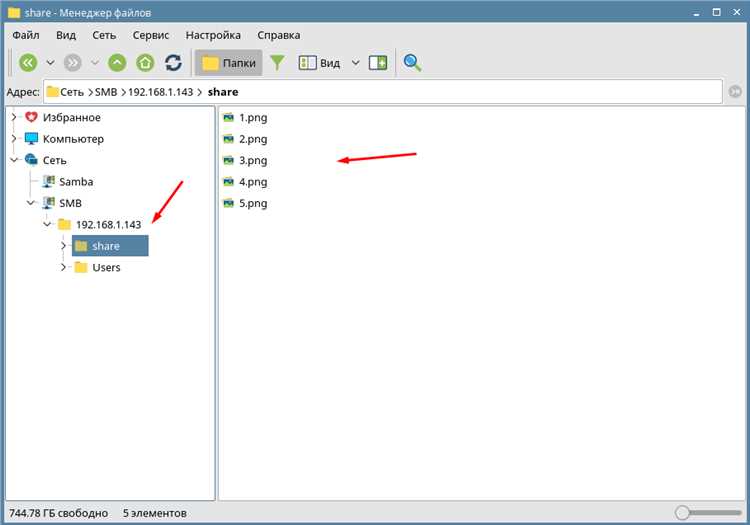
В среде Astra Linux подключение сетевого диска часто требуется для работы с файловыми серверами на базе SMB/CIFS или для интеграции рабочих станций в уже существующую корпоративную инфраструктуру. Операционная система использует стандартные утилиты GNU/Linux, однако наличие механизмов мандатного контроля доступа и профилей безопасности накладывает дополнительные требования к настройке монтирования сетевых ресурсов.
При подключении сетевого диска важно учитывать не только адрес сервера и учетные данные, но и параметры монтирования: версию протокола SMB, кодировку имен файлов, режимы доступа и контекст безопасности. Неправильно заданные опции могут приводить к ошибкам вида permission denied или к невозможности автоматического подключения при загрузке системы.
Отдельного внимания заслуживает хранение учетных данных и настройка постоянного подключения через системные конфигурационные файлы. Использование специализированных файлов с ограниченными правами доступа позволяет снизить риск утечки логинов и паролей, а корректная запись в конфигурации системы обеспечивает стабильную доступность сетевого диска для приложений и пользователей.
Проверка доступности сетевого ресурса и сетевого интерфейса
Перед попыткой монтирования сетевого диска необходимо убедиться, что система видит сетевой интерфейс и имеет корректное сетевое соединение. В Astra Linux это начинается с проверки состояния интерфейсов и наличия IP-адреса.
- Выполнить ip a и убедиться, что нужный интерфейс находится в состоянии UP и имеет назначенный IPv4- или IPv6-адрес.
- Проверить маршрут по умолчанию командой ip route, чтобы исключить ошибки конфигурации шлюза.
- При использовании DHCP убедиться, что адрес получен от корректного сервера, а не из резервного диапазона.
После проверки интерфейса следует подтвердить доступность удаленного сервера, на котором размещен сетевой диск. Это позволяет заранее выявить проблемы с сетью или DNS.
- Проверить сетевую доступность сервера командой ping имя_сервера или ping IP-адрес.
- Если используется доменное имя, убедиться в корректном разрешении через getent hosts имя_сервера.
- При отсутствии ответа проверить фильтрацию ICMP на сервере и промежуточных сетевых устройствах.
Для ресурсов, предоставляемых по SMB/CIFS, важно проверить доступность самого сервиса файлового обмена до монтирования.
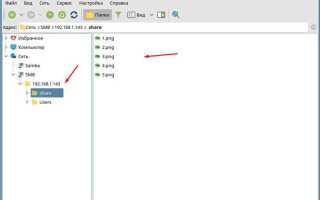
- Использовать smbclient -L //сервер -U пользователь для получения списка доступных общих ресурсов.
- Проверить, что нужная сетевая папка отображается в списке и не возвращает ошибки аутентификации.
- При ошибках соединения проверить открытость TCP-портов 445 и 139.
Если доступ к серверу подтвержден, а сетевой ресурс отображается корректно, можно переходить к созданию точки монтирования и настройке подключения, не опасаясь сетевых ошибок на базовом уровне.
Установка и проверка пакетов для работы с SMB/CIFS
Для подключения сетевых ресурсов по протоколу SMB/CIFS в Astra Linux требуется наличие пользовательских утилит и модулей ядра, обеспечивающих взаимодействие с файловыми серверами. Базовый набор включает пакет cifs-utils, без которого монтирование через mount.cifs невозможно.
Проверку наличия необходимых компонентов следует начинать с запроса к системе управления пакетами. Команда dpkg -l | grep cifs позволяет определить, установлен ли пакет cifs-utils и его версия. При отсутствии пакета установка выполняется из стандартного репозитория Astra Linux.
Дополнительно рекомендуется проверить поддержку протокола CIFS на уровне ядра. Для этого используется команда lsmod | grep cifs. Если модуль не загружен, его можно подключить вручную через modprobe cifs, после чего повторно проверить наличие в списке загруженных модулей.
Для диагностики и предварительной проверки доступа к сетевым ресурсам полезно установить пакет smbclient. Он позволяет тестировать подключение и аутентификацию без монтирования, что упрощает поиск ошибок, связанных с учетными данными или версией протокола.
Завершив установку и проверку пакетов, система готова к подключению сетевых дисков по SMB/CIFS как в ручном режиме, так и через постоянные настройки.
Создание точки монтирования для сетевого диска

Точка монтирования представляет собой каталог в локальной файловой системе, в который будет подключен сетевой ресурс. В Astra Linux рекомендуется размещать такие каталоги вне пользовательских домашних директорий, чтобы упростить контроль доступа и сопровождение конфигурации.
На практике чаще всего используются пути /mnt или /media. Каталог создается вручную с правами, соответствующими предполагаемому сценарию доступа. Для системных подключений предпочтительно выполнять операции от имени администратора.
Пример создания каталога для сетевого диска:
mkdir /mnt/share
После создания каталога необходимо задать владельца и права доступа. Это особенно важно при работе с SMB/CIFS, так как несоответствие локальных прав может привести к ошибкам доступа независимо от параметров монтирования.
Базовые варианты настройки прав представлены ниже.
| Сценарий использования | Команда настройки |
|---|---|
| Доступ только для root | chmod 700 /mnt/share |
| Доступ для конкретного пользователя | chown user:user /mnt/share |
| Совместный доступ группы | chown :group /mnt/share && chmod 770 /mnt/share |
Если планируется автоматическое монтирование при загрузке системы, точка монтирования должна существовать заранее. Отсутствие каталога приведет к ошибке обработки конфигурации и может повлиять на процесс старта системы.
После корректного создания каталога и настройки прав можно переходить к непосредственному монтированию сетевого диска, не опасаясь конфликтов на уровне локальной файловой системы.
Ручное подключение сетевого диска через mount.cifs
Ручное монтирование сетевого диска в Astra Linux выполняется с помощью утилиты mount.cifs, входящей в состав пакета cifs-utils. Такой способ удобен для первичной проверки параметров подключения и диагностики ошибок без внесения изменений в системные файлы.
Базовый синтаксис команды включает адрес сервера, имя общего ресурса и заранее подготовленную точку монтирования. Пример подключения выглядит следующим образом:
mount.cifs //server/share /mnt/share -o username=user,password=pass
Для корректной работы рекомендуется явно указывать версию протокола SMB, так как современные серверы часто отключают устаревшие версии. Параметр vers позволяет избежать ошибок согласования протокола.
mount.cifs //server/share /mnt/share -o username=user,password=pass,vers=3.0
При использовании кириллических имен файлов необходимо задать кодировку. Для большинства окружений подходит параметр iocharset=utf8, который предотвращает искажение имен каталогов и файлов.
Если сетевой ресурс должен быть доступен обычным пользователям, а не только администратору, следует добавить опции uid и gid, соответствующие локальным идентификаторам.
mount.cifs //server/share /mnt/share -o username=user,password=pass,uid=1000,gid=1000
После выполнения команды необходимо проверить результат с помощью mount | grep cifs или df -h. Успешное отображение ресурса в списке смонтированных файловых систем подтверждает корректность параметров подключения и готовность сетевого диска к использованию.
Настройка подключения сетевого диска через файл /etc/fstab
Файл /etc/fstab используется для автоматического монтирования файловых систем при загрузке Astra Linux. Добавление записи для сетевого диска позволяет обеспечить его доступность без ручного вмешательства после перезагрузки.
Запись для SMB/CIFS содержит адрес сетевого ресурса, точку монтирования, тип файловой системы и набор опций. Пример строки для подключения сетевого диска выглядит следующим образом:
//server/share /mnt/share cifs username=user,password=pass,vers=3.0,iocharset=utf8 0 0
Для повышения устойчивости загрузки системы рекомендуется использовать дополнительные параметры монтирования, которые учитывают задержки сети и доступность сервера.
- _netdev – откладывает монтирование до инициализации сети.
- nofail – предотвращает остановку загрузки при недоступности ресурса.
- x-systemd.automount – выполняет монтирование по требованию при первом обращении.
Пример записи с учетом сетевой специфики:
//server/share /mnt/share cifs _netdev,nofail,x-systemd.automount,vers=3.0,iocharset=utf8,credentials=/root/.smbcred 0 0
После внесения изменений в файл необходимо проверить корректность синтаксиса без перезагрузки системы. Для этого используется команда mount -a, которая попытается смонтировать все ресурсы, описанные в /etc/fstab.
При отсутствии ошибок сетевой диск будет автоматически подключаться в соответствии с заданными параметрами, сохраняя работоспособность системы даже при временной недоступности сервера.
Подключение сетевого диска с учетными данными через credentials-файл

Хранение учетных данных непосредственно в командах монтирования или в файле /etc/fstab создает риск их раскрытия. В Astra Linux для SMB/CIFS предусмотрено использование отдельного credentials-файла, доступ к которому ограничивается правами файловой системы.
Файл с учетными данными представляет собой обычный текстовый файл со строго определенным содержимым. Минимальный набор параметров включает имя пользователя и пароль от сетевого ресурса.
username=user
password=pass
При работе с доменной инфраструктурой дополнительно указывается имя домена или рабочей группы.
domain=DOMAIN
Файл рекомендуется размещать в каталоге, недоступном обычным пользователям, например /root/.smbcred. После создания необходимо задать строгие права доступа, иначе утилита mount.cifs откажется использовать файл.
chmod 600 /root/.smbcred
Для подключения сетевого диска credentials-файл указывается в параметрах монтирования. Пример ручного подключения:
mount.cifs //server/share /mnt/share -o credentials=/root/.smbcred,vers=3.0,iocharset=utf8
При использовании автоматического монтирования через /etc/fstab указание credentials-файла позволяет исключить хранение паролей в открытом виде и упростить сопровождение конфигурации при смене учетных данных.
Корректно настроенный credentials-файл обеспечивает стабильное подключение сетевого диска и соответствует требованиям к разграничению доступа в системных конфигурациях Astra Linux.
Диагностика ошибок и типовых проблем при монтировании сетевого диска
Ошибки при монтировании сетевых дисков в Astra Linux чаще всего связаны с сетевой доступностью, аутентификацией или несовместимостью параметров протокола SMB. Анализ всегда следует начинать с сообщения, которое возвращает mount.cifs, так как оно указывает на уровень, на котором возникает сбой.
Сообщение permission denied указывает на проблемы с учетными данными или правами доступа к ресурсу. В этом случае необходимо проверить содержимое credentials-файла, корректность домена и соответствие пользователя правам на стороне сервера.
Ошибка no route to host или host is down свидетельствует о сетевых проблемах. Следует убедиться, что сетевой интерфейс активен, маршрут до сервера доступен, а межсетевые экраны не блокируют соединение по TCP-порту 445.
При появлении сообщения mount error(95): Operation not supported причиной обычно является несовпадение версии протокола SMB. Рекомендуется явно указать параметр vers, начиная с 3.0 или 3.1.1, и при необходимости понижать версию до совместимой с сервером.
Проблемы с отображением имен файлов, содержащих кириллицу, указывают на отсутствие параметра iocharset=utf8. Добавление этой опции устраняет искажения имен и ошибки доступа к таким файлам.
Если сетевой диск не подключается при загрузке системы, но успешно монтируется вручную, следует проверить параметры _netdev и nofail в /etc/fstab. Их отсутствие может приводить к попытке монтирования до инициализации сети.
Для углубленной диагностики полезно просмотреть системные журналы с помощью dmesg или journalctl. Сообщения ядра и служб systemd позволяют точно определить причину сбоя и скорректировать параметры подключения без изменения архитектуры системы.
Вопрос-ответ:
Почему сетевой диск по SMB подключается вручную, но не монтируется при загрузке системы?
Чаще всего причина связана с тем, что система пытается выполнить монтирование до готовности сети. В файле /etc/fstab следует добавить параметры _netdev и nofail. Первый указывает, что ресурс сетевой, второй предотвращает сбой загрузки при недоступности сервера. Дополнительно полезен параметр x-systemd.automount, который инициирует подключение только при обращении к каталогу.
Как безопасно хранить логин и пароль для подключения сетевого диска?
Для этого используется отдельный credentials-файл. В нем указываются строки username, password и при необходимости domain. Файл размещается, как правило, в каталоге /root и получает права доступа 600. В параметрах mount.cifs или /etc/fstab указывается путь к этому файлу, что исключает хранение пароля в открытом виде.
Какие параметры SMB чаще всего приходится указывать вручную?
На практике почти всегда требуется явно задавать версию протокола через параметр vers, так как серверы могут отключать старые версии. Для корректной работы с кириллицей добавляется iocharset=utf8. При доступе обычных пользователей применяются параметры uid и gid, связывающие сетевой ресурс с локальными идентификаторами.
Что означает ошибка «Operation not supported» при монтировании?
Такая ошибка указывает на несовпадение версии SMB между клиентом и сервером. Решение заключается в последовательной проверке поддерживаемых версий, начиная с vers=3.1.1 и снижая значение при необходимости. После изменения параметра команда mount.cifs выполняется повторно без перезагрузки системы.
Как проверить доступность сетевого ресурса без его монтирования?
Для этого используется утилита smbclient. Команда smbclient -L //сервер -U пользователь позволяет получить список доступных общих ресурсов и сразу выявить ошибки аутентификации или сетевого доступа. Такой способ удобен для проверки учетных данных и работы сервиса SMB до настройки точки монтирования.

 Загрузка...