Содержание статьи
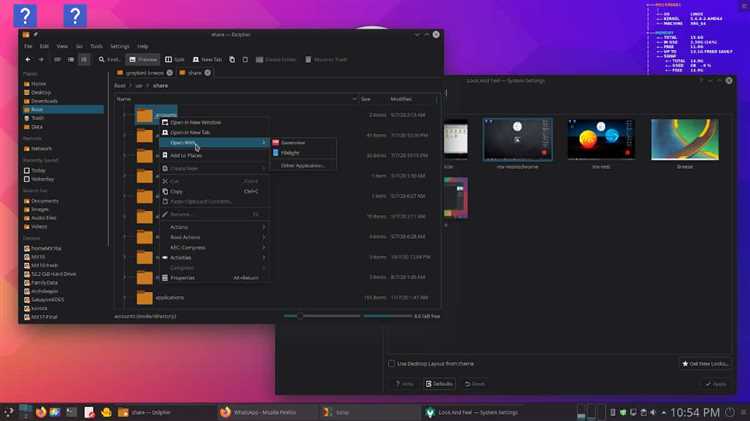
Рабочий стол KDE Plasma состоит из набора взаимосвязанных компонентов, каждый из которых отвечает за конкретный сценарий взаимодействия с системой. Панели, виджеты, меню приложений и системные области настраиваются независимо, что позволяет адаптировать среду под задачи пользователя: от повседневной офисной работы до администрирования и разработки. Понимание роли каждого элемента помогает избежать хаотичных настроек и получить предсказуемое поведение интерфейса.
В основе рабочего стола лежит оболочка Plasma, которая управляет размещением панелей, отображением виджетов и обработкой пользовательских действий. Например, панель может содержать несколько меню приложений, индикаторы сетевых подключений и переключатели рабочих столов, а их порядок и поведение задаются через контекстное меню без прав администратора. Это делает Plasma удобной для тонкой персонализации.
Отдельного внимания заслуживает взаимодействие компонентов с менеджером окон KWin. Он отвечает за оформление окон, горячие клавиши, эффекты анимации и работу виртуальных рабочих столов. Грамотная настройка этих элементов позволяет сократить количество лишних действий при переключении задач и упорядочить рабочее пространство без установки сторонних расширений.
В статье рассматриваются ключевые компоненты рабочего стола KDE с практической точки зрения: где находится каждый элемент, какие параметры доступны пользователю и в каких случаях имеет смысл изменять стандартные настройки. Такой подход позволяет использовать возможности Plasma осознанно и получать стабильный, управляемый интерфейс.
Назначение и структура панели Plasma

Панель Plasma служит основным интерфейсным узлом рабочего стола KDE и обеспечивает доступ к приложениям, системным службам и состоянию среды. Она работает как контейнер для виджетов и может быть размещена на любом краю экрана, а также иметь произвольную длину и высоту. Панель не привязана к фиксированной роли: пользователь сам определяет, будет ли она выполнять функции панели задач, панели запуска или информационной строки.
Структурно панель представляет собой линейную область, в которой элементы располагаются слева направо или сверху вниз в зависимости от ориентации. Каждый элемент панели является отдельным виджетом Plasma и настраивается независимо. Это позволяет изменять порядок компонентов, их поведение и реакцию на действия мыши.
Типовой состав панели включает следующие элементы:
- меню приложений для запуска программ и доступа к системным разделам;
- панель задач для отображения и переключения окон;
- системный лоток с индикаторами сети, звука, питания и обновлений;
- часы и календарь с уведомлениями;
- переключатели виртуальных рабочих столов.
Каждый из этих компонентов можно удалить, заменить или продублировать. Например, допускается использование нескольких панелей с разным назначением: одна – для запуска приложений, другая – для мониторинга системы. Добавление панели выполняется через режим редактирования рабочего стола, без перезапуска сеанса.
Для точной настройки рекомендуется обратить внимание на параметры выравнивания, автоскрытия и прозрачности. Автоскрытие полезно на экранах с ограниченным пространством, а фиксированная панель упрощает работу с мышью на многооконных конфигурациях. При использовании нескольких мониторов панели можно назначать индивидуально для каждого экрана, что снижает путаницу при перемещении окон.
Понимание структуры панели Plasma позволяет осознанно управлять рабочим пространством и избегать перегруженных конфигураций, сохраняя быстрый доступ к нужным инструментам.
Виджеты рабочего стола: добавление и настройка
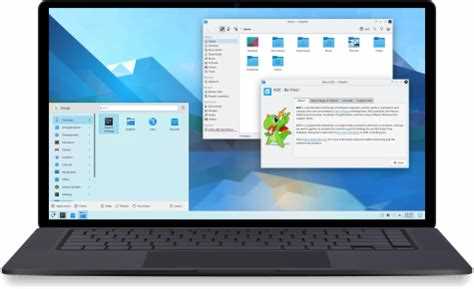
Виджеты Plasma расширяют функциональность рабочего стола KDE за счёт модульных элементов, которые размещаются напрямую на рабочей области или внутри панелей. Каждый виджет представляет собой отдельный компонент с собственными параметрами отображения и поведения, что позволяет адаптировать интерфейс под конкретные сценарии работы.
Добавление виджетов выполняется через режим редактирования рабочего стола. После активации этого режима открывается каталог доступных элементов, включая часы, мониторинг загрузки процессора, состояние сети, корзину и пользовательские скрипты. Выбранный виджет перетаскивается на рабочий стол мышью, после чего сразу становится доступным для настройки.
Параметры конкретного виджета открываются через его контекстное меню. В большинстве случаев можно изменить формат отображения данных, частоту обновления и реакцию на щелчки мыши. Например, у системных мониторов имеет смысл снизить интервал обновления, чтобы уменьшить нагрузку на систему, а у информационных виджетов – настроить фильтрацию отображаемых данных.
Особое внимание стоит уделять виджетам, работающим с сетевыми сервисами или файлами. Для них рекомендуется явно указывать источники данных и отключать лишние функции. Это снижает количество фоновых запросов и упрощает диагностику при сбоях.
Виджеты можно группировать и выравнивать вручную либо с помощью сетки размещения. Закрепление позиции предотвращает случайное смещение элементов при работе с мышью. При необходимости виджеты легко удаляются без влияния на остальные компоненты рабочего стола.
Рациональный подход к выбору и настройке виджетов позволяет использовать рабочий стол как информационную панель, а не как декоративный элемент, сохраняя читаемость и стабильность интерфейса.
Меню приложений KDE: виды и сценарии использования

Меню приложений в KDE Plasma реализовано в виде сменяемых виджетов, каждый из которых ориентирован на определённый стиль навигации. Выбор подходящего меню влияет на скорость запуска программ и удобство работы с установленным программным обеспечением.
Стандартное меню приложений отображает иерархический список категорий, сформированных на основе файлов .desktop. Такой вариант подходит для систем с большим числом приложений, так как позволяет быстро находить нужный раздел без использования поиска. Рекомендуется при администрировании или обучении, когда важна наглядная структура.
Меню в стиле «пуск» объединяет категории, избранные программы и строку поиска в одном окне. Оно удобно для повседневной работы, где часто используются одни и те же приложения. Закрепление программ в избранном сокращает количество действий при запуске и снижает нагрузку на навигацию по категориям.
Полноэкранное меню ориентировано на использование на ноутбуках и устройствах с сенсорным экраном. Крупные элементы интерфейса и фокус на поиске позволяют запускать приложения по нескольким символам. Такой формат целесообразен при работе с клавиатурой и минимальном использовании мыши.
Для узкоспециализированных задач допустимо использовать компактные меню или несколько меню на одной панели. Например, отдельное меню для системных утилит упрощает доступ к настройкам, не перегружая основное меню. Замена и настройка меню выполняется без выхода из сеанса, что позволяет быстро подобрать подходящий вариант под текущие задачи.
Системный трей: управление фоновыми службами и индикаторами
Системный трей в KDE Plasma предназначен для отображения состояния фоновых служб и быстрого доступа к их управлению. Он реализован как составной виджет панели и объединяет индикаторы сети, звука, питания, буфера обмена, уведомлений и обновлений системы.
Каждый элемент трея можно настраивать отдельно через параметры панели. Пользователь выбирает, какие индикаторы отображаются постоянно, какие скрываются за кнопкой раскрытия, а какие полностью отключаются. Это особенно полезно на системах с большим числом фоновых приложений, где избыток значков затрудняет навигацию.
Рекомендуется периодически проверять список активных элементов трея и отключать устаревшие или дублирующие индикаторы. Это снижает визуальную нагрузку и упрощает контроль над работающими службами. Для систем с ограниченными ресурсами полезно также проверять, какие приложения запускают свои значки автоматически при входе в систему.
Грамотно настроенный системный трей превращается в центральную точку контроля фоновых процессов, позволяя отслеживать состояние системы и оперативно реагировать на изменения без переключения контекста работы.
Окна и менеджер окон KWin: базовые элементы управления
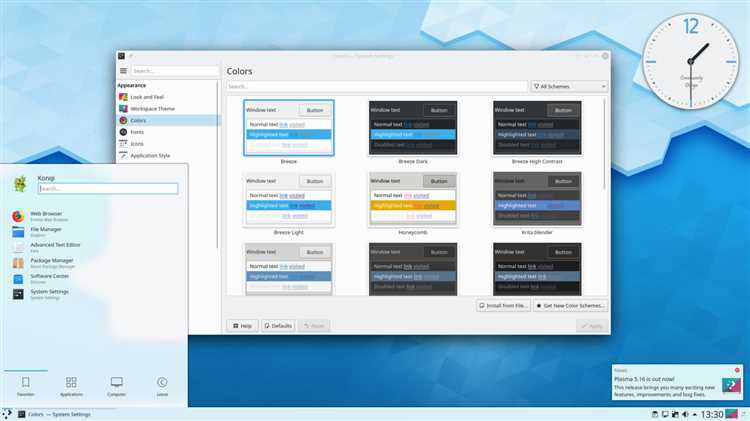
Менеджер окон KWin отвечает за отображение, размещение и поведение окон в KDE Plasma. Он работает на уровне графического сеанса и обрабатывает все действия, связанные с перемещением, изменением размеров, фокусом и визуальным оформлением окон.
Каждое окно в KWin имеет набор стандартных элементов управления, расположенных в заголовке. Их состав и порядок можно изменять через настройки системы, что позволяет подстроить интерфейс под привычки пользователя или требования рабочего процесса.
| Элемент | Назначение |
|---|---|
| Кнопка закрытия | Завершает работу приложения или закрывает текущее окно |
| Сворачивание | Убирает окно с экрана, оставляя его активным в панели задач |
| Разворачивание | Переключает окно между обычным и полноэкранным размером |
| Контекстное меню | Открывает доступ к расширенным действиям управления окном |
Через контекстное меню окна можно закрепить его поверх других, переместить на другой виртуальный рабочий стол или экран, а также задать особые правила поведения. Эти правила позволяют, например, всегда открывать определённое приложение в заданном размере или положении.
Для ускорения работы рекомендуется активно использовать сочетания клавиш KWin. Комбинации для перемещения окон, их привязки к краям экрана и переключения между ними настраиваются отдельно и позволяют сократить зависимость от мыши при интенсивной многозадачности.
KWin также поддерживает сценарии с несколькими мониторами, сохраняя привязку окон к конкретным экранам. Это важно учитывать при настройке рабочих мест, где приложения должны открываться строго в определённых зонах интерфейса.
Виртуальные рабочие столы и их переключение
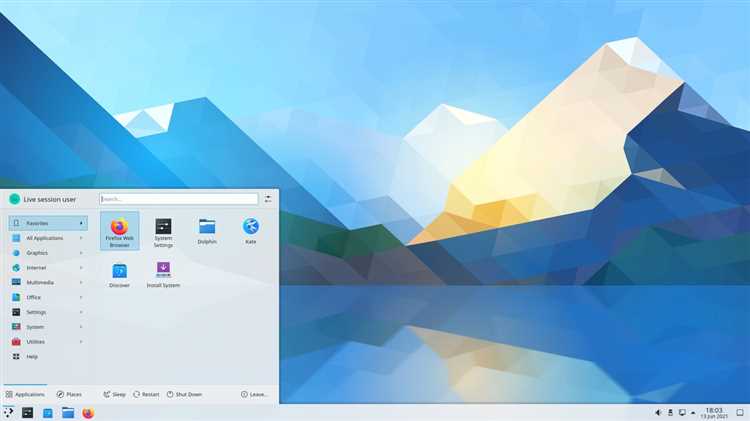
Виртуальные рабочие столы в KDE Plasma позволяют логически разделять задачи, распределяя окна по независимым рабочим областям. Это снижает визуальную перегруженность и упрощает навигацию между группами приложений без их закрытия.
Количество рабочих столов и схема их расположения настраиваются в параметрах KWin. Можно выбрать линейное расположение или сетку, что удобно при одновременной работе с несколькими категориями задач, например, разработкой, документацией и коммуникациями.
Переключение между рабочими столами доступно несколькими способами:
- через виджет переключателя на панели;
- с помощью сочетаний клавиш, назначаемых пользователем;
- путём прокрутки колеса мыши по рабочему столу или панели;
- перетаскиванием окон между миниатюрами рабочих столов.
Для более точного контроля рекомендуется назначить отдельные горячие клавиши для перехода к конкретному рабочему столу. Это ускоряет навигацию при фиксированном распределении задач и снижает вероятность ошибок при переключении.
Окна можно перемещать между рабочими столами без их активации, используя контекстное меню заголовка окна или комбинации клавиш. Такой подход полезен при подготовке среды перед началом работы или при временной перегруппировке приложений.
При использовании нескольких мониторов виртуальные рабочие столы могут работать синхронно или независимо, в зависимости от настроек. Выбор подходящего режима позволяет сохранить предсказуемое расположение окон и избежать дублирования действий при смене задач.
Экран блокировки и область уведомлений KDE
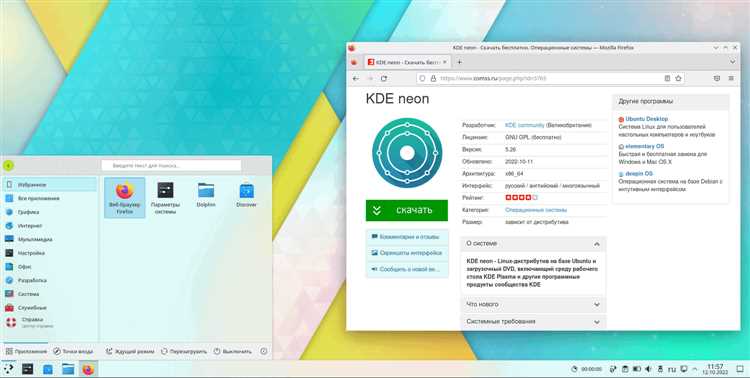
Экран блокировки KDE Plasma выполняет функцию защиты активного сеанса и отображает текущий статус системы без предоставления доступа к рабочему столу. Он активируется автоматически при бездействии или вручную через сочетание клавиш и поддерживает несколько способов аутентификации, включая пароль пользователя и методы, заданные в системе.
Область уведомлений интегрирована в системный трей и служит для централизованного отображения событий приложений и служб. Уведомления группируются по времени и источнику, что упрощает их просмотр и последующую обработку без переключения между окнами.
Параметры уведомлений позволяют задать индивидуальные правила для каждого приложения. Можно отключить всплывающие сообщения, оставить только запись в истории или полностью заблокировать уведомления от второстепенных программ. Такой подход снижает количество отвлекающих факторов при длительной работе.
Для рабочих систем полезно настроить звуковые сигналы и визуальные индикаторы только для критически важных событий, таких как ошибки сетевого соединения или завершение длительных процессов. Это делает область уведомлений инструментом контроля состояния системы, а не источником постоянных прерываний.
Вопрос-ответ:
Можно ли использовать несколько панелей Plasma на одном экране и зачем это нужно?
Да, KDE Plasma позволяет создавать несколько панелей на одном экране с разным назначением. Частый сценарий — нижняя панель для панели задач и меню приложений, верхняя — для системного трея и часов. Такой подход упрощает ориентацию в интерфейсе и позволяет распределить элементы так, чтобы они не мешали работе с окнами.
Почему некоторые значки не отображаются в системном трее, хотя приложения запущены?
Системный трей отображает только те индикаторы, которые поддерживают его протокол и разрешены в настройках панели. Если значок отсутствует, стоит проверить параметры трея и список скрытых элементов. Также часть приложений работает в фоне без собственного индикатора, управляя собой через меню или настройки.
Как закрепить окно приложения на конкретном виртуальном рабочем столе?
Это настраивается через контекстное меню заголовка окна или правила KWin. Можно указать, чтобы выбранное приложение всегда открывалось на заданном рабочем столе, с нужным размером и позицией. Такая настройка удобна для почтовых клиентов, мессенджеров и служебных утилит.
Чем отличаются виджеты рабочего стола от элементов панели?
Виджеты рабочего стола размещаются напрямую на фоне и чаще используются для отображения информации или быстрого доступа к действиям. Элементы панели предназначены для постоянной навигации и управления окнами. Один и тот же виджет можно использовать в обоих вариантах, но с разным поведением.
Можно ли ограничить показ уведомлений на экране блокировки?
Да, в настройках экрана блокировки доступно управление тем, какие уведомления показываются при заблокированном сеансе. Для рабочих систем рекомендуется полностью скрывать содержимое сообщений и оставлять только факт их наличия либо отключать показ уведомлений целиком.
Как восстановить панель Plasma, если она была удалена или перестала отображаться?
Панель можно вернуть через контекстное меню рабочего стола, включив режим редактирования и добавив новую панель вручную. После этого в неё добавляются нужные виджеты: меню приложений, панель задач и системный трей. Если панель не появляется из-за сбоя, помогает перезапуск оболочки Plasma без выхода из сеанса.
Почему горячие углы и жесты не работают после изменения настроек рабочего стола?
Жесты и горячие углы обрабатываются менеджером окон KWin, а не самой оболочкой Plasma. После изменения конфигурации рабочих столов или экранов часть назначений может быть отключена. Следует проверить параметры KWin, убедиться, что нужные действия привязаны к углам экрана, и что они не конфликтуют с глобальными сочетаниями клавиш.

 Загрузка...