Содержание статьи
Скриншоты – это удобный способ запечатлеть информацию с экрана вашего ноутбука. Важно понимать, где они сохраняются, чтобы быстро их найти и использовать. Местоположение скриншотов зависит от операционной системы и настроек, которые могут быть изменены. Мы разберемся, где обычно сохраняются скриншоты на ноутбуках с Windows и Mac, а также как найти их, если они исчезли из виду.
В большинстве случаев скриншоты сохраняются в стандартную папку, но это может варьироваться в зависимости от используемой программы или сочетания клавиш. Например, на Windows по умолчанию скриншоты сохраняются в папке «Изображения», а на Mac – на рабочем столе. Однако можно изменить эту папку, чтобы облегчить поиск.
Для тех, кто часто делает скриншоты, важно знать, как быстро найти их. В этой статье мы предлагаем способы поиска с помощью встроенных инструментов системы и объясним, как использовать настройки, чтобы не потерять важные снимки экрана в будущем.
Как найти скриншоты в папке «Изображения»

На ноутбуках с операционной системой Windows скриншоты по умолчанию сохраняются в папке «Изображения», которая расположена в пользовательской директории. Чтобы быстро найти скриншоты, откройте проводник и перейдите в раздел «Изображения» на вашем компьютере.
Для этого откройте Проводник (клавиша Win + E) и выберите в левой панели «Изображения» в разделе «Этот ПК». В этой папке вы найдете подкатегорию «Скриншоты», куда сохраняются все снимки экрана, сделанные стандартными средствами Windows, такими как сочетания клавиш Win + Print Screen или Print Screen.
Если по каким-то причинам скриншоты не отображаются в папке «Скриншоты», используйте поиск по имени файла. Введите в строку поиска Проводника «скриншот» или «Screenshot», и система найдет все файлы с такими названиями. Для ускорения поиска можно также настроить фильтрацию по типу файлов, выбрав изображения формата PNG или JPG.
Кроме того, если вы используете сторонние программы для создания скриншотов, то они могут сохранять снимки в другие папки. В таких случаях проверьте настройки программы, чтобы определить точное место сохранения файлов.
Использование поисковой системы для нахождения скриншотов
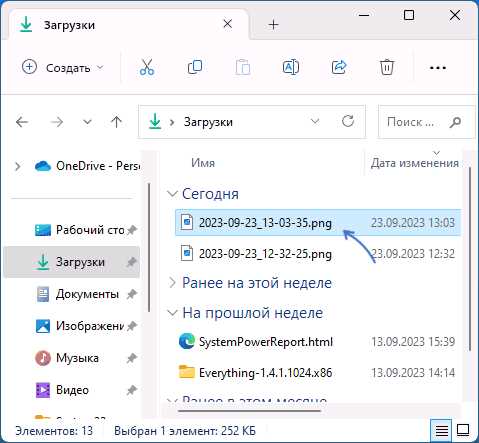
Если вы не можете найти скриншот в привычных местах, используйте встроенную поисковую систему Windows для его быстрого обнаружения. Эта функция позволяет находить файлы по ключевым словам, расширениям и типам. Вот как можно эффективно использовать поиск:
- Откройте Проводник и введите в строку поиска слово «скриншот» или «Screenshot». Это позволит найти все файлы с таким названием, включая скриншоты, сделанные с помощью стандартных горячих клавиш или сторонних программ.
- Если вы знаете формат файла, введите его расширение, например, «.png» или «.jpg». Для поиска всех изображений скриншотов используйте запрос «ext:png» или «ext:jpg».
- Вы также можете уточнить поиск, указав дату создания файла. Например, если вы ищете скриншоты за последние три дня, введите запрос типа «сегодня» или «за последние 3 дня». Это значительно ускорит процесс нахождения нужных файлов.
Если вы используете Mac, откройте Finder и введите те же ключевые слова в строку поиска. Вы можете дополнительно уточнить поиск по меткам, дате или типу файла, используя опции фильтрации в меню Finder.
Кроме того, для более точного поиска можно использовать параметр «Тип файла» в Windows. Для этого в строке поиска выберите опцию «Тип» и укажите «Изображение». Это ограничит поиск только изображениями, среди которых и будут скриншоты.
Как определить местоположение скриншотов по умолчанию на Windows
На Windows по умолчанию скриншоты, сделанные с помощью сочетания клавиш Win + Print Screen, сохраняются в папке «Скриншоты» в разделе «Изображения». Однако, иногда необходимо узнать или изменить эту папку, чтобы скриншоты сохранялись в другом месте.
Для того чтобы проверить текущее местоположение, выполните следующие шаги:
- Откройте Проводник (клавиша Win + E).
- Перейдите в папку «Изображения».
- Найдите папку «Скриншоты». В ней будут храниться все ваши скриншоты, сделанные с помощью стандартных средств Windows.
Если вы хотите изменить местоположение сохранения скриншотов, выполните следующее:
- Перейдите в папку «Скриншоты» через Проводник.
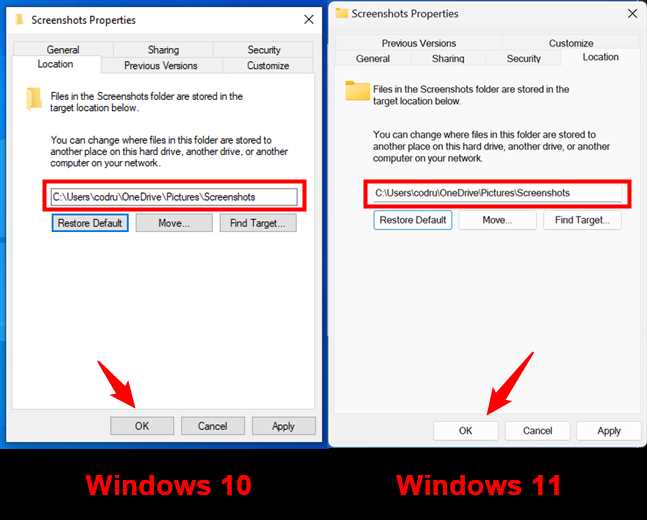
- Кликните правой кнопкой мыши на папке «Скриншоты» и выберите «Свойства».
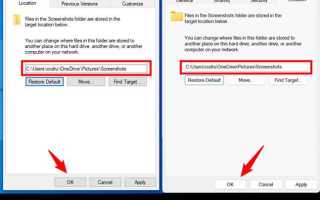
- Перейдите на вкладку «Расположение» и выберите «Переместить».
- Укажите новую папку, куда хотите сохранять скриншоты.
- Нажмите «ОК» для применения изменений.
Теперь скриншоты будут сохраняться в выбранную вами папку. Эта настройка позволяет удобно организовать хранение файлов и избежать путаницы, если вы часто работаете с изображениями.
Где искать скриншоты на Mac: стандартные папки и настройки
На Mac по умолчанию скриншоты сохраняются на рабочем столе. Все изображения, сделанные с помощью стандартных сочетаний клавиш (например, Command + Shift + 3 или Command + Shift + 4), будут автоматически помещены в эту папку.
Чтобы найти скриншоты, просто откройте Finder и перейдите на рабочий стол. Там вы увидите все изображения с именами, начинающимися с «Скриншот» и с указанием даты и времени съемки. Если рабочий стол забит другими файлами, можно воспользоваться поиском в Finder, введя «Скриншот» в строку поиска.
Если вы хотите изменить место сохранения скриншотов, используйте команду в Terminal. Для этого откройте Terminal (Программы > Утилиты > Terminal) и введите следующую команду:
defaults write com.apple.screencapture location [путь к новой папке]
Замените [путь к новой папке] на желаемое местоположение, например, на путь к вашей папке «Документы». После этого перезапустите компьютер или выполните команду killall SystemUIServer, чтобы изменения вступили в силу.
Теперь все новые скриншоты будут сохраняться в выбранную вами папку. Это полезно, если вы хотите организовать свои файлы или сохранить скриншоты в отдельном месте для удобства.
Поиск скриншотов через сочетания клавиш и горячие клавиши
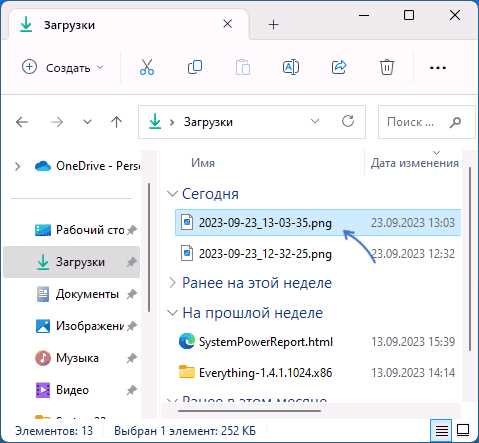
Для быстрого поиска скриншотов на ноутбуке вы можете использовать комбинации клавиш, которые помогают определить их местоположение. В зависимости от операционной системы и настроек, скриншоты могут сохраняться в разные папки или требовать дополнительных шагов для поиска.
На Windows по умолчанию скриншоты сохраняются в папку «Скриншоты» в разделе «Изображения». Чтобы найти их быстро, используйте сочетание клавиш Win + E, чтобы открыть Проводник, и затем используйте строку поиска в правом верхнем углу. Введите слово «скриншот» или «Screenshot» и система автоматически отфильтрует все файлы с таким названием.
Для Mac, когда вы делаете скриншот с помощью сочетания Command + Shift + 3 или Command + Shift + 4, снимки сохраняются на рабочем столе. Вы можете использовать Command + F в Finder для поиска файлов с именем «Скриншот», чтобы быстро найти нужное изображение.
Если вы хотите убедиться, что скриншоты сохраняются именно в том месте, где вы их ожидаете, проверьте стандартные горячие клавиши для изменения местоположения на обеих операционных системах. В случае с Windows для этого можно использовать команду «Сохранить как» в приложениях для работы со скриншотами. На Mac можно изменить папку через Terminal, как описано ранее.
Использование этих горячих клавиш позволяет быстро локализовать ваши скриншоты, не тратя время на их поиски вручную, особенно когда их много и они могут быть распределены по разным папкам.
Как изменить папку для сохранения скриншотов
Для удобства можно изменить папку, в которую сохраняются скриншоты, чтобы лучше организовать файлы или освободить место на основном диске. Рассмотрим, как это сделать на Windows и Mac.
На Windows изменить папку для скриншотов можно через свойства папки «Скриншоты». Для этого:
- Откройте Проводник и перейдите в папку «Изображения».
- Найдите папку «Скриншоты», кликните по ней правой кнопкой мыши и выберите «Свойства».
- Перейдите на вкладку «Расположение» и нажмите «Переместить».
- Укажите путь к новой папке, куда хотите сохранять скриншоты, и подтвердите изменения.
Теперь все новые скриншоты будут сохраняться в выбранной вами папке.
На Mac папку для скриншотов можно изменить через Terminal. Для этого выполните следующие шаги:
- Откройте Terminal (Программы > Утилиты > Terminal).
- Введите команду: defaults write com.apple.screencapture location [путь к новой папке], заменив [путь к новой папке] на нужный путь, например, /Users/username/Documents/Скриншоты.
- Чтобы изменения вступили в силу, выполните команду: killall SystemUIServer.
Теперь все скриншоты будут сохраняться в новой указанной папке на Mac.
Вопрос-ответ:
Где на ноутбуке с Windows сохраняются скриншоты по умолчанию?
На ноутбуках с операционной системой Windows скриншоты, сделанные с помощью сочетания клавиш Win + Print Screen, сохраняются в папку «Скриншоты», которая расположена в разделе «Изображения» в вашем профиле. Если вы используете другие методы создания скриншотов, например, через сторонние программы, их местоположение может зависеть от настроек самой программы.
Как можно изменить папку для сохранения скриншотов на Mac?
Чтобы изменить папку для сохранения скриншотов на Mac, нужно использовать Terminal. Для этого откройте Terminal и введите команду defaults write com.apple.screencapture location [путь к новой папке], заменив [путь к новой папке] на нужный путь, например, /Users/username/Documents/Скриншоты. После этого нужно ввести команду killall SystemUIServer, чтобы изменения вступили в силу.
Как найти сделанные скриншоты, если я не помню, где они сохранились?
Для поиска скриншотов на ноутбуке можно использовать встроенные инструменты поиска. На Windows откройте Проводник, перейдите в раздел «Изображения» и используйте строку поиска для нахождения файлов с именами, содержащими «скриншот» или «Screenshot». На Mac откройте Finder и введите в строку поиска слово «Скриншот». Вы также можете уточнить поиск по типу файлов, например, указав расширение .png или .jpg.
Что делать, если скриншоты не сохраняются в папке «Скриншоты» на Windows?
Если скриншоты не сохраняются в стандартную папку «Скриншоты» на Windows, скорее всего, это связано с изменениями в настройках или ошибками системы. Чтобы восстановить правильное место сохранения, попробуйте сбросить настройки сохранения по умолчанию. Для этого откройте папку «Изображения», найдите папку «Скриншоты», правой кнопкой мыши выберите «Свойства» и на вкладке «Расположение» проверьте путь. Если нужно, переместите папку в нужное место или восстановите стандартные настройки.

 Загрузка...