Содержание статьи
Outlook позволяет пересылать несколько писем одновременно без необходимости открывать каждое. Для этого можно выделить нужные письма с помощью клавиши Ctrl или Shift и выбрать команду Переслать на панели инструментов. Такой способ сокращает время пересылки с нескольких минут до нескольких секунд, особенно при обработке больших почтовых потоков.
Для регулярного пересылания однотипных писем удобнее использовать правила Outlook. Они позволяют автоматически пересылать сообщения с конкретными адресами или темами на нужный электронный ящик. Настройка правил занимает менее 5 минут, но экономит часы работы при ежедневной обработке почты.
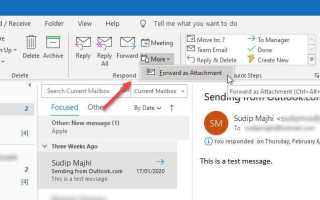
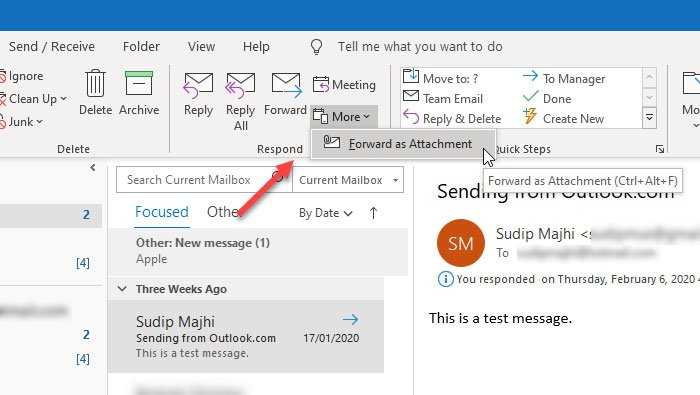
Если нужно переслать вложения вместе с письмами, рекомендуется использовать функцию Переслать как вложение. Она сохраняет структуру исходного письма и позволяет отправлять десятки сообщений сразу, избегая ручного копирования текста и файлов. Этот метод особенно полезен при архивировании переписки для коллег или руководства.
Для оптимизации работы с большим количеством писем можно комбинировать фильтры по дате, отправителю и теме, чтобы выделить только актуальные сообщения. Использование панели поиска и сортировки позволяет мгновенно подготовить пакет писем к пересылке, минимизируя риск пропустить важные сообщения.
Также стоит учитывать ограничения почтового сервера на размер пересылаемого письма. В Outlook можно разбивать пересылку на несколько пакетов или использовать облачные ссылки на файлы, чтобы не превышать лимиты и сохранить скорость работы без ошибок отправки.
Выбор нескольких писем с помощью клавиши Ctrl и Shift

Для одновременного выделения нескольких отдельных писем удерживайте клавишу Ctrl и кликайте по каждому письму левой кнопкой мыши. Эта комбинация позволяет выбрать письма, расположенные в произвольном порядке, без снятия выделения с уже выбранных сообщений.
Если требуется выбрать последовательность писем, щёлкните по первому письму в диапазоне, затем удерживайте Shift и щёлкните по последнему письму диапазона. Все письма между ними будут автоматически выделены. Этот метод особенно удобен для выборки писем по дате или теме, когда они идут подряд.
После выделения нескольких писем можно использовать сочетание Ctrl+C для копирования или сразу применить команду пересылки, нажав Переслать в верхней панели. Outlook сохраняет порядок выделения, что упрощает работу с вложениями и текстом письма.
Для комбинированного выделения нескольких диапазонов используйте сначала Shift для выбора блока, затем удерживайте Ctrl, чтобы добавить отдельные письма вне этого блока. Это сокращает время сортировки и пересылки десятков сообщений одновременно.
Пересылка писем как вложений одним действием

В Outlook можно переслать сразу несколько писем как вложения, что сохраняет структуру исходных сообщений и упрощает их обработку получателем. Для этого выберите нужные письма в папке «Входящие» или любой другой папке, удерживая клавишу Ctrl для выборки отдельных писем или Shift для диапазона.
После выделения щелкните правой кнопкой мыши на любом из выбранных писем и выберите пункт «Переслать как вложение» в контекстном меню. Outlook создаст новое письмо с вложенными файлами .msg, каждый из которых соответствует исходному письму.
В новом письме укажите получателя, тему и при необходимости добавьте комментарий. Использование функции пересылки как вложений предотвращает потерю форматирования и вложенных файлов исходных писем, что особенно важно для деловой переписки и отчетов.
Для ускорения работы можно использовать комбинацию клавиш Ctrl+Alt+F после выделения писем, что автоматически создаст новое письмо с выбранными сообщениями в виде вложений.
Эта методика удобна при отправке отчетов нескольким сотрудникам, архивировании переписки или передаче всей цепочки писем внешним контрагентам, сохраняя полную структуру и метаданные сообщений.
Использование правила для автоматической пересылки сообщений
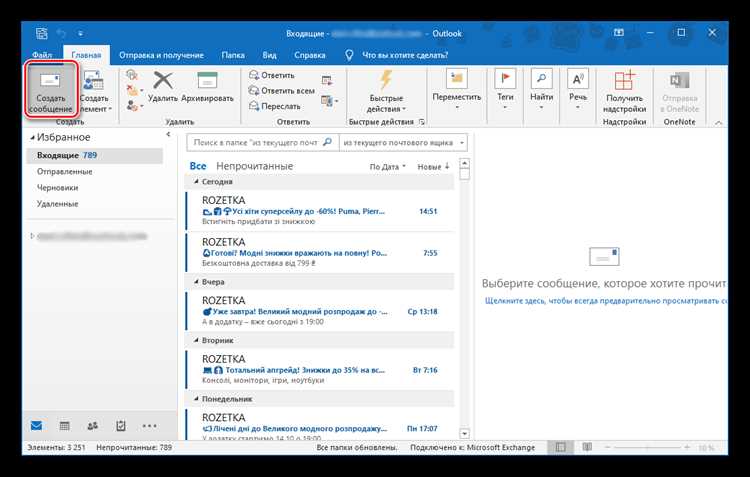
В Outlook можно настроить автоматическую пересылку писем с помощью правил. Это позволяет экономить время при обработке больших объемов сообщений и гарантирует, что нужные письма попадают в другой почтовый ящик без ручного вмешательства.
Чтобы создать правило пересылки, откройте вкладку Файл → Управление правилами и оповещениями → Новое правило. В разделе Начать с пустого правила → Применять правило к получаемым сообщениям отметьте условия, например, от определенного отправителя или с определенной темой. Если необходимо пересылать все письма, оставьте условия пустыми.
В следующем шаге выберите действие переслать людям или группе. В появившемся окне укажите адрес получателя или несколько адресов через точку с запятой. Для групповой пересылки рекомендуется использовать распределительный список, чтобы не создавать правило на каждый адрес отдельно.
Для фильтрации писем по приоритету или наличию вложений используйте дополнительные условия, например: с вложениями, важность высокая. Это позволит исключить автоматическую пересылку сообщений, которые не требуют обработки.
После настройки условий и действий активируйте правило, нажав Готово. Проверку работоспособности можно провести, отправив тестовое письмо с указанными параметрами. Все пересланные письма будут отображаться в папке Отправленные исходного аккаунта.
| Этап | Действие | Рекомендации |
|---|---|---|
| Создание правила | Файл → Управление правилами и оповещениями → Новое правило | Используйте пустое правило для полной автоматизации или настройте условия для фильтрации |
| Выбор условий | Определенный отправитель, тема, наличие вложений | Оставьте пустым, если требуется пересылка всех писем |
| Настройка действия | Переслать людям или группе | Для нескольких адресов используйте распределительные списки |
| Дополнительные параметры | Приоритет, вложения | Позволяет исключить ненужные письма из пересылки |
| Активация и тестирование | Нажать Готово и отправить тестовое письмо | Проверяйте пересылку через папку Отправленные |
Пересылка писем через функцию «Переслать все» в папке
В Outlook функция «Переслать все» позволяет отправить содержимое всех выбранных сообщений одной операцией. Чтобы использовать её, откройте папку с письмами, отметьте галочками необходимые сообщения и в верхней панели нажмите «Переслать все».
По умолчанию все письма объединяются в одно новое сообщение с вложениями, если это включено в настройках. Для контроля объема отправки рекомендуется проверять размер суммарных вложений – Outlook ограничивает письма по умолчанию до 20–25 МБ, в зависимости от сервера.
При пересылке большого числа писем удобно выбрать сортировку по отправителю или дате, чтобы не включить лишние сообщения. Функция сохраняет исходные темы писем в списке вложений, что облегчает последующую сортировку у получателя.
Для уменьшения нагрузки на сервер можно пересылать письма частями по 50–100 сообщений. Если письма содержат конфиденциальные данные, убедитесь, что вы используете адресата с разрешением на их получение, и при необходимости удалите личные подписи или вложения.
После отправки Outlook оставляет исходные письма в папке, поэтому при необходимости их можно автоматически переместить в архив с помощью правил или вручную, чтобы не перегружать рабочую почту.
Создание группы и пересылка писем группе контактов

В Outlook для ускоренной пересылки нескольких писем удобно использовать группы контактов. Группа позволяет отправлять письма сразу нескольким получателям без ввода каждого адреса вручную.
Чтобы создать группу контактов:
- Перейдите в раздел Люди или Контакты.
- Нажмите Новая группа контактов (или Новая контактная группа в зависимости от версии Outlook).
- В поле Имя группы введите понятное название, например, Проект_Маркетинг.
- Нажмите Добавить участников и выберите адреса из контактов, из адресной книги или вручную через Новый контакт электронной почты.
- Сохраните группу, нажав Сохранить и закрыть.
Для пересылки писем группе:
- Выделите письма, которые необходимо переслать.
- Нажмите Переслать или Переслать как вложение для сохранения исходного формата и вложений.
- В поле Кому начните вводить имя группы – Outlook автоматически подставит созданную группу.
- Добавьте при необходимости тему и сообщение, затем нажмите Отправить.
Рекомендации для удобства:
- Группы можно редактировать: добавлять или удалять участников без изменения адресов в исходных письмах.
- Для больших списков используйте Переслать как вложение, чтобы сохранить структуру нескольких сообщений.
- Сохраняйте логическую структуру имен групп, чтобы легко ориентироваться при пересылке.
- Проверяйте актуальность адресов в группе перед массовой рассылкой, чтобы избежать недоставки.
Применение надстроек и макросов для массовой пересылки
Для ускорения пересылки нескольких писем в Outlook рекомендуется использовать специализированные надстройки, такие как MAPILab Toolbox или SimplyFile. Они позволяют выделять группы писем по критериям, например по отправителю, теме или дате, и пересылать их одной операцией, сокращая время с десятков кликов до одной команды.
Макросы в Outlook VBA дают возможность полностью автоматизировать процесс. Пример рабочего подхода: создать макрос, который перебирает выбранные письма, формирует новое сообщение, добавляет в него вложения или пересылает исходные письма как вложенные и отправляет их на заданный список адресатов. Для безопасности необходимо включить цифровую подпись макроса и настроить доверенные папки.
При работе с макросами полезно использовать фильтры по ReceivedTime и Categories, чтобы пересылка охватывала только нужные письма. Например, макрос можно настроить так, чтобы пересылались все письма за последнюю неделю с категорией «Отчет». Это минимизирует риск случайной отправки лишней информации.
Надстройки и макросы совместимы с Outlook 2016 и выше, поддерживают учетные записи Exchange, IMAP и Microsoft 365. Для крупных почтовых баз рекомендуется тестировать макрос на небольшой выборке и проверять ограничения сервера на массовую отправку, чтобы избежать блокировки учетной записи.
Использование этих инструментов позволяет экономить до 80% времени при регулярной массовой пересылке писем и интегрируется с существующими правилами Outlook, что обеспечивает высокую точность и повторяемость операций.
Вопрос-ответ:
Можно ли переслать сразу несколько писем в Outlook одним действием?
Да, в Outlook можно отправить несколько писем одновременно. Для этого нужно выделить нужные письма в списке, затем выбрать команду «Переслать» или использовать сочетание клавиш Ctrl+F для всех выделенных сообщений. Письма будут вложены в новое сообщение как отдельные файлы, которые получатель сможет открыть.
Как сделать пересылку нескольких писем удобной, если они из разных папок?
Если письма находятся в разных папках, их можно сначала переместить в одну временную папку или использовать функцию поиска с фильтрацией по отправителю, дате или теме. После того как нужные письма будут выделены, их можно переслать вместе. Это помогает не открывать каждое письмо по отдельности и ускоряет процесс отправки.
Можно ли переслать несколько писем, сохранив их формат и вложения?
Да, при пересылке нескольких сообщений Outlook сохраняет их содержимое и вложения. Каждое выделенное письмо прикрепляется к новому письму в виде отдельного объекта, что позволяет получателю просмотреть его в исходном виде, включая вложения, форматирование текста и подписи.
Существуют ли горячие клавиши для быстрого пересыла нескольких писем в Outlook?
Да, для ускорения работы можно использовать сочетания клавиш. Например, после выделения нужных писем можно нажать Ctrl+F, чтобы создать новое письмо с вложенными сообщениями. Также можно применять Ctrl или Shift для выделения группы писем, что позволяет пересылать их одним действием, не заходя в каждое сообщение отдельно.

 Загрузка...