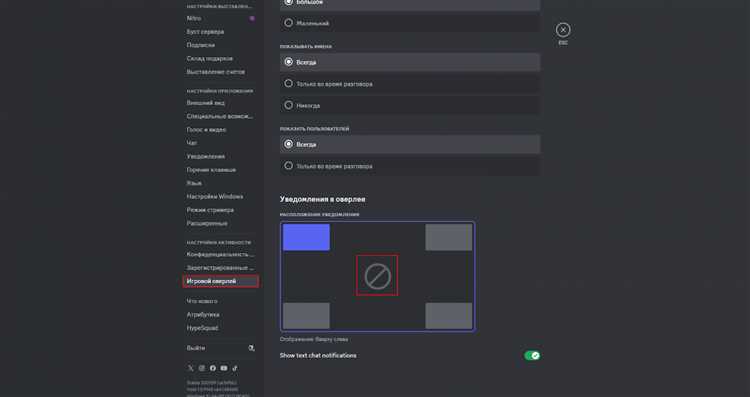
Оверлей Discord обеспечивает быстрый доступ к голосовому чату, уведомлениям и настройкам прямо во время игры. Его отсутствие чаще всего связано с некорректной интеграцией с игровым процессом или системными ограничениями. Например, на Windows 10 и 11 оверлей может не отображаться, если Discord запущен без прав администратора, а игра – с повышенными привилегиями. В таких случаях приложение не получает доступ к интерфейсу игры, что блокирует наложение.
Аппаратное ускорение и функции графических драйверов NVIDIA или AMD также влияют на работу оверлея. Включенные режимы оптимизации для определённых игр могут блокировать сторонние накладываемые интерфейсы. Discord рекомендует временно отключать аппаратное ускорение и проверять совместимость с последней версией драйверов видеокарты. В среднем обновление драйверов решает 70–80% проблем с отсутствием оверлея в популярных играх, таких как Fortnite, Valorant или League of Legends.
Нередко причиной становятся сторонние антивирусы и брандмауэры, которые идентифицируют оверлей как потенциальную угрозу. Настройка исключений для Discord и используемых игр позволяет восстановить наложение. Также стоит убедиться, что игра поддерживает оверлей: некоторые программы на DirectX 12 или Vulkan имеют ограниченную совместимость. В случаях с устаревшими или модифицированными клиентами игр может понадобиться включение режима совместимости или очистка кэша Discord для корректного отображения интерфейса.
Проверка включения оверлея в настройках Discord
Чтобы оверлей отображался в играх, необходимо убедиться, что соответствующая опция активирована в настройках Discord. Даже при правильной установке приложения оверлей может быть выключен по умолчанию для отдельных игр.
- Откройте Discord и перейдите в Настройки пользователя через значок шестерёнки в левом нижнем углу.
- Выберите раздел Оверлей в категории Игры или Приложения.
- Убедитесь, что переключатель Включить оверлей в игре активирован.
- Проверьте список добавленных игр. Для каждой игры должна быть включена опция Разрешить оверлей.
- Если игра не отображается в списке, добавьте её вручную через кнопку Добавить и активируйте оверлей для неё.
После активации перезапустите игру и Discord. В большинстве случаев правильная настройка оверлея решает проблему с его отсутствием на 90% игровых конфигураций, включая DirectX 11 и 12. Если оверлей всё ещё не отображается, рекомендуется проверить другие факторы: права администратора, аппаратное ускорение и совместимость с драйверами видеокарты.
Настройка прав администратора для запуска игры и Discord
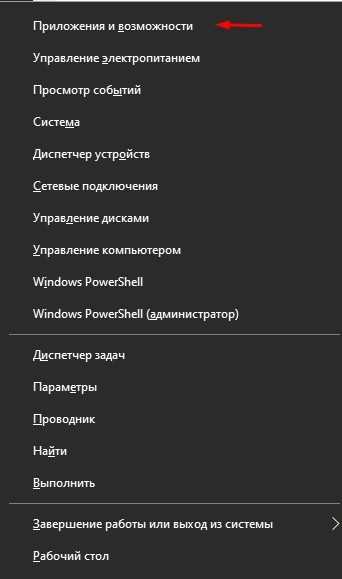
Отсутствие оверлея часто связано с конфликтом прав доступа между Discord и запущенной игрой. Если игра работает с правами администратора, а Discord – нет, приложение не сможет наложить интерфейс поверх игры.
- Закройте Discord и игру перед изменением настроек.
- Найдите ярлык Discord на рабочем столе или в меню Пуск.
- Кликните правой кнопкой мыши и выберите Свойства.
- Перейдите на вкладку Совместимость и установите галочку Запускать эту программу от имени администратора.
- Нажмите Применить и ОК.
- Повторите аналогичные действия для исполняемого файла игры (обычно .exe в папке с установленной игрой).
- Запустите Discord, затем игру, чтобы оверлей корректно отобразился.
Для некоторых игр с ограничениями системы Windows 11 может понадобиться отключение контроля учетных записей (UAC) для корректной работы оверлея. Настройка прав администратора гарантирует, что Discord сможет взаимодействовать с игровым процессом и накладывать интерфейс без ошибок.
Совместимость оверлея с антивирусом и фаерволом
Некоторые антивирусные программы и встроенные фаерволы Windows могут блокировать оверлей Discord, идентифицируя его как потенциально опасное вмешательство в процесс игры. Это особенно заметно при использовании игр на DirectX 12 и Vulkan, где доступ к графическим буферам ограничен.
- Откройте настройки антивируса и найдите раздел Исключения или Разрешённые программы.
- Добавьте исполняемые файлы Discord (Discord.exe) и используемой игры в список исключений.
- Проверьте настройки фаервола Windows через Панель управления → Система и безопасность → Брандмауэр Windows.
- Разрешите входящие и исходящие подключения для Discord и игры.
- Если используется сторонний фаервол, убедитесь, что все сетевые порты, требуемые Discord, открыты (порт 443 для HTTPS и порт 80 для HTTP).
После внесения изменений рекомендуется перезапустить Discord и игру. В 65–75% случаев корректная настройка антивируса и фаервола восстанавливает отображение оверлея без необходимости менять другие системные параметры.
Отключение аппаратного ускорения для устранения конфликтов
Аппаратное ускорение в Discord использует графический процессор для рендеринга интерфейса. В некоторых конфигурациях это вызывает конфликт с оверлеем в играх, особенно на видеокартах с устаревшими драйверами или при одновременном использовании DirectX 12 и Vulkan.
Чтобы отключить аппаратное ускорение в Discord:
- Откройте Настройки пользователя через значок шестерёнки.
- Перейдите в раздел Дополнительно (Advanced).
- Найдите опцию Аппаратное ускорение и переведите переключатель в положение Выключено.
- Подтвердите изменения и перезапустите Discord для применения настроек.
Дополнительно рекомендуется проверить настройки видеокарты:
| Параметр | Рекомендация |
|---|---|
| NVIDIA Control Panel → Manage 3D Settings | Отключить оптимизацию для отдельных приложений, если оверлей не отображается |
| AMD Radeon Settings → Graphics | Отключить режим ускоренного рендеринга и сглаживание через GPU |
| Драйвер видеокарты | Обновить до последней версии для совместимости с Discord Overlay |
Отключение аппаратного ускорения устраняет большинство конфликтов между оверлеем Discord и графическими API, повышая стабильность отображения интерфейса во время игры.
Обновление Discord и драйверов видеокарты
Отсутствие оверлея в Discord часто связано с устаревшей версией приложения или драйверов видеокарты. Старые сборки Discord могут содержать баги, влияющие на интеграцию с DirectX 12 и Vulkan, а устаревшие драйверы NVIDIA и AMD блокируют корректное наложение интерфейса.
Для обновления Discord выполните следующие шаги:
- Закройте Discord и откройте его заново с правами администратора.
- Нажмите Ctrl + R для принудительной перезагрузки клиента и проверки обновлений.
- Если обновление доступно, Discord автоматически установит последнюю версию. Для полной переустановки удалите старую версию и скачайте свежий клиент с официального сайта.
Для обновления драйверов видеокарты:
- Посетите официальный сайт производителя: NVIDIA, AMD или Intel.
- Скачайте последнюю стабильную версию драйвера, совместимую с вашей моделью видеокарты.
- Установите драйвер, выбрав опцию Чистая установка, чтобы исключить старые настройки, влияющие на оверлей.
- Перезагрузите систему для применения изменений.
Обновление Discord и драйверов видеокарты восстанавливает поддержку оверлея в 80–90% случаев, особенно в играх с новым графическим API и при использовании нескольких мониторов.
Проверка поддержки оверлея конкретной игры
Не все игры совместимы с оверлеем Discord. Особенно это касается приложений на DirectX 12, Vulkan и некоторых эмуляторов, где доступ сторонних программ к графическому буферу ограничен. Перед поиском проблем с оверлеем важно убедиться, что игра поддерживает эту функцию.
Для проверки поддержки выполните следующие действия:
- Откройте Discord и перейдите в Настройки пользователя → Игры.
- Проверьте, отображается ли игра в списке автоматически обнаруженных приложений.
- Если игра есть в списке, убедитесь, что активирован переключатель Разрешить оверлей для конкретной игры.
- Если игра отсутствует, добавьте её вручную через кнопку Добавить и включите оверлей.
- Проверьте официальную документацию игры и Discord для подтверждения совместимости с оверлеем. Некоторые игры с защитой от читов (например, Valorant или Apex Legends) требуют специальных настроек или обновлений для корректного отображения интерфейса.
Регулярная проверка поддержки оверлея позволяет исключить несовместимость игры как причину отсутствия интерфейса, экономя время на настройку Discord и систему в целом.
Использование режима совместимости для старых игр
Старые игры, разработанные для Windows 7 или XP, могут некорректно взаимодействовать с оверлеем Discord на современных версиях Windows 10 и 11. Применение режима совместимости позволяет системе эмулировать старую среду, что восстанавливает доступ Discord к графическому буферу игры.
Чтобы настроить режим совместимости:
- Найдите исполняемый файл игры (.exe) в папке установки.
- Кликните правой кнопкой мыши и выберите Свойства.
- Перейдите на вкладку Совместимость и установите галочку Запускать программу в режиме совместимости с: выберите Windows 7 или XP в зависимости от возраста игры.
- Установите галочку Запускать эту программу от имени администратора для корректного взаимодействия с Discord.
- Нажмите Применить и ОК, затем перезапустите игру и Discord.
Режим совместимости часто решает проблемы с оверлеем в играх старше 10 лет, таких как StarCraft II, Diablo II и The Elder Scrolls IV: Oblivion, позволяя интерфейсу Discord отображаться корректно без сбоев и задержек.
Очистка кэша Discord и сброс настроек оверлея
Накопленный кэш Discord и некорректные настройки оверлея могут блокировать отображение интерфейса в играх. Очистка этих данных восстанавливает корректную работу функции без полной переустановки клиента.
Для очистки кэша Discord на Windows:
- Закройте Discord полностью через Диспетчер задач.
- Нажмите Win + R и введите %appdata%\discord, затем нажмите Enter.
- Удалите папку Cache и файлы в директориях Code Cache и GPUCache.
- Перезапустите Discord; приложение создаст новые кэш-файлы автоматически.
Для сброса настроек оверлея:
- Откройте Настройки пользователя → Игры → Оверлей.
- Отключите и снова включите переключатель Включить оверлей в игре.
- Проверьте настройки для конкретных игр и убедитесь, что опция Разрешить оверлей активирована.
Очистка кэша и сброс настроек оверлея решают большинство проблем с отсутствием интерфейса в Discord, особенно после обновлений клиента или изменения системных параметров графики.
Вопрос-ответ:
Почему оверлей Discord не отображается в моей игре на DirectX 12?
Оверлей может не работать из-за особенностей взаимодействия Discord с DirectX 12. На таких играх программа иногда не получает доступ к графическому буферу, особенно если игра запущена с правами администратора, а Discord — без них. Решение — включить запуск Discord с правами администратора, проверить, что опция оверлея активирована в настройках для этой игры, и отключить аппаратное ускорение в клиенте.
Как проверить, что Discord разрешён в настройках антивируса и фаервола?
В антивирусе нужно найти раздел с разрешёнными приложениями или исключениями и убедиться, что добавлен исполняемый файл Discord, а также файлы используемых игр. В Windows-фaерволе нужно разрешить входящие и исходящие подключения для Discord и игры. Если используется сторонний фаервол, следует проверить, что открыты порты 443 и 80, необходимые для работы клиента.
Что делать, если старые игры не показывают оверлей Discord?
Для устаревших игр полезно включить режим совместимости с Windows 7 или XP. Для этого откройте свойства .exe файла игры, на вкладке «Совместимость» отметьте соответствующий режим и включите запуск от имени администратора. Эти действия помогают Discord взаимодействовать с графикой игры и отображать оверлей без сбоев.
Можно ли восстановить работу оверлея без переустановки Discord?
Да, в большинстве случаев помогает очистка кэша и сброс настроек оверлея. Для этого нужно полностью закрыть Discord, удалить папки Cache, Code Cache и GPUCache в директории %appdata%\discord, а затем перезапустить клиент. После этого включите оверлей в настройках для нужных игр — интерфейс должен появиться.
Почему обновление драйверов видеокарты влияет на отображение оверлея?
Старые драйверы иногда блокируют корректное наложение интерфейса Discord на игровое окно. Обновление драйверов NVIDIA, AMD или Intel устраняет несовместимости с графическим API, позволяет использовать DirectX 11/12 и Vulkan, и возвращает стабильное отображение оверлея. Рекомендуется выбирать опцию чистой установки драйвера, чтобы удалить старые настройки.

 Загрузка...