Содержание статьи
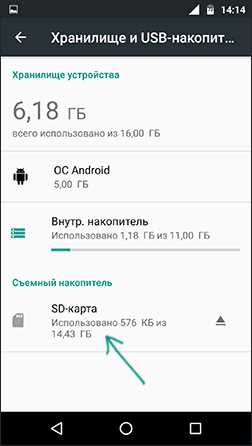
Шифрование SD карты на Android защищает данные от несанкционированного доступа, включая контакты, фотографии и документы. На устройствах с Android 6.0 и выше доступно встроенное шифрование, которое работает напрямую с файловой системой и минимизирует риск потери информации при краже или потере карты.
Перед началом важно проверить совместимость устройства и версии Android. Некоторые модели поддерживают только полное шифрование карты, другие – только внутреннюю память. Неправильная подготовка может привести к потере данных, поэтому обязательным шагом является создание резервной копии всех файлов на отдельный носитель или облако.
Шифрование требует стабильного питания и времени: процесс может занять от нескольких минут до часа в зависимости от объема данных и скорости карты. Использование надежного пароля или PIN-кода обеспечивает высокий уровень защиты, а также позволяет избежать проблем с восстановлением данных при сбросе настроек устройства.
Кроме встроенных средств Android существуют сторонние приложения, которые расширяют функции шифрования, включая выбор алгоритмов и управление доступом к отдельным папкам. Правильное использование этих инструментов позволяет зашифровать карту быстро, не нарушая работоспособность системы и приложений.
Проверка совместимости Android с шифрованием SD карты
Перед шифрованием важно убедиться, что устройство поддерживает эту функцию. Не все смартфоны позволяют зашифровать внешнюю карту, особенно модели ниже Android 6.0.
Проверку совместимости можно провести следующим образом:
- Откройте Настройки → Безопасность или Биометрия и безопасность. Ищите опцию Шифрование SD карты или Шифрование внешнего накопителя.
- Если опция отсутствует, уточните в документации устройства или на сайте производителя, поддерживается ли функция шифрования карты именно для вашей модели.
- Проверьте тип файловой системы SD карты. Android поддерживает шифрование карт, отформатированных в FAT32 или exFAT. Карты с NTFS могут требовать дополнительного форматирования.
- Убедитесь, что на устройстве достаточно свободного места и стабильный источник питания. Шифрование больших карт требует ресурсов и времени.
При отсутствии встроенной поддержки можно использовать сторонние приложения, но необходимо заранее проверить их совместимость с версией Android и типом карты, чтобы избежать потери данных.
Подготовка данных перед шифрованием: резервное копирование
Перед шифрованием SD карты необходимо создать полную резервную копию данных. Процесс шифрования перезаписывает файловую систему, и восстановить поврежденные файлы без резервной копии невозможно.
Рекомендации по резервному копированию:
- Скопируйте все фотографии, видео, документы и рабочие файлы на компьютер или внешний жесткий диск.
- Используйте облачные сервисы с шифрованием, например Google Drive или OneDrive, чтобы хранить копию важных данных.
- Проверяйте целостность резервной копии. Откройте несколько файлов для подтверждения корректности сохранения.
- Отформатируйте SD карту перед шифрованием только после создания резервной копии, чтобы удалить старые данные и ускорить процесс шифрования.
Создание резервной копии снижает риск потери информации и позволяет восстановить данные в случае сбоя во время шифрования или сброса настроек устройства.
Настройка встроенного шифрования через системные параметры
Для шифрования SD карты на Android через встроенные инструменты выполните следующие действия:
- Откройте Настройки → Безопасность → Шифрование и учетные записи.
- Выберите Шифровать SD карту или Шифрование внешнего накопителя.
- Установите надежный PIN-код, пароль или графический ключ. Используемый код будет необходим для доступа к данным после шифрования.
- Убедитесь, что устройство подключено к источнику питания и карта вставлена корректно. Процесс нельзя прерывать.
- Начните шифрование и дождитесь полного завершения. Время зависит от объема данных и скорости карты: для 64 ГБ карты процесс может занимать до 60 минут.
- После завершения проверьте доступ к файлам и убедитесь, что данные читаются только с авторизованного устройства.
Системное шифрование интегрировано с Android, поэтому карта остается совместимой со встроенными приложениями и не требует дополнительного ПО для доступа к зашифрованным данным.
Использование сторонних приложений для шифрования SD карты
Если встроенное шифрование недоступно или требуется расширенный контроль, можно использовать сторонние приложения. Они позволяют выбирать алгоритмы шифрования, управлять доступом к отдельным папкам и создавать защищенные контейнеры на карте.
Рекомендации при использовании сторонних приложений:
- Выбирайте приложения с высокой оценкой и регулярными обновлениями, например EDS Lite или CryptoSD.
- Проверяйте совместимость с версией Android и типом файловой системы SD карты (FAT32 или exFAT).
- Создавайте резервную копию данных перед шифрованием. Некоторые приложения полностью перезаписывают содержимое карты.
- Устанавливайте надежный пароль и при необходимости используйте двухфакторную аутентификацию, если приложение поддерживает её.
- После шифрования проверяйте доступ к файлам через приложение и убедитесь, что данные читаются только после ввода пароля.
Использование сторонних решений позволяет гибко управлять шифрованием, но требует внимательности при настройке и регулярного обновления приложений для поддержания безопасности.
Проверка состояния шифрования и устранение ошибок
После завершения шифрования необходимо убедиться, что карта правильно защищена и все данные доступны.
Алгоритм проверки состояния:
- Откройте Настройки → Безопасность → Шифрование SD карты и убедитесь, что отображается статус «Зашифровано».
- Попробуйте открыть несколько файлов через стандартные приложения. Если данные не открываются, повторите попытку ввода пароля или PIN-кода.
- Проверяйте карту на другом совместимом устройстве только после расшифровки через оригинальный смартфон. Прямой доступ без авторизации невозможен.
Устранение ошибок:
- Если шифрование завершилось сбоем, удалите неполные данные и повторите процесс после создания резервной копии.
- При постоянных ошибках проверьте целостность SD карты с помощью встроенного средства проверки файловой системы или компьютера.
- Обновите Android до последней версии для исправления известных багов шифрования и улучшения совместимости.
Регулярная проверка состояния шифрования снижает риск потери данных и обеспечивает стабильный доступ к информации при необходимости.
Снятие шифрования и восстановление данных с SD карты
Для расшифровки SD карты используйте встроенные средства Android или проверенное стороннее приложение, которым карта была зашифрована.
Порядок действий при снятии шифрования через систему:
- Откройте Настройки → Безопасность → Шифрование SD карты.
- Выберите опцию Снять шифрование и введите пароль или PIN, использованный при шифровании.
- Подключите устройство к источнику питания и дождитесь завершения процесса. Прерывание может повредить данные.
Восстановление данных после снятия шифрования:
- Проверяйте целостность файлов, открывая документы и мультимедиа через стандартные приложения.
- Если файлы не открываются, используйте утилиты проверки SD карты на ошибки файловой системы.
- В случае повреждения данных восстановите их из резервной копии, созданной перед шифрованием.
Снятие шифрования требует аккуратности и соблюдения всех шагов, чтобы сохранить доступ к информации и избежать потери данных.
Вопрос-ответ:
Могу ли я зашифровать SD карту на любом Android устройстве?
Нет, не все устройства поддерживают шифрование внешней карты. На Android 6.0 и выше встроенное шифрование доступно для большинства моделей, но некоторые смартфоны ограничивают функцию только внутренней памяти. Перед шифрованием проверьте наличие опции в Настройках → Безопасность или уточните в документации производителя.
Что делать перед шифрованием карты, чтобы не потерять данные?
Необходимо создать полную резервную копию SD карты. Скопируйте все файлы на компьютер, внешний диск или облачное хранилище. Проверьте корректность резервной копии, открыв несколько документов и мультимедиа. Только после этого можно приступать к шифрованию, чтобы избежать потери информации при сбое.
Сколько времени занимает шифрование SD карты на Android?
Время зависит от объема данных и скорости карты. Например, карта на 64 ГБ может шифроваться около 45–60 минут. Важно, чтобы устройство было подключено к источнику питания и процесс не прерывался, иначе данные могут повредиться.
Можно ли использовать сторонние приложения для шифрования SD карты?
Да, если встроенное шифрование недоступно или требуется дополнительная функциональность, можно использовать приложения вроде EDS Lite или CryptoSD. Они позволяют выбрать алгоритмы шифрования и управлять доступом к отдельным папкам. Перед использованием убедитесь в совместимости приложения с вашей версией Android и типом файловой системы карты.
Как проверить, что SD карта зашифрована и исправна?
Проверьте статус через Настройки → Безопасность → Шифрование SD карты. Попробуйте открыть несколько файлов с введением пароля или PIN-кода. Если данные не открываются, используйте встроенные утилиты для проверки файловой системы или повторите шифрование после создания резервной копии. Регулярная проверка гарантирует сохранность данных.

 Загрузка...