Содержание статьи

Растяжение звука в Adobe Premiere Pro используется при корректировке темпа клипа, синхронизации с видеорядом или устранении разрывов при монтаже. Программа предлагает несколько способов изменения длительности, которые работают без потери тайминга проекта.
При работе важно учитывать формат файла, частоту дискретизации, наличие шумов и переходов. Аудио с частотой 48 кГц лучше переносит изменение длительности, чем материалы с 44.1 кГц. Это связано с большим количеством данных, которые алгоритм может переработать при пересчёте тайминга.
В Premiere доступно управление скоростью через диалог Speed/Duration, работу со Stretch Tool и применение алгоритмов Time Interpolation. Различные варианты подходят под разные задачи: корректировку коротких звуковых эффектов, изменение длительности фрагментов речи или подгонку музыкального трека под длину сцены.
Поиск аудиоклипа и подготовка к изменению длительности
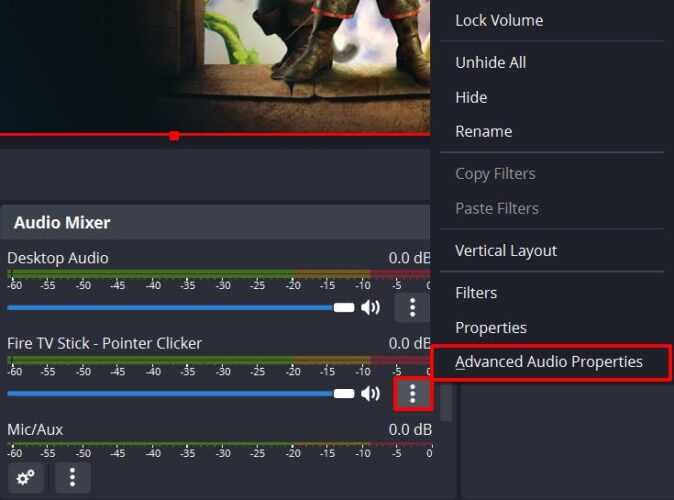
Для начала требуется найти нужный аудиофайл на таймлинии Premiere Pro. Если дорожек много, удобнее включить отображение названий клипов, нажав на значок шеврона в панели Timeline и активировав пункт Display Clip Name. Это ускоряет поиск нужного звукового фрагмента среди многочисленных дорожек.
Перед изменением длительности стоит проверить формат аудио. Если исходный материал имеет низкую частоту дискретизации, лучше конвертировать его в 48 кГц через Adobe Media Encoder или сторонние утилиты. Такой файл корректнее адаптируется при изменении темпа и минимизирует появление цифровых артефактов.
После выбора клипа включается режим выделения только звука. Это делается через команду Unlink в контекстном меню, чтобы избежать случайного изменения привязанного видеоряда. Такой подход удобен при работе со сложной сценой, где нужно увеличивать время звучания отдельно от изображения.
Изменение длины звука с помощью Stretch Tool
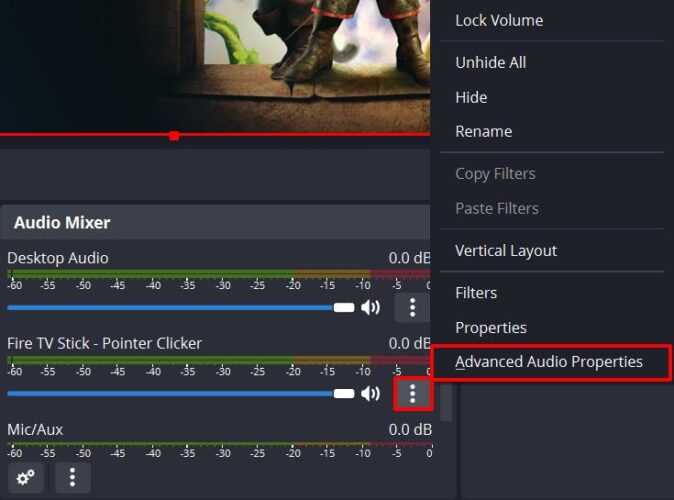
Stretch Tool используется для ручного изменения длительности аудиофайла непосредственно на таймлинии. Инструмент включается через клавишу R либо через иконку на панели инструментов. После активации курсор принимает форму стрелки с обозначением растяжения.
Для изменения длины клипа достаточно потянуть за его край на таймлинии. Растяжение увеличивает длительность и снижает скорость воспроизведения, сжатие делает звук короче и ускоряет его. Программа применяет перерасчёт автоматически, без дополнительных меню и диалогов, что удобно при быстрых правках.
Если требуется точное изменение длительности, можно ориентироваться по таймкодам в области Clip Duration. Они обновляются в реальном времени при перемещении границы клипа. Этот способ особенно полезен при подгонке звука под видеоряд с заданным хронометражом.
Настройка параметров Speed/Duration через контекстное меню
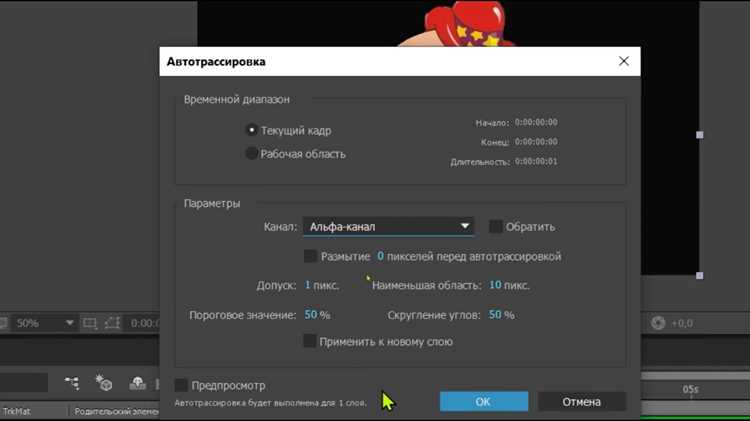
Изменение длительности через Speed/Duration выполняется через правый клик по аудиоклипу и выбор соответствующего пункта. В открывшемся окне отображается текущая скорость воспроизведения и продолжительность в таймкоде, что позволяет задать точные значения вручную.
При вводе нового значения в поле Speed программа автоматически пересчитывает длительность. Если нужно сохранить точное время звучания, удобнее редактировать параметр Duration, указывая итоговый хронометраж в формате часов, минут, секунд и кадров. Такой подход облегчает синхронизацию с видеорядом, особенно при монтаже сцен с жёстким таймингом.
В этом окне также доступна опция Maintain Audio Pitch, позволяющая сохранить высоту звука при изменении скорости. Если она отключена, тональность будет изменяться вместе с длительностью, что может быть полезно для создания звуковых эффектов или стилистических решений.
Использование Time Interpolation для сохранения качества звука
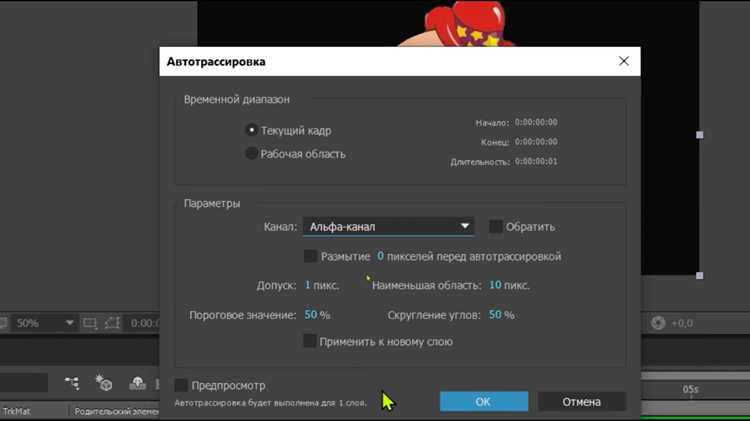
Time Interpolation позволяет выбрать алгоритм обработки звука при изменении длительности. Настройки доступны в окне Speed/Duration и применяются ко всему выбранному клипу. Правильный выбор параметра снижает вероятность появления артефактов при сильном растяжении или сжатии.
Для аудио доступно два варианта обработки:
- Frame Sampling – простой пересчёт кадров без сложной обработки. Подходит для коротких клипов с минимальными изменениями длительности.
- Optical Flow – расчёт переходов между кадрами с адаптацией фаз звука. Используется для значительных изменений хронометража и позволяет получить более ровное звучание без искажений.
Применение Optical Flow имеет смысл после предварительного анализа материала. Если исходный файл содержит шумы или скачки громкости, рекомендуется выполнить очищение через DeNoise и Normalization перед растяжением. Такой подход улучшает итоговый результат и снижает риск появления цифровых артефактов.
Коррекция звучания после изменения длительности

После растяжения аудиофрагмента могут появиться артефакты: дрожание, металлические оттенки, провалы частот. Эти проблемы устраняются с помощью инструментов обработки в панели Audio Track Mixer и эффектах, доступных в разделе Audio Effects.
Для быстрой оценки звука удобно применить несколько типов обработки. В таблице приведены решения для распространённых ситуаций:
| Проблема | Решение |
|---|---|
| Избыточная резкость в высоких частотах | Эквалайзер с уменьшением диапазона 6–10 кГц |
| Потеря объёма и плотности | Лёгкая компрессия с порогом –15 дБ и мягкой атакой |
| Пульсация в низких частотах | High-Pass фильтр от 80–120 Гц |
| Металлические оттенки и дрожание | DeReverb или DeNoise с минимальными значениями параметров |
После обработки рекомендуется сравнить полученное звучание с исходным через кнопку Bypass. Это позволяет убедиться, что коррекция улучшает материал и не нарушает баланс громкости в общей миксе.
Проверка синхронизации звука с видеорядом после растяжения
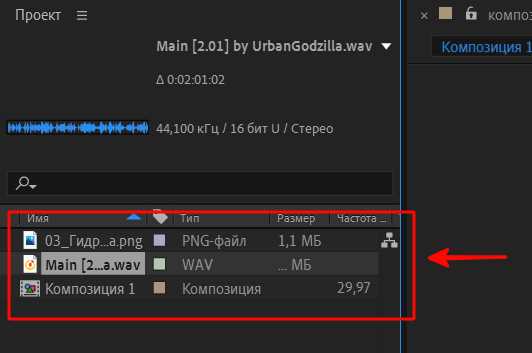
Контроль синхронности выполняется сразу после изменения длительности, чтобы избежать накопления ошибок в дальнейшем монтаже. Просмотр на таймлинии рекомендуется вести в масштабе 1–2 кадра на деление, что позволяет точнее заметить несовпадения между аудиофрагментом и моментами на изображении.
Первым шагом проверяется совпадение ключевых точек: начало фразы, удар по предмету, смена плана, движение рта актёра. Если звук уходит вперёд или запаздывает, сдвиг корректируется перемещением клипа на несколько кадров с помощью Alt + стрелки, не нарушая позицию остальных элементов монтажа.
При работе с музыкальными треками целесообразно сверять пики на аудиоволне с монтажными переходами. Если после растяжения пики сместились, но звук звучит корректно, допускается ориентироваться не на форму волны, а на таймкод конкретных монтажных точек, указанных при сборке сцены.
Вопрос-ответ:
Как быстро изменить длительность аудиоклипа без открытия дополнительных окон?
Для таких задач подходит Stretch Tool. Достаточно нажать R, выбрать нужный фрагмент и потянуть за край на таймлинии. Программа автоматически пересчитает длительность и скорость воспроизведения.
Нужно растянуть звук на несколько секунд, но сохранить точный таймкод. Как сделать это точнее?
Откройте Speed/Duration через правый клик по клипу. В поле Duration укажите нужную продолжительность в формате таймкода. Такой метод удобнее при работе с точной подгонкой к видеоряду или монтажным точкам.
После изменения длительности появились металлические оттенки. Что можно сделать?
В панели Audio Effects можно задействовать DeNoise, DeReverb или эквалайзер. Например, ослабление участка 6–10 кГц часто помогает убрать резкий звук. При необходимости обработку выполняют в Audio Track Mixer с последующим сравнением результата через Bypass.
Как понять, что после растяжения звук остаётся синхронным с видеорядом?
Проверьте совпадение ключевых событий: движения в кадре, начало реплик, монтажные переходы. Просмотр покадрово с помощью стрелок на клавиатуре помогает точнее увидеть смещения. Если звук ушёл вперёд или назад, переместите клип на несколько кадров через Alt + стрелки.
Какой режим Time Interpolation выбрать при изменении длительности?
Если изменения небольшие, можно оставить Frame Sampling. При заметной корректировке лучше использовать Optical Flow — он перерабатывает переходы между кадрами и делает звук ровнее при значительном растяжении.
Можно ли растянуть аудиоклип, не изменяя высоту звука?
Да, в окне Speed/Duration доступна опция Maintain Audio Pitch. Если её включить, длительность изменяется без смещения тональности. Это удобно при работе с голосом или музыкальными фрагментами, где важно сохранить исходную высоту нот, даже при ускорении или замедлении воспроизведения.

 Загрузка...