Содержание статьи
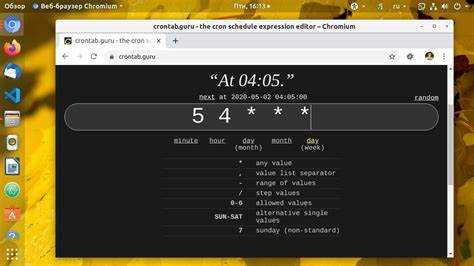
Cron – это системный инструмент планирования задач в Unix-подобных операционных системах, который позволяет запускать скрипты и команды автоматически по расписанию. Формат записи для ежедневного выполнения выглядит как 0 0 * * *, что означает запуск ровно в 00:00 каждый день. Точное время запуска определяется серверным временем, которое может отличаться от вашего локального часового пояса.
Для корректного выполнения ежедневного задания важно учитывать локальное время сервера и его синхронизацию через NTP. Если сервер находится в другом часовом поясе, фактическое время запуска может смещаться относительно вашего ожидания. Рекомендуется проверить системное время командой date перед настройкой cron.
Практическая рекомендация: используйте явные значения минут и часов вместо аббревиатур или специальных символов, чтобы минимизировать риск непредвиденных запусков. Например, запись 30 2 * * * запускает задачу каждый день в 2:30 ночи, что удобно для операций резервного копирования без нагрузки на сервер.
Формат записи Cron для ежедневного запуска
Для ежедневного выполнения задачи в Cron используется запись с пятью полями: минуты, часы, день месяца, месяц и день недели. Стандартная запись для ежедневного запуска выглядит так: 0 0 * * *. Она означает выполнение задания каждый день в 00:00.
Поле минут принимает значения от 0 до 59, поле часов – от 0 до 23. Символ * в полях дня месяца, месяца и дня недели указывает на выполнение без ограничений по этим параметрам. Например, запись 30 6 * * * запускает задачу ежедневно в 6:30 утра.
Если необходимо выполнять задачу в другое время, достаточно изменить значения минут и часов. Для удобства планирования можно использовать краткие примеры: 0 12 * * * – запуск каждый день в полдень, 15 23 * * * – выполнение в 23:15.
При настройке Cron важно учитывать часовой пояс сервера, чтобы время выполнения совпадало с ожидаемым. Проверку корректности записи можно выполнить с помощью команды crontab -l или онлайн-валидаторов.
Как узнать точное время выполнения Cron daily
Стандартная запись для ежедневного выполнения выглядит как 0 0 * * *, где первый ноль обозначает минуту, второй – час. В данном примере задача выполняется в полночь (00:00) каждый день. Если используется другая запись, например 30 2 * * *, это означает запуск в 2:30 ночи.
Для систем с сервисом systemd можно использовать systemctl list-timers для просмотра времени выполнения запланированных таймеров, включая ежедневные задачи.
Также точное время можно уточнить в логах Cron. Обычно они находятся в /var/log/cron или /var/log/syslog. По времени последнего успешного запуска можно определить график выполнения и сверить его с настройками Crontab.
Если Cron настроен через панели управления, такие как cPanel или Plesk, конкретное время выполнения отображается в разделе задач Cron, где указывается час и минуты запуска.
Разница между системным временем и временем Cron
Cron использует системное время сервера для запуска заданий. Любое расхождение между локальным временем пользователя и системным временем влияет на момент выполнения cron-задачи.
Основные отличия:
- Системное время: определяется настройками операционной системы, обычно хранится в формате UTC или локальной временной зоны.
- Время Cron: всегда ориентируется на системное время. Cron не учитывает автоматически временные зоны пользователей или смещение времени.
Примеры возможных несоответствий:
- Сервер настроен на UTC, а пользователь ожидает выполнение по местному времени. Задание, запланированное на 00:00, будет выполняться в 03:00 по московскому времени.
- Перевод часов на летнее/зимнее время изменяет локальное время, но cron будет продолжать запускаться по системному времени, если часовой пояс сервера не обновлён.
Рекомендации для корректной работы:
- Проверять и синхронизировать системное время сервера через NTP.
- Указывать часовой пояс сервера и cron в настройках, если требуется совпадение с локальным временем.
- Использовать переменные среды TZ в crontab для задания конкретной временной зоны для отдельных заданий.
- Регулярно проверять логи cron для выявления расхождений между планируемым и фактическим временем запуска.
Настройка конкретного времени запуска ежедневного задания
Для точного указания времени выполнения ежедневного задания в Cron используется формат записи из пяти полей: минуты, часы, день месяца, месяц и день недели. Для ежедневного запуска важны только поля минуты и часы.
Пример записи для запуска скрипта каждый день в 03:30:
30 3 * * * /путь/к/скрипту
- Первое число (30) – минуты.
- Второе число (3) – часы в 24-часовом формате.
- Звёздочки (*) обозначают «каждый» день, месяц и день недели.
Если требуется другой час или минута, достаточно изменить первые два поля. Например, для запуска в 22:15 запись будет выглядеть так:
15 22 * * * /путь/к/скрипту
Для проверки корректности времени выполнения можно использовать команду:
crontab -l
Она покажет все текущие задания Cron с точным временем запуска. Для тестирования скрипта вне времени Cron можно временно установить ближайшее время в поле часа и минуты.
Важно учитывать часовой пояс сервера. Если локальное время пользователя отличается от системного, необходимо скорректировать значение часов, чтобы задание выполнялось в нужное время по локальному времени.
- Сервер использует системное время, заданное в /etc/timezone.
- Для проверки часового пояса:
date. - Для изменения часового пояса:
sudo dpkg-reconfigure tzdata.
После настройки Cron рекомендуется наблюдать выполнение задачи в течение нескольких дней и проверять логи, чтобы убедиться в точности времени запуска.
Проверка логов выполнения Cron для контроля времени
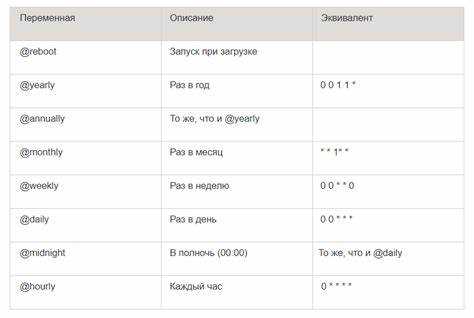
Для точного контроля времени запуска ежедневных заданий важно анализировать логи Cron. На большинстве систем логи доступны в файле /var/log/cron или /var/log/syslog. Используйте команду grep CRON /var/log/syslog для фильтрации записей о выполнении заданий.
Каждая запись содержит временную метку в формате Месяц День Час:Минут:Секунда и информацию о пользователе и команде. Пример строки: Nov 23 02:00:01 server CRON[12345]: (root) CMD (/path/to/script.sh). По времени из строки можно определить точный момент запуска.
Для систем с systemd используйте journalctl -u cron.service или journalctl -u crond.service, что позволяет просматривать логи с точной отметкой времени и фильтровать по дате.
Автоматическая проверка успешности выполнения возможна через grep "finished" /var/log/cron или добавление логирования в скрипты Cron. Рекомендуется хранить отдельный файл логов для каждого задания, например /var/log/cron_script.log, с отметкой времени начала и конца выполнения.
Регулярный анализ логов помогает выявить задержки, ошибки или несоответствие времени запуска плану, особенно при смене системного часового пояса или корректировке времени сервера.
Типичные ошибки при определении времени запуска Cron daily
Ошибка 1: Игнорирование часового пояса системы. Cron использует системное время, поэтому настройка в локальном времени без учета часового пояса приводит к смещению запуска. Проверяйте текущий часовой пояс командой timedatectl.
Ошибка 2: Использование некорректного формата записи. Например, запись 0 24 * * * не корректна, правильная запись для запуска в полночь – 0 0 * * *. Всегда проверяйте минуты и часы на допустимые значения (0–59 для минут, 0–23 для часов).
Ошибка 3: Пересечение с другими Cron задачами. Если несколько заданий запускаются одновременно, это может создавать нагрузку и задержки. Рекомендуется распределять время запуска по минутам.
Ошибка 5: Неправильные права доступа и переменные среды. Cron запускает задачи с ограниченными правами и минимальным окружением. Указывайте полные пути к исполняемым файлам и необходимым переменным.
| Ошибка | Последствие | Решение |
|---|---|---|
| Игнорирование часового пояса | Задание выполняется не в ожидаемое время | Проверка и корректировка системного времени и часового пояса |
| Некорректный формат записи | Задача не запускается или запускается не в нужное время | Использование правильного синтаксиса Cron для часов и минут |
| Пересечение с другими задачами | Нагрузка на систему, возможные конфликты | Распределение времени запуска по разным минутам |
| Отсутствие логирования | Невозможно отследить выполнение и ошибки | |
| Неправильные права и переменные среды | Скрипт не выполняется или работает некорректно | Использовать полные пути и определять необходимые переменные среды |
Советы по синхронизации Cron с часовым поясом сервера
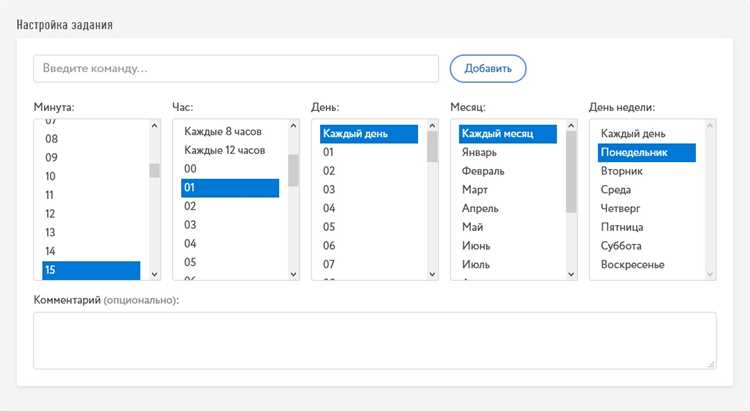
Проверьте текущий часовой пояс сервера командой timedatectl или date. Неправильный часовой пояс приводит к смещению времени выполнения заданий.
Для корректного запуска Cron в нужное время можно указать переменную окружения CRON_TZ в crontab. Например: CRON_TZ=Europe/Moscow 0 2 * * * /path/to/script.sh гарантирует выполнение в 2:00 по московскому времени независимо от системного часа.
При использовании контейнеров или виртуальных машин убедитесь, что часовой пояс внутри контейнера совпадает с хост-системой. Команды ln -sf /usr/share/zoneinfo/Region/City /etc/localtime и dpkg-reconfigure tzdata помогают синхронизировать время.
Если Cron запускается через системные сервисы (systemd), проверьте, что таймеры systemd настроены на локальное время или UTC, в зависимости от требований. Для проверки используйте systemctl list-timers.
Регулярно сверяйте логи Cron (/var/log/cron или /var/log/syslog) с системным временем. Это позволяет выявить смещения и ошибки синхронизации до возникновения проблем в планировании заданий.
При изменении часового пояса на сервере перезапустите Cron через systemctl restart cron или service cron restart, чтобы новые настройки вступили в силу.
Вопрос-ответ:
Что означает запись «0 0 * * *» для ежедневного задания Cron?
Эта запись указывает, что задание будет запускаться каждый день ровно в полночь по системному времени сервера. Первое число обозначает минуты (0 минут), второе — часы (0 часов), а символы «*» означают «каждое» допустимое значение для дня месяца, месяца и дня недели. Таким образом, Cron выполнит задачу один раз в сутки в 00:00.
Как проверить, во сколько реально выполняется ежедневное задание Cron?
Для контроля времени выполнения можно использовать логи Cron. В Linux их обычно ведет файл /var/log/cron или /var/log/syslog. В логах отображается точное время запуска и завершения заданий. Также можно добавить в скрипт команду вывода текущего времени в отдельный файл, чтобы фиксировать момент запуска.
Можно ли настроить ежедневное задание Cron по часовому поясу, отличному от системного?
Да, это возможно, но требует явного указания часового пояса. В большинстве систем можно использовать переменную окружения TZ, например: TZ=’Europe/Moscow’ 0 2 * * * /path/to/script.sh. В этом случае задача будет запускаться ежедневно в 2:00 по московскому времени, независимо от системного часового пояса сервера.
Почему моё задание Cron иногда выполняется не в ожидаемое время?
Причины могут быть связаны с разницей между системным временем и временем Cron, с часовым поясом сервера, с особенностями расписания в crontab, или с временными изменениями, например переходом на летнее/зимнее время. Рекомендуется проверять переменные окружения, системный часовой пояс и содержимое crontab, чтобы исключить несоответствия.
Как задать ежедневное задание, чтобы оно выполнялось точно в 15:30?
Для запуска скрипта ежедневно в 15:30 запись в crontab должна выглядеть так: «30 15 * * * /path/to/script.sh». Первая цифра — минуты (30), вторая — часы (15), остальные символы «*» обозначают каждый день месяца, каждый месяц и каждый день недели. Эта запись гарантирует однократный запуск в указанное время каждый день.
Во сколько выполняется задание Cron, если использовать запись @daily?
Запись @daily в Cron соответствует ежедневному запуску задания в полночь по системному времени сервера, то есть в 00:00. Это сокращённый вариант записи «0 0 * * *», где первая цифра — это минуты, вторая — часы, а остальные три поля задают день месяца, месяц и день недели. Таким образом, любое задание с @daily будет срабатывать один раз в сутки ровно в начале нового дня. Если сервер настроен в другом часовом поясе, фактическое время запуска может отличаться от вашего локального времени, поэтому важно сверять системный часовой пояс.

 Загрузка...