Содержание статьи

PyCharm поддерживает запуск через командную строку на Windows, macOS и Linux, что позволяет быстро открывать проекты без использования графического интерфейса. Для этого необходимо добавить исполняемый файл PyCharm в системный PATH или использовать встроенный скрипт pycharm.sh на Linux и macOS. На Windows обычно достаточно указать путь к pycharm.exe в командной строке или создать переменную окружения.
Запуск из терминала позволяет сразу открывать конкретные проекты, папки или отдельные файлы. Например, команда pycharm C:\Projects\MyApp откроет указанный проект, а добавление аргумента —line 42 откроет файл на 42-й строке. Такой подход экономит время при работе с большим количеством проектов или при интеграции с системами сборки и скриптами автоматизации.
Для удобства рекомендуется настроить собственный алиас или ярлык в терминале, чтобы запуск PyCharm был доступен из любой директории. На macOS и Linux это можно сделать через ~/.bashrc или ~/.zshrc, а на Windows – через команду setx PATH «%PATH%;C:\Program Files\JetBrains\PyCharm\bin». После этого команды типа pycharm MyProject будут работать без указания полного пути.
Проверка установленного PyCharm в системном PATH

Перед запуском PyCharm через командную строку необходимо убедиться, что исполняемый файл доступен из терминала. На разных ОС это проверяется по-разному:
- На Windows откройте командную строку и выполните where pycharm. Если команда возвращает путь к pycharm.exe, PyCharm доступен в PATH.
- На macOS или Linux используйте команду which pycharm. Появление пути к pycharm.sh подтверждает корректную настройку.
Если команды не возвращают путь, необходимо добавить директорию с PyCharm в переменные окружения:
- Windows: откройте «Переменные среды», найдите PATH и добавьте путь к папке bin PyCharm, например C:\Program Files\JetBrains\PyCharm\bin.
- macOS/Linux: откройте ~/.bashrc или ~/.zshrc и добавьте строку export PATH=»$PATH:/opt/pycharm/bin», затем выполните source ~/.bashrc или source ~/.zshrc.
После настройки PATH повторная проверка командой where pycharm или which pycharm должна возвращать путь к исполняемому файлу. Это гарантирует, что PyCharm можно запускать из любой директории без указания полного пути.
Запуск PyCharm с указанием конкретного проекта

Для открытия конкретного проекта через командную строку используйте путь к каталогу проекта в качестве аргумента. На Windows это выглядит так: pycharm «C:\Users\Username\Projects\MyApp», на macOS и Linux – pycharm /home/username/projects/MyApp. Путь должен указывать на корневую папку проекта с файлом .idea или структурой Python-пакета.
Можно открывать сразу несколько проектов, перечисляя их через пробел: pycharm Project1 Project2. PyCharm создаст отдельные окна для каждого проекта, сохранив настройки среды и интерпретатора Python для каждого.
Для автоматического открытия файла внутри проекта добавьте полный путь к файлу после пути к проекту: pycharm «C:\Projects\MyApp» «C:\Projects\MyApp\main.py». Можно также указать строку и столбец, используя аргументы —line и —column, например: pycharm MyApp/main.py —line 25 —column 10.
Рекомендуется проверять корректность путей через команду dir на Windows и ls на macOS/Linux, чтобы избежать ошибок при запуске. Если PyCharm не открывает проект, проверьте наличие файла .idea/misc.xml – его отсутствие может вызвать создание нового проекта вместо открытия существующего.
Использование аргументов командной строки для открытия файлов
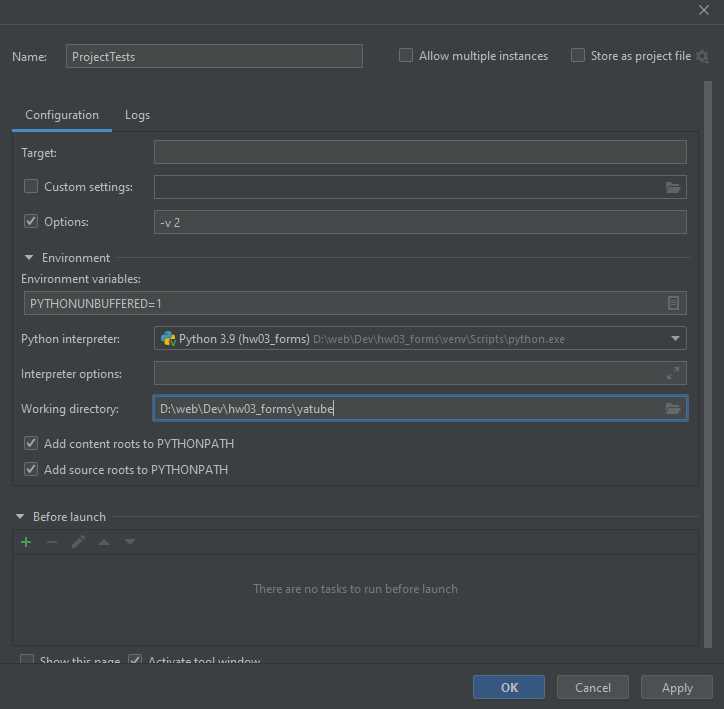
PyCharm поддерживает запуск с конкретными файлами и параметрами через командную строку. Основная команда имеет вид: pycharm путь_к_файлу. Например, pycharm /home/user/projects/app/main.py откроет файл main.py в последнем активном проекте или создаст новое окно, если проект не открыт.
Для точного перехода к определенной строке и столбцу используйте аргументы —line и —column: pycharm main.py —line 42 —column 5. PyCharm откроет файл на указанной позиции, что ускоряет отладку и редактирование кода.
Можно одновременно открывать несколько файлов, перечисляя их через пробел: pycharm file1.py file2.py file3.py. Каждый файл откроется в текущем проекте в отдельных вкладках, сохраняя выделение последней позиции курсора.
Для сценариев автоматизации или интеграции с системами сборки полезно использовать аргумент —wait. Команда pycharm file.py —wait блокирует выполнение скрипта до закрытия файла в PyCharm, что позволяет запускать последующие команды только после редактирования.
Настройка ярлыка для запуска PyCharm из любой директории
Чтобы запускать PyCharm из любой папки без указания полного пути к исполняемому файлу, создайте системный ярлык или алиас. На Windows откройте «Переменные среды», выберите PATH и добавьте путь к папке bin PyCharm, например C:\Program Files\JetBrains\PyCharm\bin. После этого команда pycharm будет доступна в любом окне командной строки.
На macOS и Linux добавьте алиас в конфигурационный файл оболочки. В файле ~/.bashrc или ~/.zshrc добавьте строку: alias pycharm=»/opt/pycharm/bin/pycharm.sh». Затем выполните source ~/.bashrc или source ~/.zshrc для применения изменений.
После настройки можно открывать проекты и файлы из любого каталога с помощью простой команды pycharm путь_к_проекту. Алиас и PATH ускоряют интеграцию с инструментами сборки, скриптами и терминальными утилитами без необходимости повторно указывать путь к PyCharm.
Решение ошибок при запуске через терминал
Если PyCharm не запускается из командной строки, сначала проверьте наличие исполняемого файла в PATH. На Windows выполните where pycharm, на macOS/Linux – which pycharm. Отсутствие пути указывает на необходимость добавить bin директорию PyCharm в переменные окружения.
Ошибка «Command not found» на macOS или Linux часто возникает из-за отсутствия прав на выполнение скрипта. Выполните chmod +x /opt/pycharm/bin/pycharm.sh, чтобы сделать файл исполняемым.
При открытии проекта может появляться сообщение о повреждённом файле .idea/misc.xml. В этом случае удалите или переименуйте файл, чтобы PyCharm создал новую конфигурацию проекта.
Если после запуска терминал зависает или выдает исключения Java, проверьте версию JDK и переменные JAVA_HOME. PyCharm требует совместимую версию Java, указанную в pycharm.vmoptions или системной переменной окружения.
Создание скрипта для автоматического запуска проекта
Для ускорения открытия проекта в PyCharm можно создать скрипт, который запускает IDE с указанием пути к проекту и нужных файлов. На Windows создайте файл launch_project.bat с содержимым: pycharm «C:\Projects\MyApp». Двойной клик по скрипту откроет проект без ввода команд вручную.
На macOS и Linux создайте shell-скрипт launch_project.sh с командой: #!/bin/bash
pycharm /home/user/projects/MyApp. Сделайте скрипт исполняемым через chmod +x launch_project.sh и запускайте его из терминала или через графический интерфейс.
Можно добавить аргументы для открытия конкретных файлов или перехода к определённой строке: pycharm /home/user/projects/MyApp/main.py —line 25. Скрипт удобно интегрировать с системами автоматизации или планировщиком задач для регулярного старта проектов.
Для нескольких проектов создайте отдельные скрипты с уникальными именами или один скрипт с параметрами: ./launch_project.sh MyApp, где проект передаётся как аргумент. Внутри скрипта используйте конструкцию pycharm «/home/user/projects/$1» для динамического выбора проекта.
Вопрос-ответ:
Как проверить, доступен ли PyCharm из командной строки на Windows?
Откройте командную строку и выполните команду where pycharm. Если путь к pycharm.exe отображается, IDE доступна из любого каталога. Если команда не возвращает результат, необходимо добавить путь к папке bin PyCharm в переменную окружения PATH через «Переменные среды».
Можно ли запускать конкретные файлы Python в PyCharm сразу из терминала?
Да, в командной строке можно указывать путь к файлу после команды запуска PyCharm, например: pycharm /home/user/projects/app/main.py. Также поддерживаются аргументы —line и —column для открытия файла на нужной строке и столбце, что ускоряет переход к нужному месту кода.
Как настроить запуск PyCharm из любой директории на macOS или Linux?
Создайте алиас в конфигурационном файле оболочки. В ~/.bashrc или ~/.zshrc добавьте строку: alias pycharm=»/opt/pycharm/bin/pycharm.sh». После этого выполните source ~/.bashrc или source ~/.zshrc. После этих действий команда pycharm будет работать из любой папки.
Что делать, если при запуске через терминал PyCharm выдаёт ошибку Java?
Проверьте версию JDK и переменную окружения JAVA_HOME. PyCharm требует совместимую версию Java, указанную в pycharm.vmoptions или системной переменной. Также можно запустить IDE с ключом —verbose, чтобы увидеть подробные логи и определить, какая библиотека или настройка вызывает проблему.
Как создать скрипт для быстрого запуска проекта в PyCharm?
На Windows создайте файл launch_project.bat с командой pycharm «C:\Projects\MyApp». На macOS и Linux создайте shell-скрипт launch_project.sh с командой #!/bin/bash
pycharm /home/user/projects/MyApp и выполните chmod +x launch_project.sh. Для нескольких проектов можно использовать аргумент, передаваемый скрипту: ./launch_project.sh MyApp, а внутри скрипта использовать pycharm «/home/user/projects/$1» для открытия выбранного проекта.
Почему PyCharm не открывает проект при запуске через командную строку?
Если PyCharm не открывает проект, проверьте путь, который вы передаёте в командной строке. Он должен указывать на корневую папку проекта с файлом .idea или корректной структурой Python-пакета. Иногда проблема возникает из-за повреждённого файла misc.xml внутри .idea. В этом случае его можно удалить или переименовать — PyCharm создаст новый файл конфигурации при следующем запуске. Также убедитесь, что переменная PATH содержит путь к PyCharm, иначе команда pycharm может не выполняться.
Можно ли автоматически открывать проект с конкретными файлами через скрипт?
Да, для этого создаётся скрипт, который запускает PyCharm с указанием пути к проекту и файлам. На Windows это launch_project.bat с командой pycharm «C:\Projects\MyApp» «C:\Projects\MyApp\main.py». На macOS или Linux создайте launch_project.sh с содержимым #!/bin/bash
pycharm /home/user/projects/MyApp/main.py и выполните chmod +x launch_project.sh. Можно добавить аргументы —line и —column, чтобы открывать файл сразу на нужной строке и столбце, что ускоряет работу с кодом без ручного поиска позиции.

 Загрузка...