Содержание статьи

Defraggler позволяет быстро восстановить порядок данных на жестком диске, сокращая время доступа к файлам. Программа поддерживает как HDD, так и SSD, анализируя уровень фрагментации и предлагая оптимальный метод перераспределения файлов. Для жестких дисков с объемом 1 ТБ среднее время дефрагментации составляет 45–60 минут при стандартных настройках.
При запуске Defraggler пользователю доступен выбор между полной и выборочной дефрагментацией. Полная перераспределяет все файлы, включая системные и временные, тогда как выборочная позволяет обработать только большие или редко используемые файлы. Это особенно полезно при ограниченном времени работы устройства.
Программа предоставляет отчет о состоянии диска, указывая процент фрагментированных файлов и их распределение. На основе этих данных можно решать, стоит ли запускать дефрагментацию немедленно или планировать её на ночное время, чтобы не замедлять рабочие процессы. Кроме того, Defraggler умеет интегрироваться с планировщиком Windows, позволяя настроить автоматическую проверку раз в неделю.
Для внешних накопителей и съемных дисков Defraggler сохраняет структуру данных без риска повреждения файлов. Программа отслеживает ошибки записи и уведомляет пользователя о проблемных секторах. Это позволяет предотвратить потерю информации и поддерживать стабильную работу накопителей при регулярном использовании.
Как скачать и установить Defraggler на Windows
Скачивание Defraggler рекомендуется выполнять только с официального сайта Piriform, чтобы избежать модифицированных версий с вредоносным ПО. Последняя стабильная версия на момент 2025 года – 2.23.995.
Для установки программы выполните следующие шаги:
- Перейдите на официальный сайт Piriform и выберите раздел загрузки Defraggler.
- Нажмите кнопку Download и сохраните установочный файл на диск, предпочтительно в папку «Загрузки».
- Запустите скачанный файл с правами администратора. Windows может запросить подтверждение через контроль учетных записей (UAC).
- Выберите язык установки и каталог, куда будет установлен Defraggler. Рекомендуется оставить путь по умолчанию для корректной работы интеграции с Windows.
- На экране выбора компонентов можно оставить все галочки, включая интеграцию с контекстным меню Проводника, что позволяет запускать дефрагментацию через правый клик на диске.
- Нажмите Install и дождитесь завершения процесса. В среднем установка занимает 2–3 минуты на стандартном ноутбуке с SSD.
- По завершении установки откройте Defraggler через ярлык на рабочем столе или через меню Пуск, чтобы проверить корректность запуска.
После установки рекомендуется сразу выполнить анализ диска, чтобы оценить степень фрагментации и определить, нужен ли первый прогон дефрагментации.
Выбор диска и запуск анализа фрагментации
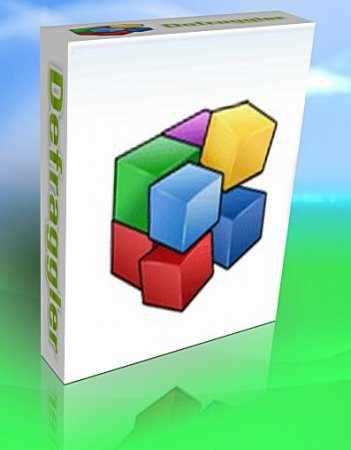
После запуска Defraggler на главном экране отображается список всех подключенных накопителей с указанием букв дисков, объема и типа (HDD или SSD). Выбирайте диск, который требует оптимизации, ориентируясь на уровень использования и наличие больших файлов.
Для анализа фрагментации выполните следующие шаги:
- Выделите диск в списке, кликнув по его имени.
- Нажмите кнопку Analyze. Программа просканирует диск и рассчитает процент фрагментированных файлов, а также покажет их распределение на графике.
- Обратите внимание на количество файлов с высокой степенью фрагментации. Если их более 5–10% от общего числа файлов, рекомендуется планировать дефрагментацию.
- Для больших накопителей (от 1 ТБ) анализ может занять 5–15 минут в зависимости от скорости диска и числа файлов.
- Используйте опцию Pause, если нужно временно остановить сканирование без потери данных о прогрессе.
После завершения анализа Defraggler предоставляет отчет с цветовой схемой: зеленый – целые файлы, желтый – частично фрагментированные, красный – сильно фрагментированные. Это позволяет точно оценить необходимость дальнейшей оптимизации.
Ручная и автоматическая дефрагментация: когда что использовать
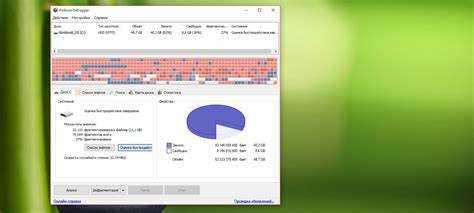
Defraggler предоставляет два режима дефрагментации: ручной и автоматический. Режим выбирается в зависимости от загрузки компьютера, объема данных и типа диска.
Ручная дефрагментация подходит для:
- Обработки отдельных дисков или разделов с высокой степенью фрагментации.
- Больших HDD с объемом более 1 ТБ, где полный прогон может занять несколько часов.
- Случаев, когда необходимо контролировать процесс и проверять результаты после каждого этапа.
Пошаговая инструкция ручной дефрагментации:
- Выберите диск и нажмите Defrag.
- В окне настроек отметьте опцию полной или выборочной дефрагментации.
- Нажмите Start и следите за прогрессом через графическое отображение фрагментов.
Автоматическая дефрагментация удобна для:
- Поддержания дисков с умеренной нагрузкой в порядке без вмешательства пользователя.
- Регулярного обслуживания ноутбуков и рабочих станций, которые работают круглосуточно.
- Дисков, где нет критически больших файлов, и приоритет – стабильное время отклика.
Для настройки автоматической дефрагментации используйте планировщик Defraggler: укажите день недели, время запуска и тип дефрагментации. Например, еженедельная дефрагментация вечером снижает нагрузку на систему и сохраняет структуру файлов без риска замедления работы в рабочие часы.
Опции Defraggler для ускорения работы диска
Defraggler включает набор инструментов для улучшения производительности диска за счет перераспределения файлов и оптимизации свободного пространства.
Ключевые опции для ускорения работы:
- Полная дефрагментация файлов – перемещает фрагментированные файлы в непрерывные блоки, снижая время доступа до 20–40% на HDD с высокой степенью фрагментации.
- Оптимизация свободного пространства – перемещает отдельные файлы в конец диска и сжимает свободные блоки, что предотвращает дальнейшую фрагментацию и ускоряет запись новых данных.
- Выборочная дефрагментация – позволяет обрабатывать только большие файлы, такие как видео и архивы, что экономит время при регулярном обслуживании.
- Контекстное меню Проводника – интеграция с правой кнопкой мыши для быстрого запуска дефрагментации отдельных файлов или папок без анализа всего диска.
- Планировщик – автоматический запуск дефрагментации в ночное время снижает нагрузку на систему и поддерживает стабильное время отклика приложений.
Использование этих опций совместно позволяет поддерживать HDD в состоянии, близком к заводским характеристикам, и сокращает время загрузки больших приложений до 15–25%.
Отслеживание прогресса и интерпретация результатов
После запуска дефрагментации Defraggler отображает графическое представление диска с цветовой кодировкой: зеленый – целые файлы, желтый – частично фрагментированные, красный – сильно фрагментированные. Это позволяет визуально оценить степень разрозненности данных.
Для контроля прогресса:
- Используйте индикатор процента завершения в верхней части окна программы.
- Обратите внимание на скорость обработки в МБ/с. Снижение скорости более чем на 50% относительно среднего значения может указывать на наличие проблемных секторов.
- Клик по отдельным блокам графика показывает название и размер файла, что позволяет выявить крупные сильно фрагментированные элементы.
После завершения процесса Defraggler формирует отчет:
- Процент фрагментированных файлов по типу.
- Количество крупных файлов (>100 МБ), требующих дополнительной дефрагментации.
- Состояние свободного пространства и рекомендации по его оптимизации.
На основе этих данных рекомендуется запускать выборочную дефрагментацию для крупных файлов и оптимизацию свободного пространства при значении фрагментации выше 10%, чтобы минимизировать время доступа к диску и улучшить общую производительность системы.
Настройка планировщика для регулярной дефрагментации
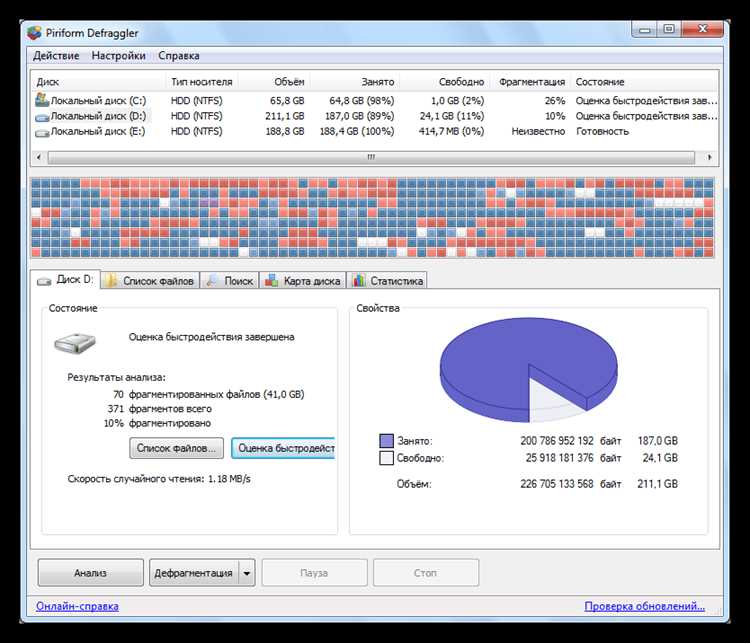
Defraggler позволяет настроить автоматическую дефрагментацию через встроенный планировщик, что снижает риск накопления фрагментированных файлов на диске.
Для настройки планировщика выполните следующие шаги:
- Откройте меню Settings и перейдите в раздел Schedule.
- Выберите диски, которые будут обрабатываться автоматически.
- Укажите периодичность запуска: ежедневно, еженедельно или ежемесячно. Для рабочих станций с высокой нагрузкой рекомендуется еженедельная дефрагментация ночью.
- Выберите время запуска. Оптимально – период, когда компьютер не используется активно, чтобы минимизировать влияние на производительность.
- Отметьте тип дефрагментации: полная для HDD и выборочная для SSD, чтобы ускорить процесс и сохранить ресурс накопителя.
- Сохраните настройки и убедитесь, что планировщик активен. Defraggler будет запускать дефрагментацию автоматически, создавая отчет после завершения каждого сеанса.
Регулярное использование планировщика поддерживает диск в упорядоченном состоянии, снижает нагрузку на систему при доступе к большим файлам и сокращает вероятность появления критически фрагментированных областей.
Использование Defraggler для внешних и съемных накопителей

Defraggler поддерживает работу с внешними жесткими дисками и флеш-накопителями, позволяя сохранять структуру файлов и ускорять доступ к данным. Программа корректно обрабатывает USB-HDD и SSD, избегая повреждений при подключении и отключении устройств.
Рекомендации по использованию:
- Подключайте накопитель напрямую к компьютеру без использования USB-хабов для стабильной скорости передачи данных.
- Перед запуском дефрагментации убедитесь, что на устройстве достаточно свободного пространства. Минимум 10% свободного объема рекомендуется для эффективного перераспределения файлов.
- Для флеш-накопителей выбирайте выборочную дефрагментацию, обрабатывая крупные или часто используемые файлы, чтобы уменьшить износ памяти.
- Для внешних HDD допускается полная дефрагментация, особенно если диск используется для хранения архивов и медиатеки.
- После завершения операции проверяйте отчет Defraggler на наличие фрагментированных файлов и проблемных секторов, чтобы своевременно выявлять возможные сбои в работе накопителя.
Регулярная оптимизация внешних накопителей повышает скорость копирования и доступа к файлам, снижает вероятность появления ошибок при чтении и продлевает срок службы устройства.
Советы по безопасности и предотвращению ошибок во время дефрагментации
Defraggler позволяет минимизировать риск повреждения данных при дефрагментации, если соблюдать несколько правил. Основная задача – сохранить целостность файлов и стабильность диска.
Рекомендации:
- Перед запуском дефрагментации создайте резервную копию важных файлов на другом носителе.
- Не отключайте диск во время работы программы, особенно для внешних HDD и флеш-накопителей.
- Для SSD используйте выборочную дефрагментацию и избегайте полного перераспределения данных, чтобы снизить износ ячеек памяти.
- Проверяйте диск на ошибки с помощью встроенного инструмента Windows chkdsk перед дефрагментацией.
- Следите за температурой диска: нагрев выше 55°C может вызвать сбои при перераспределении файлов.
Для наглядного контроля рисков можно использовать таблицу основных действий и их последствий:
| Действие | Риск | Рекомендация |
|---|---|---|
| Отключение диска во время дефрагментации | Повреждение файлов и структуры диска | Дождаться завершения процесса |
| Запуск полной дефрагментации на SSD | Ускоренный износ памяти | Использовать выборочную дефрагментацию |
| Пропуск проверки диска на ошибки | Сбой процесса и потеря данных | Выполнить chkdsk перед запуском |
| Работа на перегретом диске | Сбой записи и повреждение файлов | Следить за температурой и при необходимости приостановить процесс |
Следование этим рекомендациям снижает вероятность ошибок и позволяет поддерживать стабильную работу диска во время и после дефрагментации.
Вопрос-ответ:
Можно ли использовать Defraggler для SSD-дисков без риска повреждения?
Да, Defraggler поддерживает SSD, но при этом рекомендуется применять только выборочную дефрагментацию для отдельных больших файлов. Полная перераспределение данных на SSD ускоряет износ ячеек памяти, поэтому программа ограничивает интенсивную обработку таких накопителей. Для оптимизации работы SSD лучше сосредоточиться на упорядочении редко изменяемых файлов и поддержании свободного пространства.
Сколько времени занимает дефрагментация диска объемом 1 ТБ с Defraggler?
Время дефрагментации зависит от степени фрагментации и типа диска. На HDD с умеренной фрагментацией процесс занимает примерно 45–60 минут при стандартных настройках. Если диск сильно фрагментирован, полная дефрагментация может занять 2–3 часа. SSD-диски обычно обрабатываются быстрее, особенно при выборочной дефрагментации больших файлов.
Как правильно настроить планировщик в Defraggler для регулярной проверки дисков?
В меню Settings выберите раздел Schedule, отметьте диски для автоматической обработки и задайте периодичность запуска: ежедневно, еженедельно или ежемесячно. Рекомендуется запускать дефрагментацию в ночное время, когда система простаивает. Для HDD выбирайте полную дефрагментацию, для SSD — выборочную, чтобы не ускорять износ памяти. После настройки программа будет создавать отчет после каждого сеанса, что позволяет отслеживать состояние дисков без ручного вмешательства.
Можно ли дефрагментировать внешние накопители с помощью Defraggler и как это безопасно сделать?
Да, Defraggler корректно работает с внешними HDD и флеш-накопителями. Для безопасности следует подключать устройство напрямую к компьютеру без USB-хабов, проверять наличие свободного пространства (не менее 10% объема) и использовать выборочную дефрагментацию для флеш-накопителей. После завершения рекомендуется проверить отчет, чтобы убедиться, что нет поврежденных файлов или секторов.
Как понять, нужно ли запускать дефрагментацию на конкретном диске?
После анализа диска Defraggler показывает процент фрагментированных файлов и их распределение на графике. Если доля сильно фрагментированных файлов превышает 10%, рекомендуется запускать дефрагментацию. Зеленые блоки означают непрерывные файлы, желтые — частично фрагментированные, красные — сильно фрагментированные. Дополнительно стоит обратить внимание на крупные файлы, так как их дефрагментация заметно ускоряет доступ к данным и сокращает время копирования.
Как определить, какие файлы стоит дефрагментировать в первую очередь с помощью Defraggler?
Defraggler позволяет просматривать распределение фрагментированных файлов на диске с помощью графической карты. Сначала следует обращать внимание на крупные файлы и часто используемые программы, так как их дефрагментация заметно ускоряет загрузку приложений и копирование данных. Программа выделяет сильно фрагментированные файлы красным цветом, частично фрагментированные — желтым, а непрерывные файлы — зеленым. Оптимально запускать выборочную дефрагментацию сначала на больших файлах (>100 МБ), затем при необходимости переходить к средним и мелким, чтобы минимизировать время обработки и снизить нагрузку на диск.

 Загрузка...