Visual Studio – это мощная интегрированная среда разработки, которая позволяет писать, компилировать и отлаживать программы на C. Многие начинающие разработчики сталкиваются с трудностями на начальном этапе, когда нужно настроить проект и правильно запустить код. В этой статье рассмотрим процесс шаг за шагом, начиная с установки Visual Studio и заканчивая отладкой программы.
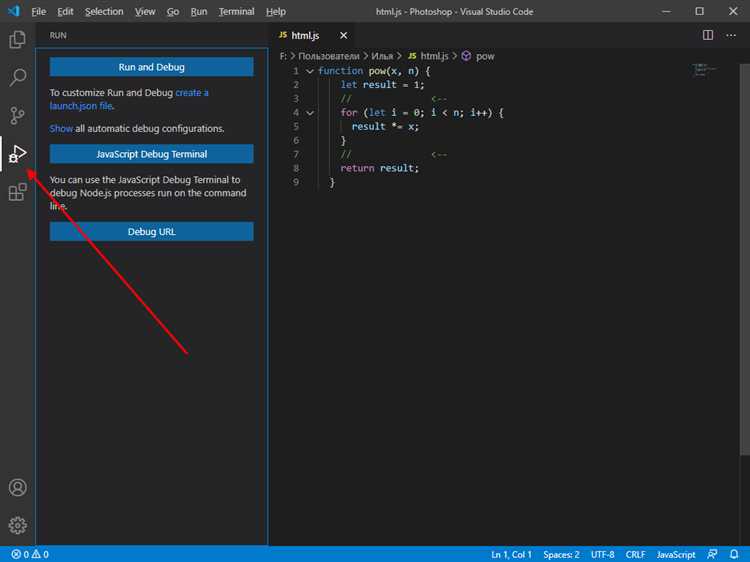
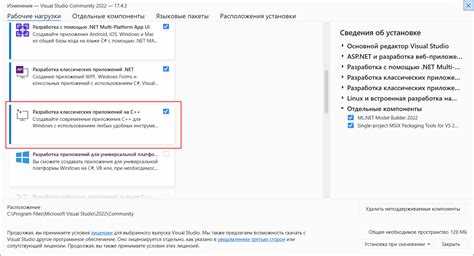
Первый этап – правильная установка Visual Studio и настройка нужных инструментов. Для работы с C важно выбрать версию с поддержкой нужных компиляторов, а также настроить пути для использования стандартных библиотек. Неправильная настройка может привести к ошибкам компиляции, которые легко избежать, если выполнить все шаги по инструкции.
Далее предстоит создать новый проект. Visual Studio предлагает несколько типов проектов, и для работы с C необходимо выбрать правильный шаблон. Ошибка на этом этапе может привести к неудобной конфигурации или даже невозможности запустить программу. Важно также учитывать настройки компилятора и платформы, чтобы код работал именно так, как ожидается.

После настройки проекта можно перейти к написанию кода. На этом этапе важно знать, какие особенности редактора Visual Studio могут помочь ускорить процесс разработки. Например, функции автодополнения кода и встроенная документация ускоряют написание программ. Однако даже такие удобства не могут заменить знаний синтаксиса C и практики его использования.
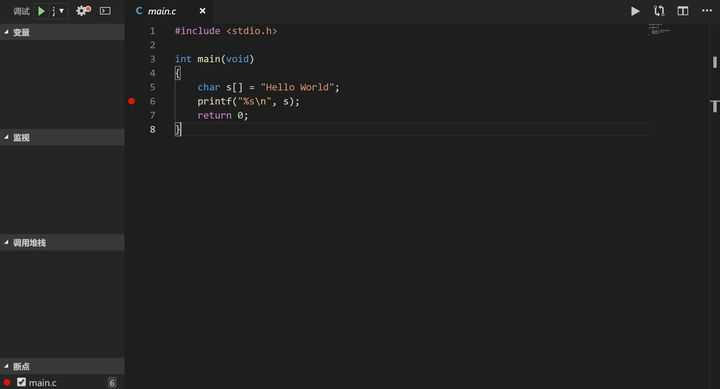
После написания программы необходимо скомпилировать код и отладить его. Visual Studio предоставляет удобные инструменты для поиска и исправления ошибок. Важно понимать, как использовать точки останова, пошаговую отладку и просмотр значений переменных, чтобы эффективно решать проблемы, возникающие в процессе работы.
Вопрос-ответ:
Как установить Visual Studio для работы с кодом C?
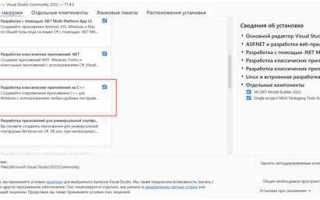
Для работы с C вам нужно скачать Visual Studio с официального сайта. При установке обязательно выберите компонент «Desktop development with C++», так как он включает в себя необходимые компиляторы и инструменты для разработки на C. Важно также убедиться, что выбран нужный компилятор, а также установлены библиотеки для работы с C.
Как создать новый проект на C в Visual Studio?
Для создания нового проекта откройте Visual Studio и выберите «Create a new project». Затем в поиске шаблонов наберите «Console App» и выберите шаблон для C. После этого укажите имя проекта и папку для его сохранения. Важно выбрать правильный тип проекта, чтобы избежать ошибок на этапе компиляции.
Почему мой код не компилируется после настройки проекта в Visual Studio?
Причины могут быть различными. Часто проблемы связаны с неправильной настройкой компилятора или несоответствием версии Visual Studio и нужных библиотек. Проверьте, выбраны ли все необходимые компоненты при установке. Также стоит убедиться, что путь к библиотекам правильно указан в настройках проекта. Если ошибка не исчезает, стоит проверить, не перепутаны ли типы файлов или настройки компиляции.
Как отладить программу на C в Visual Studio?
Для отладки программы в Visual Studio используйте встроенные инструменты. После компиляции программы нажмите «Debug» и выберите «Start Debugging» или используйте горячую клавишу F5. Вы можете ставить точки останова в коде, чтобы программа останавливалась в определённых местах, и пошагово отслеживать значения переменных. Это помогает выявить ошибки в логике или синтаксисе программы.
Что делать, если при запуске программы на C появляется ошибка «Не удается найти файл»?
Ошибка может быть связана с неправильным путем к исполняемому файлу. Проверьте, указан ли путь к файлу в настройках проекта, и правильно ли настроены выходные директории для компилятора. Также стоит убедиться, что проект правильно скомпилирован и создан в нужной папке. Если ошибка продолжает возникать, попробуйте пересоздать проект или восстановить его настройки по умолчанию.

 Загрузка...