Содержание статьи
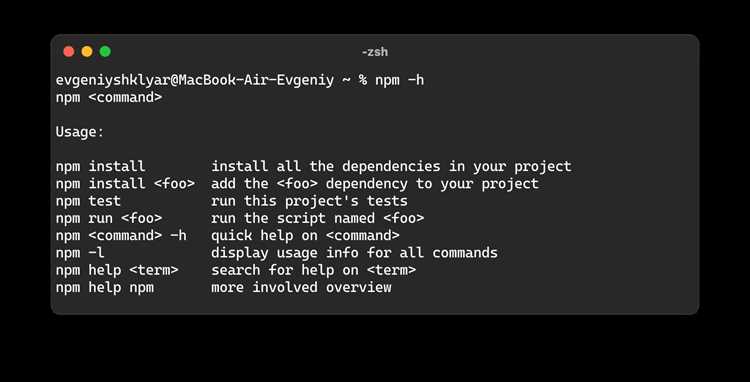
Node JS устанавливается в систему как отдельный исполняемый файл и обычно располагается в стандартных каталогах: C:\Program Files\nodejs для Windows, /usr/local/bin/node для macOS и Linux. Чтобы определить текущую версию, достаточно открыть терминал и выполнить команду node -v, которая вернет строку вида v20.1.0. Эта информация важна для совместимости пакетов npm и запуска скриптов, требующих конкретной версии Node.
При работе с несколькими проектами иногда необходимо убедиться, что версия Node соответствует требованиям проекта. Файл package.json может содержать поле «engines»: {«node»: «>=18.0.0»}, указывающее минимально допустимую версию. Проверка версии Node перед установкой зависимостей предотвращает ошибки сборки и несовместимость модулей.
Для пользователей Windows версии Node могут быть проверены не только через командную строку, но и через PowerShell с помощью node -v. На Linux и macOS аналогичная проверка выполняется в терминале, и для подтверждения корректности установки можно дополнительно вызвать which node или whereis node, чтобы увидеть путь к исполняемому файлу.
Регулярная проверка версии Node необходима при обновлениях системы или при работе с проектами, использующими новые возможности платформы, такие как ES модули или обновленные API асинхронной обработки. Это позволяет избежать ошибок типа «SyntaxError: Cannot use import statement outside a module» и гарантирует корректное выполнение скриптов.
Как узнать установлен ли Node JS на Windows
Проверка наличия Node JS на Windows начинается с командной строки. Основная команда для этого:
- node -v – возвращает текущую установленную версию Node, например v20.1.0.
- npm -v – позволяет убедиться, что установлен менеджер пакетов npm, который автоматически идет в комплекте с Node JS.
Если команды возвращают сообщение ‘не является внутренней или внешней командой’, Node JS не установлен или не добавлен в системную переменную PATH.
Проверку PATH можно выполнить через PowerShell:
- Откройте PowerShell и выполните $env:Path.
- Ищите путь к C:\Program Files\nodejs или аналогичный.
Дополнительно можно проверить установку через графический интерфейс:
- Откройте Панель управления → Программы и компоненты.
- Ищите запись Node.js с указанием версии.
Если Node JS не найден, рекомендуется скачать последнюю стабильную версию с официального сайта https://nodejs.org и убедиться, что опция Add to PATH активирована при установке.
Команда для проверки версии Node JS в терминале macOS
Для того чтобы проверить установленную версию Node.js на macOS, используйте команду:
node -v
После выполнения этой команды терминал выведет текущую версию Node.js в формате:
v14.17.6
Если терминал сообщает об ошибке, например, «command not found», это может означать, что Node.js не установлен или не добавлен в системный путь. В этом случае рекомендуется установить или переустановить Node.js через официальные источники или менеджер пакетов, такой как Homebrew.
Что делать, если версия не отображается?
| Симптом | Решение |
|---|---|
| Команда не работает | Установите Node.js через brew install node или скачайте с официального сайта. |
| Версия устарела | Обновите Node.js с помощью brew upgrade node. |
| Ошибка при установке | Проверьте переменные окружения и путь к Node.js в /usr/local/bin. |
Для установки конкретной версии Node.js используйте NVM (Node Version Manager). Этот инструмент позволяет переключаться между разными версиями Node.js, что полезно при разработке различных проектов. Установите NVM с помощью команды:
curl -o- https://raw.githubusercontent.com/nvm-sh/nvm/v0.39.1/install.sh | bash
После установки NVM, используйте команду для установки и активации нужной версии:
nvm install 16.13.0
Использование командной строки Linux для определения версии Node JS
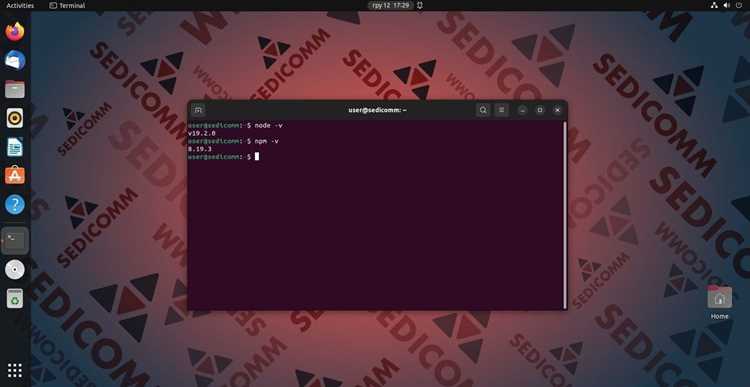
Чтобы проверить версию Node.js в Linux, откройте терминал и выполните следующую команду:
node -v
Команда выведет текущую установленную версию Node.js. Например:
v16.9.1
Если в ответе появляется ошибка «command not found», это означает, что Node.js не установлен или не добавлен в PATH. В этом случае установите Node.js с помощью менеджера пакетов вашей системы, например, с использованием APT для Ubuntu:
sudo apt update
sudo apt install nodejs
После установки повторите команду node -v, чтобы убедиться в корректной установке.
Проверка версии NPM
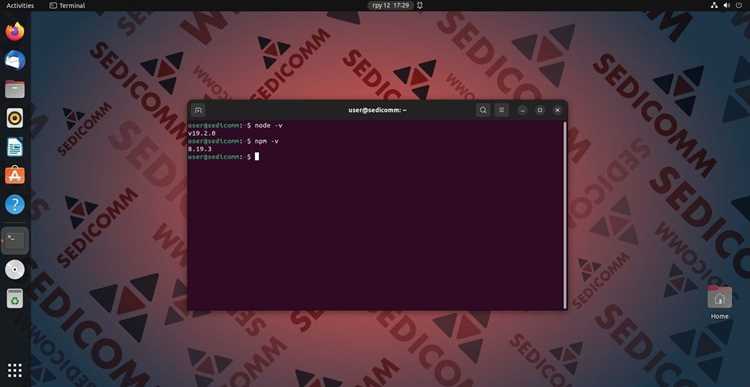
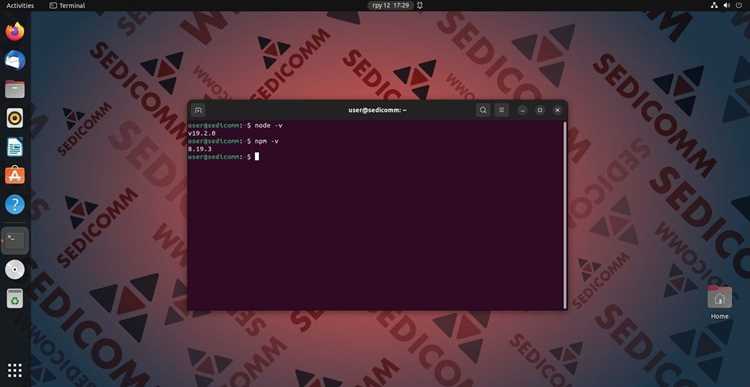
Для проверки версии NPM (менеджера пакетов для Node.js) используйте команду:
npm -v
Она выведет текущую версию NPM, например:
7.21.0
Если версия NPM не соответствует установленной версии Node.js, обновите его с помощью команды:
sudo npm install -g npm@latest
Установка конкретной версии Node.js
Для установки нужной версии Node.js воспользуйтесь менеджером версий NVM (Node Version Manager). Установите NVM с помощью следующей команды:
curl -o- https://raw.githubusercontent.com/nvm-sh/nvm/v0.39.1/install.sh | bash
После установки NVM вы сможете управлять версиями Node.js. Например, для установки версии 14.17.0 используйте команду:
nvm install 14.17.0
Переключение на эту версию выполняется командой:
nvm use 14.17.0
Проверка версии Node JS через PowerShell
Для проверки установленной версии Node.js в PowerShell используйте команду:
node -v
Если Node.js установлен, PowerShell выведет версию, например:
v14.17.6
Если вы получаете ошибку «command not found», это значит, что Node.js не установлен или не добавлен в PATH. В таком случае установите Node.js с помощью установщика с официального сайта или через менеджер пакетов, такой как Chocolatey:
choco install nodejs
После установки снова выполните команду node -v для подтверждения корректной установки.
Проверка версии NPM
Для проверки версии NPM в PowerShell используйте команду:
npm -v
Она выведет номер версии NPM, например:
6.14.15
Если версия NPM устарела или отсутствует, можно обновить его с помощью следующей команды:
npm install -g npm@latest
Установка Node.js через PowerShell
Если Node.js еще не установлен, его можно установить через Windows Package Manager (winget), если он доступен в вашей системе:
winget install OpenJS.NodeJS
Для установки конкретной версии Node.js используйте NVM (Node Version Manager). Установите NVM с помощью команды:
irm https://raw.githubusercontent.com/nvm-sh/nvm/v0.39.1/install.sh | bash
После установки NVM вы можете установить и использовать разные версии Node.js, например:
nvm install 16.13.0
nvm use 16.13.0
Как проверить версию npm вместе с Node JS
Для того чтобы проверить версии Node.js и NPM одновременно, выполните следующие шаги:
1. В терминале или командной строке введите команду для проверки версии Node.js:
node -v
2. Чтобы узнать версию NPM, используйте команду:
npm -v
Эти команды выведут версию Node.js и NPM, например:
v16.9.1
7.21.0
Если версии не отображаются или появляется ошибка, возможно, Node.js или NPM не установлены или неправильно настроены. В этом случае установите или обновите Node.js с помощью менеджера пакетов (например, через APT, Homebrew, или NVM).
Одновременная проверка с использованием одной команды
Для удобства можно выполнить обе проверки в одной строке командой:
node -v && npm -v
Это выведет обе версии последовательно, например:
v16.9.1
7.21.0
Что делать, если версии не отображаются?
| Проблема | Решение |
|---|---|
| Node.js или npm не установлены | Установите Node.js с официального сайта или через менеджер пакетов. |
| Ошибка при установке | Проверьте пути в переменных окружения, добавьте Node.js в системный PATH. |
| Неверная версия npm | Обновите npm с помощью npm install -g npm@latest. |
Способы обновления Node JS до последней версии
Для обновления Node.js до последней версии используйте один из следующих методов:
1. Обновление с помощью NVM (Node Version Manager)
Если у вас установлен NVM, это самый простой способ обновить Node.js до последней стабильной версии. Для этого выполните команду:
nvm install node
Эта команда установит последнюю версию Node.js. Чтобы переключиться на нее, используйте:
nvm use node
2. Обновление через менеджер пакетов APT (для Ubuntu/Debian)
Если вы используете Linux, например, Ubuntu, обновление можно выполнить с помощью APT. Для этого выполните следующие шаги:
sudo apt update
sudo apt upgrade nodejs
После выполнения команд убедитесь, что обновление прошло успешно, проверив версию:
node -v
3. Обновление через Homebrew (для macOS)
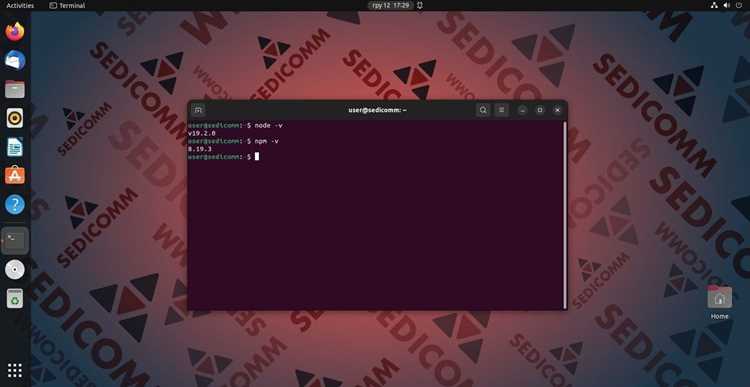
На macOS используйте Homebrew для обновления Node.js. Если Homebrew уже установлен, выполните команду:
brew update
brew upgrade node
После обновления проверьте установленную версию:
node -v
4. Обновление через Windows Package Manager (winget)
Для пользователей Windows можно обновить Node.js через winget. Выполните команду:
winget upgrade OpenJS.NodeJS
После этого проверьте версию:
node -v
5. Ручное обновление с официального сайта
Если вы предпочитаете обновить Node.js вручную, скачайте последнюю версию с официального сайта https://nodejs.org и следуйте инструкциям по установке.
После завершения установки перезагрузите систему или командную строку и проверьте версию Node.js:
node -v
Проверка установленной версии Node JS внутри проекта
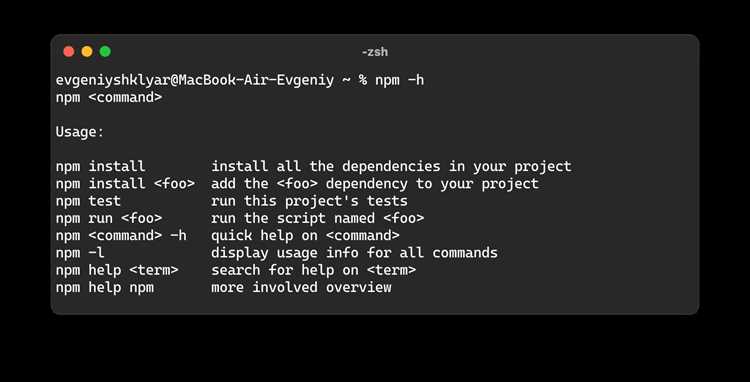
Чтобы проверить версию Node.js, используемую внутри проекта, выполните следующие шаги:
1. Проверка через файл package.json
В большинстве проектов Node.js версия Node.js может быть указана в файле package.json в разделе engines. Откройте package.json и найдите строки, похожие на следующие:
"engines": {
"node": ">=14.0.0"
}
Эти строки указывают минимальную или требуемую версию Node.js для проекта. Однако, эта информация не отражает текущую версию Node.js, которая реально используется в проекте.
2. Использование команды npx
Для более точной проверки текущей версии Node.js в рамках проекта можно использовать команду npx, которая не зависит от глобальных установок. Введите в терминале:
npx node -v
Эта команда выполнит Node.js, установленный в проекте, и выведет его версию.
3. Проверка через nvm (если используется NVM)
Если для управления версиями Node.js используется NVM, выполните команду:
nvm current
Эта команда отобразит версию Node.js, которая используется в текущем проекте, если проект настроен на использование конкретной версии через NVM.
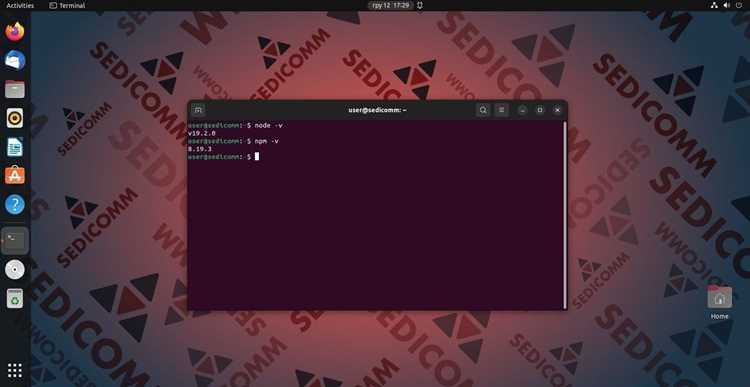
4. Проверка через node -v в директории проекта
 в директории проекта»>
Для проверки текущей версии Node.js, используемой в проекте, достаточно выполнить команду:
node -v
При этом важно, чтобы терминал был открыт в каталоге проекта, где Node.js был установлен локально, например, через NVM или через менеджер зависимостей. Эта версия будет отображать глобальную версию Node.js, если она используется для проекта.
5. Использование npm version
Также можно использовать команду npm version, чтобы получить информацию о версии Node.js и других зависимостях проекта:
npm version
Команда выведет версию Node.js, а также версии всех зависимостей, указанных в проекте, в формате:
{ npm: '7.21.0',
node: 'v16.9.1',
v8: '9.3.345.27-node.12',
uv: '1.42.0',
zlib: '1.2.11',
brotli: '1.0.9',
ares: '1.18.1',
modules: '93',
nghttp2: '1.43.0',
napi: '8',
llhttp: '6.0.3',
openssl: '1.1.1k',
cldr: '39.0',
icu: '67.1',
tz: '2021a',
unicode: '13.0',
uv_version: '1.42.0' }
Вопрос-ответ:
Как узнать, какая версия Node.js установлена на моем компьютере?
Для того чтобы узнать версию Node.js, откройте терминал или командную строку и выполните команду node -v. Это выведет номер установленной версии в формате, например, v16.9.1. Если вы видите ошибку «command not found», это может означать, что Node.js не установлен или не добавлен в системный PATH.
Что делать, если команда node -v не работает?
Если команда node -v не выполняется, проверьте, установлен ли Node.js на вашем компьютере. Возможно, вы не добавили его в системный путь или не установили вовсе. Чтобы установить Node.js, зайдите на официальный сайт и скачайте последнюю версию или используйте менеджер пакетов, например, apt для Linux или brew для macOS.
Как проверить версию Node.js внутри проекта?
Чтобы проверить, какую версию Node.js использует ваш проект, можно воспользоваться командой npx node -v. Эта команда выполнит Node.js, установленный в рамках проекта, если он есть. Также можно проверить версию в файле package.json, если в проекте указана версия Node.js в разделе engines.
Как обновить Node.js до последней версии?
Для обновления Node.js используйте несколько вариантов. Если у вас установлен NVM (Node Version Manager), выполните команду nvm install node для установки последней версии. В Linux и macOS обновите Node.js через менеджер пакетов, например, с помощью команды brew upgrade node на macOS или sudo apt upgrade nodejs на Linux. Также можно вручную скачать новую версию с официального сайта Node.js.
Как одновременно проверить версии Node.js и NPM?
Чтобы проверить версии Node.js и NPM одновременно, используйте команду node -v && npm -v. Это выведет номер версии Node.js и NPM в одном запросе. Например, вы получите вывод типа v16.9.1 для Node.js и 7.21.0 для NPM. Это полезно для быстрой диагностики и проверки совместимости версий.
Как проверить версию Node.js на Windows?
Чтобы узнать версию Node.js на Windows, откройте командную строку или PowerShell и выполните команду node -v. Это отобразит версию Node.js, например, v16.9.1. Если команда не работает, возможно, Node.js не установлен или его путь не добавлен в системные переменные.
Как проверить версию Node.js в проекте, если у меня используется NVM?
Если вы используете NVM (Node Version Manager), чтобы проверить текущую версию Node.js, выполните команду nvm current в терминале. Эта команда покажет версию Node.js, которая активна в данный момент. Если проект использует другую версию, переключитесь на нужную с помощью nvm use <версии>. Например, для версии 14.17.6 используйте nvm use 14.17.6.

 Загрузка...