Содержание статьи

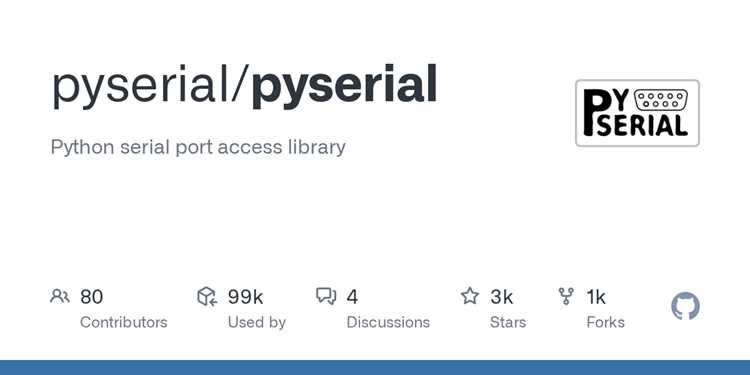
PySerial – это библиотека Python для работы с последовательными портами, которая поддерживает Windows начиная с версии 7 и выше. Она позволяет обмениваться данными с устройствами через COM-порты, включая Arduino, модемы и промышленные контроллеры. Для корректной работы требуется Python версии 3.6 и выше и установленный пакетный менеджер pip.
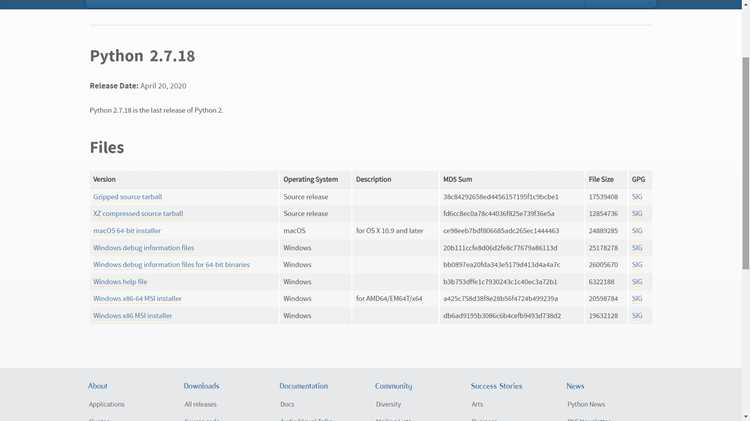
Перед установкой pyserial важно проверить установленную версию Python. Команда python —version в командной строке покажет точную версию. Если Python не установлен или версия ниже 3.6, необходимо сначала загрузить последнюю стабильную сборку с официального сайта python.org и добавить путь к Python в переменную окружения PATH.
Статья содержит последовательные шаги для скачивания, установки и проверки pyserial на Windows, а также рекомендации по устранению типичных проблем, включая конфликты версий Python и ограничения прав пользователя. Следование этим инструкциям позволит быстро подготовить систему для работы с последовательными интерфейсами без лишних настроек.
Проверка версии Python перед установкой pyserial
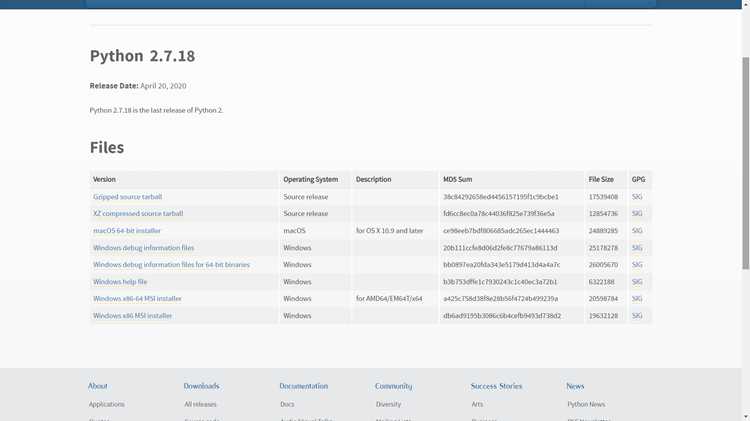
Для работы pyserial требуется Python версии 3.6 или выше. Уточнить установленную версию можно через командную строку Windows. Введите команду python —version или python -V и нажмите Enter. В ответ будет отображена текущая версия Python, например Python 3.11.5.
Если команда не распознается, Python либо не установлен, либо его путь не добавлен в переменную окружения PATH. В этом случае необходимо скачать последнюю стабильную сборку с официального сайта python.org и при установке выбрать опцию Add Python to PATH.
При наличии нескольких версий Python на системе важно уточнить, какая версия используется по умолчанию. Для этого выполните py -3 —version, что позволяет проверить версию Python 3 и избежать конфликтов при установке pyserial.
Установка pip на Windows при его отсутствии
Для установки pyserial необходим пакетный менеджер pip. Проверить его наличие можно командой pip —version. Если система не распознает команду, pip нужно установить вручную.
Скачайте скрипт get-pip.py с официального репозитория https://bootstrap.pypa.io/get-pip.py. Сохраните файл в любую папку на диске, например C:\Temp. Откройте командную строку от имени администратора и выполните команду python C:\Temp\get-pip.py. Скрипт скачает и установит последнюю версию pip.
Скачивание и установка pyserial через командную строку
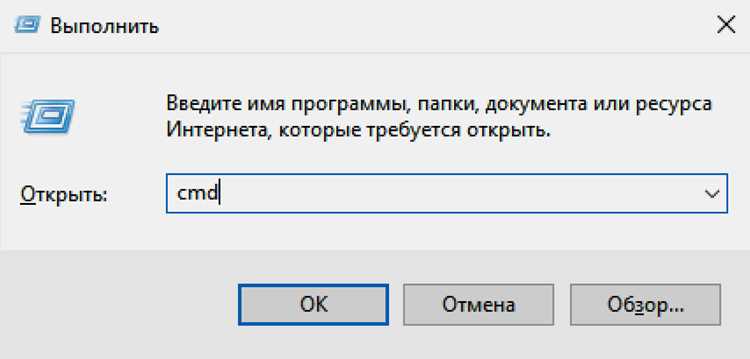
Для установки pyserial откройте командную строку Windows от имени администратора. Это необходимо для корректного доступа к системным COM-портам. Используйте команду pip install pyserial. Она скачает последнюю стабильную версию библиотеки с официального репозитория PyPI и установит её в текущую среду Python.
Если необходимо установить конкретную версию pyserial, используйте формат pip install pyserial==3.5, где 3.5 – номер версии. Это важно при работе с устаревшими проектами, где совместимость критична.
Проверка корректности установки pyserial
После установки pyserial важно убедиться, что библиотека функционирует корректно и доступна для Python. Для этого выполните несколько шагов:
- Откройте командную строку и выполните команду python -m serial. Отсутствие ошибок подтверждает, что модуль доступен.
- Выведите список доступных COM-портов через python -m serial.tools.list_ports. Должен появиться список всех активных последовательных портов на системе.
Если при выполнении команд возникает ошибка ModuleNotFoundError, необходимо убедиться, что pip и Python используют одну среду. В случае конфликта версий повторите установку pyserial с использованием явного пути к нужному Python, например:
python -m pip install pyserial
Настройка прав доступа для работы с COM-портами
На Windows доступ к COM-портам ограничен правами пользователя. Для корректной работы pyserial необходимо запускать Python или скрипты с правами администратора. Это предотвращает ошибки PermissionError при открытии портов.
Если запуск от администратора невозможен, настройте права текущего пользователя через «Диспетчер устройств»:
- Откройте Диспетчер устройств и найдите нужный COM-порт в разделе «Порты (COM и LPT)».
- Щёлкните правой кнопкой мыши по порту и выберите Свойства.
- Перейдите во вкладку Безопасность и убедитесь, что у текущего пользователя есть права на чтение и запись.
Для систем с ограниченными правами можно добавить пользователя в группу Администраторы или использовать Run as administrator при запуске командной строки или Python-скрипта.
Устранение типичных ошибок при установке pyserial
При установке pyserial на Windows могут возникать ошибки, связанные с отсутствием pip, конфликтами версий Python или ограниченными правами доступа. Для каждой ситуации есть конкретные рекомендации по исправлению.
| Ошибка | Причина | Способ устранения |
|---|---|---|
| ModuleNotFoundError: No module named ‘serial’ | Pyserial не установлен или установлен в другой среде Python | Выполните python -m pip install pyserial, убедившись, что используете нужную версию Python |
| ‘pip’ не является внутренней или внешней командой | Pip отсутствует или Python не добавлен в PATH | Скачайте get-pip.py и запустите python get-pip.py, добавьте Python в PATH через системные переменные |
| PermissionError при открытии COM-порта | Недостаточно прав для доступа к порту | Запустите командную строку от имени администратора или настройте права пользователя в свойствах порта |
| ConflictError или ошибки совместимости версий | Несовпадение версии pyserial и версии Python | Установите конкретную версию pyserial через pip install pyserial==номер версии |
Тестирование pyserial на простом скрипте для порта
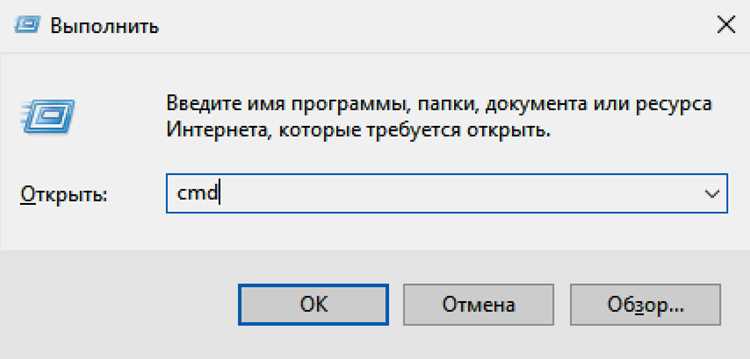
После установки pyserial необходимо убедиться, что библиотека корректно взаимодействует с COM-портами. Для этого можно использовать простой скрипт, который открывает порт, отправляет и принимает данные.
- Определите доступный COM-порт. Выполните python -m serial.tools.list_ports и запомните имя порта, например COM3.
- Создайте скрипт Python с содержимым:
import serial
ser = serial.Serial(‘COM3’, 9600, timeout=1)
ser.write(b’Hello’)
response = ser.readline()
print(response)
ser.close()
- Запустите скрипт через командную строку: python test_serial.py.
- Если библиотека установлена и порт доступен, вы увидите ответ устройства. Ошибки типа SerialException указывают на неправильный порт или занятый COM.
Этот тест подтверждает возможность передачи и приема данных через pyserial, позволяя проверить настройку среды и права доступа перед использованием более сложных скриптов.
Вопрос-ответ:
Как проверить, какая версия Python установлена на Windows перед установкой pyserial?
Откройте командную строку и выполните команду python —version или python -V. В ответ будет отображена установленная версия Python, например Python 3.11.5. Если команда не распознается, значит Python либо не установлен, либо его путь не добавлен в переменную PATH.
Что делать, если pip отсутствует на компьютере при установке pyserial?
Скачайте скрипт get-pip.py с официального сайта https://bootstrap.pypa.io/get-pip.py. Затем откройте командную строку от имени администратора и выполните python get-pip.py. После завершения установки проверьте работу pip командой pip —version.
Как установить конкретную версию pyserial через командную строку?
Чтобы установить определённую версию библиотеки, используйте команду pip install pyserial==3.5, где 3.5 замените на нужную версию. Это важно для проектов, где совместимость с существующим кодом критична.
Почему возникает ошибка PermissionError при открытии COM-порта и как её устранить?
Ошибка появляется, если текущий пользователь не имеет прав на доступ к порту. Запустите командную строку или скрипт Python от имени администратора. Альтернативно, через «Диспетчер устройств» можно проверить свойства COM-порта и предоставить права на чтение и запись текущему пользователю.
Как проверить, что pyserial установлен и работает правильно?
После установки выполните команду python -m serial.tools.list_ports. Она выведет список доступных COM-портов. Также можно создать простой скрипт, который открывает порт, отправляет данные и считывает ответ. Если ошибки отсутствуют и данные успешно передаются, библиотека работает корректно.

 Загрузка...