Содержание статьи
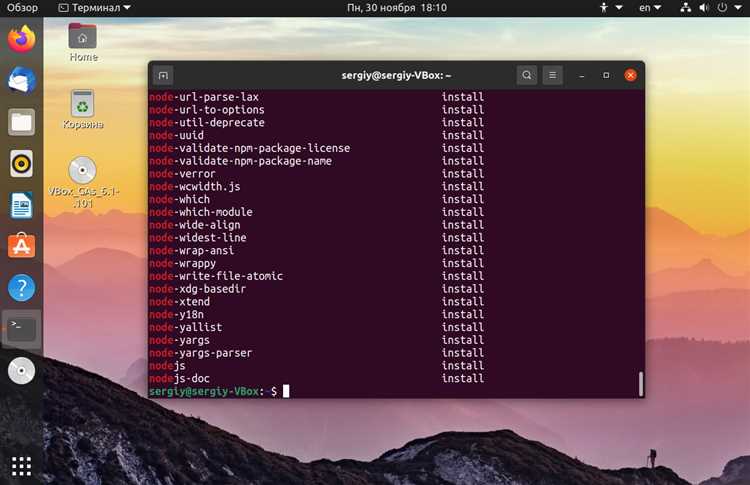
В рабочей системе разработчика Node.js нередко устанавливается несколькими способами одновременно: через пакетный менеджер, скрипты сборки или менеджеры версий. Это приводит к конфликтам путей, ошибкам при запуске приложений и некорректной работе глобальных зависимостей. Перед установкой другой версии или переносом окружения важно полностью убрать старую конфигурацию, а не ограничиваться удалением одного пакета.
Процедура удаления зависит от того, каким способом была выполнена установка. Пакеты, установленные через APT, оставляют системные зависимости и бинарные файлы, тогда как версии, управляемые через :contentReference[oaicite:0]{index=0}, могут сохранять глобальные модули в пользовательских каталогах. Отдельного внимания требует среда :contentReference[oaicite:1]{index=1}, где каждая версия хранится изолированно и не затрагивает системные директории.
Корректное удаление включает проверку источника установки, очистку зависимостей, удаление глобальных пакетов и контроль системных путей. Такой подход позволяет избежать «призрачных» бинарников, ошибок командной строки и проблем при последующей настройке окружения для разработки и запуска серверных приложений.
Определение способа установки Node.js в системе
Перед удалением необходимо точно понять, каким способом Node.js был добавлен в систему. В Ubuntu чаще всего используются три варианта: установка через системный пакетный менеджер APT, установка через менеджер версий или ручная установка из бинарных файлов. Каждый способ оставляет разные следы в файловой системе и требует отдельного подхода к удалению.
Первым шагом следует проверить, установлен ли Node.js как системный пакет. Для этого используется запрос к менеджеру пакетов в среде :contentReference[oaicite:0]{index=0}. Если пакет присутствует в списке установленных, значит Node.js был установлен через APT или добавленный репозиторий, например сторонний PPA. В этом случае бинарные файлы обычно располагаются в /usr/bin, а зависимости – в системных каталогах.
Если пакетный менеджер не находит Node.js, следующим шагом является проверка использования менеджера версий :contentReference[oaicite:1]{index=1}. Признаками такого способа установки служит наличие каталога ~/.nvm и подмена бинарников через пользовательские переменные окружения. Версия Node.js в этом случае зависит от активной сессии и не отображается как системный пакет.
Дополнительно необходимо проверить путь, по которому запускается команда node. Если бинарный файл расположен вне стандартных системных директорий, это указывает на ручную установку или управление через :contentReference[oaicite:2]{index=2} в пользовательском пространстве. Точное определение источника установки позволяет избежать частичного удаления и последующих конфликтов при настройке среды.
Удаление Node.js, установленного через APT

Если Node.js был установлен через стандартный пакетный менеджер в :contentReference[oaicite:0]{index=0}, его удаление выполняется на уровне системы и затрагивает установленные пакеты и зависимости. Такой способ характерен для установки из официальных репозиториев или подключённых сторонних источников.
Для корректного удаления необходимо определить точное имя пакета, так как в системе могут присутствовать разные сборки. Чаще всего используются следующие варианты:
- nodejs – основной пакет с бинарным файлом node
- npm – менеджер пакетов, который может устанавливаться отдельно
Удаление выполняется через менеджер пакетов с правами администратора. Рекомендуемая последовательность действий:
- Удалить основной пакет Node.js
- Удалить связанный пакет npm, если он установлен отдельно
- Проверить, не остались ли альтернативные версии из сторонних репозиториев
Если Node.js был установлен из внешнего источника, например через подключённый репозиторий, имеет смысл удалить сам источник из конфигурации APT. Это предотвратит повторную установку пакета при обновлении системы и избавит от конфликтов версий.
После удаления пакетов бинарные файлы /usr/bin/node и /usr/bin/npm должны отсутствовать. Их наличие указывает на параллельную установку другим способом и требует дополнительной проверки.
Очистка пакетов и зависимостей после удаления APT-версии
После удаления Node.js через APT в системе остаются зависимости, конфигурационные файлы и кэш пакетов. Эти элементы не используются, но продолжают занимать место и могут влиять на последующие установки в :contentReference[oaicite:0]{index=0}.
Первым шагом выполняется очистка зависимостей, установленных автоматически вместе с Node.js и npm:
- удаление неиспользуемых библиотек, помеченных как auto-installed
- проверка пакетов, оставшихся без зависимостей
Далее рекомендуется удалить конфигурационные файлы, которые APT сохраняет по умолчанию. Для этого используется полное удаление пакетов, включая файлы настроек, что исключает влияние старых параметров при повторной установке.
Дополнительно следует очистить локальный кэш пакетного менеджера:
- удаление загруженных архивов пакетов
- очистка метаданных устаревших репозиториев
На финальном этапе полезно проверить систему на наличие оставшихся пакетов, связанных с JavaScript-экосистемой, которые могли быть установлены как зависимости. Если такие пакеты не используются другими приложениями, их можно удалить вручную для поддержания чистоты системы.
Удаление Node.js, установленного через Node Version Manager

Если Node.js установлен с использованием :contentReference[oaicite:0]{index=0}, он не регистрируется в системном менеджере пакетов и полностью хранится в пользовательском пространстве. Такой способ изолирует версии Node.js и не затрагивает системные каталоги, поэтому удаление выполняется иначе, чем при установке через APT.
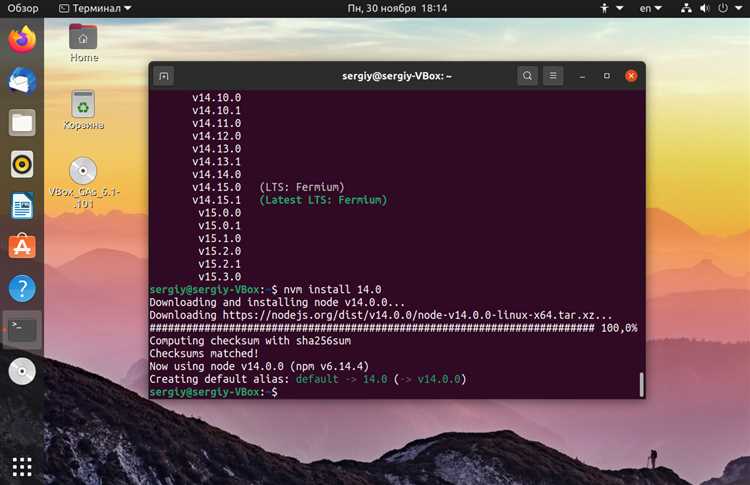
Для начала необходимо определить, какие версии Node.js управляются NVM. Каждая версия хранится в отдельном каталоге внутри ~/.nvm/versions/node. Удаление конкретной версии выполняется средствами самого менеджера версий, что гарантирует корректную очистку бинарных файлов и связанных модулей.
После удаления всех установленных версий Node.js следует деактивировать использование NVM в текущей среде. Это достигается проверкой конфигурационных файлов оболочки, таких как .bashrc, .zshrc или .profile, где обычно добавляется инициализация NVM. Оставшиеся записи продолжают изменять переменную PATH, даже если Node.js больше не установлен.
Если менеджер версий больше не нужен, его можно удалить полностью, удалив каталог ~/.nvm. Это действие очищает все связанные версии Node.js, кэш загрузок и глобальные npm-пакеты, установленные в рамках NVM, не затрагивая остальную систему.
Проверка и удаление глобальных npm-пакетов
После удаления Node.js важно проверить наличие глобальных пакетов, установленных через :contentReference[oaicite:0]{index=0}. Такие пакеты размещаются отдельно от системных библиотек и могут сохраняться даже при отсутствии бинарного файла node, создавая «висячие» исполняемые файлы в системе.
Расположение глобальных npm-пакетов зависит от способа установки Node.js. При установке через APT они чаще всего находятся в каталогах /usr/lib/node_modules и /usr/bin, а при использовании пользовательских сборок – в домашнем каталоге. Проверка фактического пути позволяет избежать удаления файлов, не связанных с Node.js.
Удаление глобальных пакетов рекомендуется выполнять до полной очистки окружения. Это предотвращает сохранение утилит командной строки, которые больше не имеют зависимостей и могут вызывать ошибки при запуске. Особое внимание следует уделить популярным инструментам сборки, линтерам и CLI-приложениям, установленным глобально.
После удаления пакетов необходимо проверить системный путь PATH. Если в нём остаются директории, указывающие на старые npm-каталоги, их следует удалить из конфигурационных файлов оболочки. Это гарантирует, что система не будет пытаться запускать несуществующие или устаревшие команды.
Очистка бинарных файлов и символьных ссылок Node.js
После удаления Node.js пакеты и менеджеры версий могут оставить бинарные файлы и символьные ссылки, которые продолжают перехватывать вызовы команд. Такие остатки чаще всего обнаруживаются в каталогах /usr/bin, /usr/local/bin и пользовательских директориях, добавленных в переменную PATH.
Проверку следует начинать с определения фактического пути команды node и связанных утилит. Если команда указывает на файл, не принадлежащий ни одному установленному пакету, это свидетельствует о ручной установке или некорректно удалённой версии. Аналогичную проверку необходимо выполнить для npm и вспомогательных CLI-инструментов.
Особое внимание требуется символьным ссылкам, созданным при установке глобальных npm-пакетов. Они могут сохраняться даже после удаления исходных каталогов, что приводит к ошибкам исполнения. Удаление таких ссылок выполняется вручную после подтверждения, что целевой файл отсутствует.
После очистки рекомендуется обновить кэш командной оболочки и повторно открыть сессию. Это гарантирует, что система больше не использует устаревшие пути и корректно отражает текущее состояние окружения без следов Node.js.
Проверка отсутствия Node.js и npm в системе Ubuntu
Финальный этап удаления Node.js заключается в проверке того, что система :contentReference[oaicite:0]{index=0} больше не содержит исполняемых файлов, пакетов и следов конфигурации, связанных с Node.js и npm. Проверка должна охватывать как пользовательское окружение, так и системный уровень.
В первую очередь необходимо убедиться, что команды node и npm недоступны в текущей оболочке. Если оболочка возвращает путь к бинарному файлу, это указывает на оставшиеся файлы или некорректно очищенную переменную PATH. В таком случае требуется повторная проверка каталогов и конфигурационных файлов оболочки.
Дополнительно следует убедиться в отсутствии установленных пакетов и каталогов, которые могли сохраниться после удаления. Для этого используется комплексная проверка по ключевым признакам.
| Объект проверки | Ожидаемый результат |
|---|---|
| Команда node | Не найдена в системе |
| Команда npm | Не найдена в системе |
| APT-пакеты nodejs и npm | Отсутствуют в списке установленных |
| Каталоги ~/.nvm и node_modules | Отсутствуют или удалены вручную |
Если все проверки подтверждают отсутствие Node.js и npm, система считается очищенной. В таком состоянии можно безопасно устанавливать новую версию Node.js, использовать альтернативный менеджер версий или оставлять окружение без JavaScript-инструментов.
Вопрос-ответ:
Почему после удаления Node.js команда node всё ещё выполняется?
Такая ситуация возникает, если в системе присутствует несколько установок Node.js. Часто одна версия была добавлена через APT, а другая — через пользовательский менеджер версий или ручную установку. Команда node может указывать на бинарный файл в /usr/local/bin или в домашнем каталоге. Для устранения проблемы нужно проверить фактический путь команды и удалить оставшийся бинарный файл или символьную ссылку.
Нужно ли удалять npm отдельно от Node.js в Ubuntu?
Это зависит от способа установки. В системных репозиториях npm иногда устанавливается как отдельный пакет и не удаляется автоматически вместе с nodejs. Если npm остаётся в системе, он сохраняет глобальные пакеты и исполняемые файлы. При полном удалении Node.js рекомендуется проверить наличие пакета npm и удалить его, если он больше не используется.
Что произойдёт с глобальными npm-пакетами после удаления Node.js?
Глобальные npm-пакеты не удаляются автоматически во всех сценариях. При установке через APT они могут сохраниться в системных каталогах, а при использовании менеджера версий — в пользовательском пространстве. Эти пакеты теряют зависимости и могут оставлять нерабочие команды в PATH. Для чистой системы их следует удалить вручную до или сразу после удаления Node.js.
Почему после удаления Node.js через APT установка новой версии всё равно конфликтует?
Чаще всего конфликт возникает из-за оставшихся бинарных файлов или пользовательских установок Node.js. После удаления пакетов через APT в системе могут сохраниться файлы в /usr/local/bin или версии, установленные через менеджер версий в домашнем каталоге. В результате новая установка видит старые пути в переменной PATH. Для решения проблемы нужно проверить, откуда запускается команда node, удалить лишние файлы и убедиться, что в конфигурационных файлах оболочки нет ссылок на старые установки.

 Загрузка...