Содержание статьи
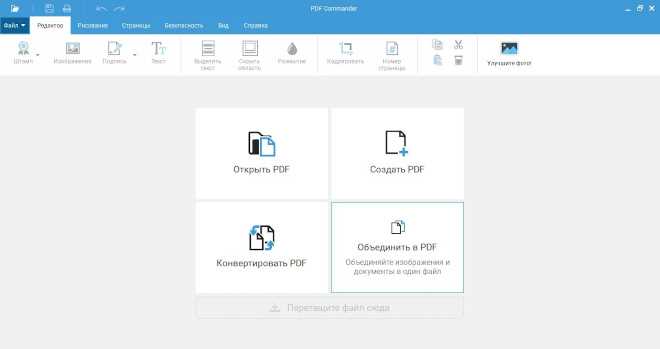
PDF давно перестал быть форматом «только для чтения». Учебные материалы, договоры, техническая документация и отчёты всё чаще требуют правок, комментариев и личных пометок прямо в файле. Заметки в PDF позволяют фиксировать вопросы, выделять ключевые фрагменты, добавлять пояснения и быстро возвращаться к важным местам без создания отдельных документов.
Современные PDF-просмотрщики поддерживают несколько типов аннотаций: выделение текста, комментарии, текстовые поля, стикеры, рукописные пометки и даже слои с примечаниями. Правильный выбор инструмента и типа заметки напрямую влияет на то, насколько удобно будет работать с файлом при повторном открытии или передаче другому человеку.
При работе с большими документами – книгами, инструкциями на сотни страниц, проектной документацией – особенно важно использовать функции поиска по комментариям, навигацию по аннотациям и цветовое кодирование. Одна и та же PDF-страница может содержать несколько уровней смысловых пометок, если изначально выстроить понятную структуру заметок.
В статье рассматриваются практические способы создания заметок в PDF на компьютере и мобильных устройствах, особенности разных форм аннотаций и приёмы, которые помогают не потерять добавленные комментарии при сохранении, экспорте или отправке файла.
Выбор программ для добавления заметок в PDF на компьютере
При выборе программы для заметок в PDF важно проверить, сохраняются ли аннотации как элементы документа, а не как часть изображения. Это позволяет искать комментарии, копировать текст из выделений и корректно отображать пометки в других просмотрщиках.
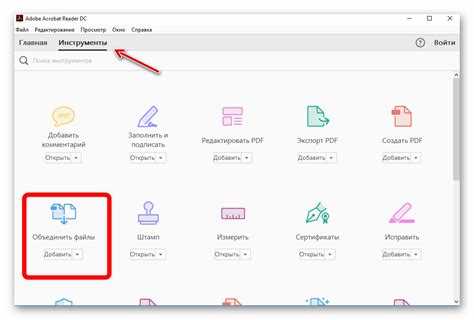
Adobe Acrobat Reader поддерживает комментарии, подсветку, зачеркивание и рисование, а также экспорт списка заметок в отдельный файл. Для работы с многостраничными договорами и учебными материалами удобно использовать панель комментариев с быстрым переходом к каждой пометке.
Foxit PDF Reader ориентирован на активную работу с аннотациями: программа показывает все заметки в виде журнала, позволяет отвечать на комментарии и группировать их по типу. Это полезно при проверке документов несколькими участниками, когда важно видеть последовательность правок.
PDF-XChange Editor предоставляет инструменты для технических и учебных PDF: измерительные линии, выноски с привязкой к объектам, рукописные пометки при работе с планшетом. При сохранении стоит учитывать ограничения бесплатной версии, если файл будет отправляться третьим лицам.
Для пользователей macOS приложение «Просмотр» подходит для быстрых пометок: выделение, подписи, простые заметки. При необходимости совместной работы или передачи файла на Windows лучше использовать сторонние программы, так как не все типы аннотаций «Просмотра» корректно отображаются вне экосистемы Apple.
Перед установкой программы стоит проверить совместимость с операционной системой, поддержку кириллицы в комментариях и возможность отключать или скрывать заметки при печати. Эти параметры напрямую влияют на удобство дальнейшей работы с PDF.
Приложения для создания заметок в PDF на смартфоне и планшете
Мобильные приложения для работы с PDF позволяют делать заметки без доступа к компьютеру, что удобно при чтении документов в дороге, на встречах или во время обучения. При выборе важно учитывать поддержку рукописного ввода, работу с облачными хранилищами и сохранение аннотаций внутри файла.
На iOS и iPadOS популярны решения с глубокой интеграцией стилуса и жестов. На Android основной упор делается на гибкость настроек и совместимость с файлами из разных источников.
- Adobe Acrobat Reader для iOS и Android поддерживает выделение текста, комментарии, рукописные пометки и синхронизацию через облако. Подходит для чтения и базовых аннотаций без сложных настроек.
- PDF Expert на iPhone и iPad ориентирован на активную работу с заметками: быстрые жесты для выделения, цветовое кодирование, удобный список комментариев. Хорошо подходит для учебных и рабочих PDF.
- GoodNotes используется для рукописных пометок и заметок стилусом, особенно на iPad. PDF открываются как тетради, что удобно для конспектов, но менее подходит для строгой работы с комментариями.
- Xodo PDF Reader доступен на Android и iOS, поддерживает совместное редактирование, синхронизацию с Google Drive и Dropbox, а также экспорт всех заметок в отдельный список.
При работе на смартфоне стоит ограничиваться комментариями и выделением текста, а для детальных рукописных пометок использовать планшет со стилусом. Это снижает количество ошибок и упрощает навигацию по заметкам.
Перед выбором приложения рекомендуется проверить, сохраняются ли аннотации при экспорте файла и корректно ли они отображаются в настольных PDF-программах. Это особенно важно при передаче документов коллегам или преподавателям.
Как выделять текст и оставлять комментарии в PDF файле
Выделение текста в PDF используется для фиксации ключевых фрагментов и быстрой ориентации при повторном чтении. Большинство программ поддерживают несколько типов выделений, каждый из которых решает свою задачу.
- Подчёркивание – используется для дат, имён, формулировок без потери читаемости текста.
- Зачёркивание – помогает отмечать устаревшую или ошибочную информацию.
Для корректной работы выделений текст в PDF должен быть распознан. Если документ состоит из сканов, перед добавлением заметок необходимо выполнить OCR-распознавание, иначе выделение будет работать как графическая область без копирования текста.
Комментарии дополняют выделенные фрагменты пояснениями и вопросами. Обычно они привязываются к конкретному слову или строке и отображаются в виде иконки или боковой панели.
- Текстовые комментарии – подходят для пояснений, замечаний и ссылок на другие разделы документа.
- Выноски – используются для развёрнутых заметок с указанием конкретного места на странице.
- Ответы на комментарии – удобны при совместной проверке PDF несколькими участниками.
Для системной работы рекомендуется использовать фиксированные цвета и краткие формулировки комментариев. Например, один цвет для вопросов, другой для утверждений, третий для задач на доработку. Это упрощает поиск нужных пометок через список комментариев.
Перед отправкой PDF стоит проверить настройки отображения: комментарии должны быть видимы, а выделения не перекрывать текст при печати или экспорте в другой формат.
Использование рукописных пометок и рисования в PDF
Рукописные пометки в PDF применяются для схем, формул, быстрых пояснений и визуальных акцентов, которые сложно передать текстовыми комментариями. Такой формат заметок особенно удобен при работе с чертежами, учебными материалами и презентациями.
Для точного ввода рекомендуется использовать стилус или графический планшет. Мышь подходит только для простых линий и стрелок, так как не позволяет контролировать толщину и плавность штриха. Многие программы поддерживают чувствительность к нажатию, что упрощает работу с формулами и диаграммами.
При добавлении рукописных пометок важно сразу настраивать параметры инструмента: цвет, толщину линии и прозрачность. Фиксированный набор цветов помогает визуально разделять типы пометок, например пояснения, исправления и вспомогательные схемы.
Рисование в PDF обычно сохраняется как векторный объект или растровый слой. Векторные линии масштабируются без потери качества и лучше подходят для технических документов. Растровые пометки проще в создании, но могут размываться при увеличении.
Чтобы не перегружать страницу, рукописные заметки стоит размещать рядом с соответствующим фрагментом текста и избегать перекрытия основного содержания. При необходимости часть пометок можно временно скрывать через панель аннотаций.
Перед сохранением или отправкой PDF рекомендуется проверить, корректно ли отображаются рукописные элементы в других просмотрщиках и не изменяется ли их положение при масштабировании документа.
Добавление стикеров, всплывающих заметок и аннотаций
Стикеры и всплывающие заметки используются для кратких комментариев, которые не должны загромождать страницу PDF. Они отображаются в виде иконок и раскрываются только при наведении или клике, сохраняя читаемость основного текста.
Стикеры подходят для фиксации вопросов, напоминаний и пометок «вернуться позже». Их удобно размещать рядом с абзацами, таблицами или иллюстрациями, не перекрывая содержимое. Большинство программ позволяют менять цвет иконки, что помогает различать типы заметок.
Всплывающие заметки применяются для развернутых комментариев: пояснений к формулировкам, замечаний по правкам, ссылок на связанные разделы. Такие аннотации сохраняют привязку к конкретному месту в документе и отображаются в общем списке комментариев.
Аннотации могут включать не только текст, но и значки, штампы и специальные метки. В рабочих PDF часто используют стандартные обозначения для согласования, проверки или утверждения, что упрощает совместную работу с документом.
Для удобства навигации рекомендуется придерживаться единого стиля: одинаковые цвета для одинаковых типов заметок, короткие заголовки в начале комментария, отсутствие дублирующих пометок рядом друг с другом.
Перед передачей файла стоит проверить настройки отображения аннотаций и убедиться, что стикеры и всплывающие заметки видны в распространённых PDF-просмотрщиках и не скрыты режимом чтения.
Поиск и навигация по заметкам внутри PDF документа
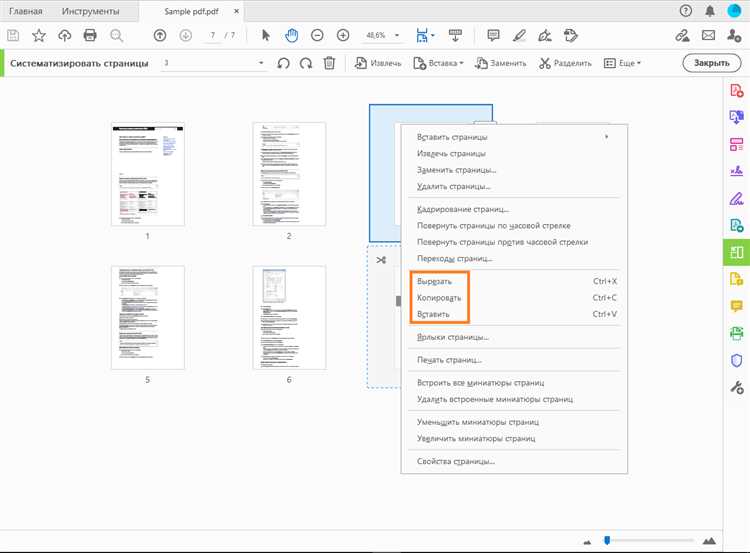
При большом количестве комментариев и пометок навигация по страницам становится неэффективной. Большинство PDF-программ предоставляют отдельную панель заметок, где все аннотации собраны в одном списке с привязкой к страницам и координатам.
Поиск по заметкам работает отдельно от поиска по основному тексту. Он охватывает содержимое комментариев, всплывающих заметок и выносок, что позволяет быстро находить вопросы, правки или ключевые пометки без пролистывания документа.
Для упрощения работы используются фильтры и сортировка, которые помогают сосредоточиться только на нужных типах аннотаций.
| Параметр навигации | Практическое применение |
|---|---|
| Фильтр по типу | Отображение только комментариев, стикеров или рукописных пометок |
| Фильтр по автору | Поиск правок конкретного участника при совместной работе |
| Сортировка по дате | Просмотр последних добавленных заметок |
| Переход по клику | Мгновенный переход к месту аннотации на странице |
Для навигации внутри длинных PDF полезно использовать краткие и однозначные формулировки в комментариях. Это повышает точность поиска и снижает количество лишних результатов.
Перед началом активной работы с заметками стоит проверить, поддерживает ли программа экспорт списка аннотаций. Это упрощает контроль правок и позволяет просматривать комментарии без открытия исходного PDF.
Сохранение, экспорт и передача PDF файлов с заметками

После добавления заметок важно сохранить PDF так, чтобы аннотации остались частью документа. Для этого необходимо использовать стандартное сохранение PDF, а не экспорт в изображение или печать в файл, которые часто удаляют комментарии и слои заметок.
Перед передачей документа стоит проверить параметры совместимости. Некоторые программы предлагают сохранять PDF в упрощённом режиме, где аннотации «сплющиваются» в содержимое страницы. Такой вариант подходит для финальных версий, но делает заметки недоступными для редактирования.
Экспорт заметок в отдельный файл используется при проверке и согласовании. Чаще всего поддерживается выгрузка комментариев в формат PDF или текстовый список с указанием страницы, автора и содержания пометки. Это удобно для контроля правок без изменения исходного документа.
При отправке PDF по электронной почте или через мессенджеры следует убедиться, что файл не был автоматически сжат или преобразован. Некоторые сервисы удаляют интерактивные элементы, из-за чего комментарии могут исчезнуть при открытии у получателя.
Для совместной работы рекомендуется сохранять PDF с включённой панелью комментариев и стандартными аннотациями формата. Это повышает вероятность корректного отображения заметок в популярных просмотрщиках на разных устройствах.
Перед архивированием или долгосрочным хранением полезно создать копию PDF с объединёнными заметками. Такой файл сохраняет визуальный контекст правок даже при открытии в программах с ограниченной поддержкой аннотаций.
Организация и систематизация заметок в больших PDF файлах
В документах на сотни страниц хаотичные пометки быстро теряют ценность, поэтому заметки нужно структурировать с первого этапа работы. Основной приём – разделение комментариев по назначению с помощью цветов, типов аннотаций и кратких обозначений в тексте заметки.
Цветовое кодирование позволяет мгновенно определить смысл пометки без открытия комментария. Например, один цвет используется для вопросов, другой для уточнений, третий для исправлений. Важно применять одинаковую схему на протяжении всего документа.
Для систематизации рекомендуется начинать каждую текстовую заметку с короткого маркера, например «Вопрос:», «Правка:», «Пояснение:». Это упрощает поиск по списку комментариев и позволяет фильтровать заметки даже в программах с ограниченными инструментами навигации.
В больших PDF полезно регулярно просматривать панель аннотаций и удалять дублирующие или устаревшие пометки. Это снижает визуальную нагрузку и облегчает работу с актуальными комментариями.
Если документ используется длительное время, стоит периодически экспортировать список заметок и фиксировать изменения вне PDF. Такой подход помогает отслеживать прогресс работы и возвращаться к ранее принятым решениям.
При завершении работы часть заметок можно объединять или преобразовывать в финальные комментарии, оставляя в документе только те пометки, которые действительно нужны для дальнейшего чтения или передачи файла.
Вопрос-ответ:
Почему мои заметки в PDF иногда не отображаются у другого человека?
Чаще всего проблема связана с программой, в которой открыт файл. Некоторые просмотрщики не поддерживают отдельные типы аннотаций или скрывают их по умолчанию. Также заметки могут исчезнуть, если PDF был сохранён как изображение или отправлен через сервис, который преобразует файл. Перед передачей стоит открыть документ в другом приложении и проверить видимость комментариев.
Можно ли делать заметки в отсканированном PDF, где текст не выделяется?
Да, но возможности будут ограничены. Без распознавания текста выделение работает как графическая область, а поиск по таким пометкам невозможен. Чтобы использовать подсветку слов и текстовые комментарии с привязкой к строкам, необходимо выполнить OCR-распознавание в PDF-редакторе, который поддерживает работу со сканами.
Как не потерять рукописные пометки при открытии PDF на другом устройстве?
Рукописные заметки должны сохраняться как часть PDF, а не как временный слой приложения. После сохранения файла рекомендуется открыть его в другом просмотрщике и проверить масштабирование и положение линий. При передаче между разными платформами лучше избегать экспериментальных форматов аннотаций и использовать стандартные инструменты PDF.
Что делать, если в большом PDF слишком много комментариев и сложно разобраться?
Удобнее всего работать через панель заметок, где можно сортировать и фильтровать аннотации. Помогает единая система цветов и короткие маркеры в начале комментариев. Часть устаревших пометок стоит удалять или объединять, чтобы в списке оставались только актуальные записи.
Как сохранить PDF так, чтобы заметки нельзя было изменить?
Для этого используется сохранение с объединением аннотаций с содержимым страницы. В таком варианте комментарии становятся частью текста и графики, но теряют возможность редактирования. Подобный файл подходит для отправки финальной версии или архивного хранения.
Как понять, какие заметки в PDF были добавлены мной, а какие другим человеком?
Большинство программ для работы с PDF автоматически сохраняют имя автора для каждого комментария. Его можно увидеть при наведении на заметку или в панели списка аннотаций. Там же обычно указаны дата и время добавления. Если файл используется несколькими участниками, удобно сортировать заметки по автору или временно скрывать чужие комментарии, чтобы сосредоточиться на своих пометках.

 Загрузка...