Содержание статьи
Экранная клавиатура на Android автоматически появляется при касании любого поля ввода, но в ряде сценариев это мешает работе: при подключенной Bluetooth-клавиатуре, использовании терминалов, заполнении форм в альбомной ориентации или при работе с удаленным рабочим столом. Поведение клавиатуры зависит не только от версии Android, но и от оболочки производителя, выбранного приложения ввода и текущего режима системы.
В Android предусмотрено несколько способов управления показом клавиатуры: системные кнопки навигации, скрытые элементы интерфейса, параметры «Язык и ввод», а также отдельные настройки популярных оболочек, таких как One UI или MIUI. Кроме того, сама клавиатура (Gboard, Samsung Keyboard и другие) имеет собственные опции, влияющие на автопоявление и скрытие.
Для стабильного результата важно понимать, в каком контексте клавиатура появляется: при запуске приложения, при повороте экрана, после подключения физического устройства или при возврате на предыдущий экран. От этого зависит, какой именно метод сработает – временное скрытие, отключение автопоказа или изменение приоритета устройств ввода.
В материале рассматриваются практические способы убрать экранную клавиатуру без установки сторонних приложений, с учетом различий между версиями Android и фирменными интерфейсами производителей.
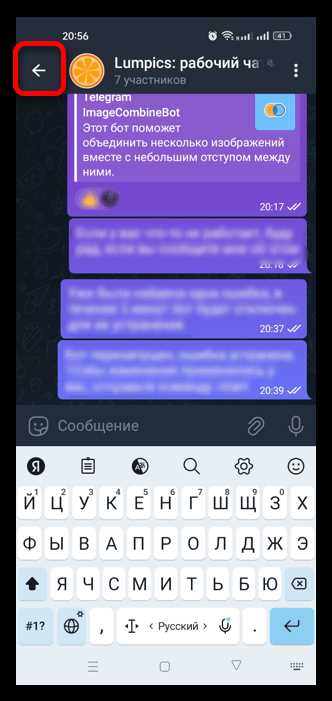
Как скрыть клавиатуру кнопкой «Назад» на смартфоне Android
На большинстве устройств Android экранная клавиатура сворачивается нажатием системной кнопки «Назад». Этот способ работает независимо от установленного приложения ввода и не требует изменения настроек. При активной клавиатуре достаточно однократного нажатия – поле ввода остается активным, а клавиатура исчезает с экрана.
Метод доступен только при включенной классической навигации с кнопками. Если используется жестовое управление, функция «Назад» вызывается свайпом от края экрана. В этом случае жест выполняется так же, как при возврате на предыдущий экран, но система сначала закрывает клавиатуру.
Поведение кнопки «Назад» зависит от текущего режима навигации и оболочки производителя. На некоторых устройствах клавиатура может не скрываться, если приложение принудительно удерживает фокус ввода, например в чатах или формах авторизации.
| Ситуация | Результат нажатия «Назад» |
|---|---|
| Обычное текстовое поле | Клавиатура скрывается, экран остается на месте |
| Жестовая навигация | Свайп закрывает клавиатуру без выхода из приложения |
| Приложение с фиксированным вводом | Клавиатура может остаться активной |
Если при нажатии «Назад» происходит выход из приложения, значит клавиатура не распознается системой как отдельный элемент. В такой ситуации необходимо проверить тип навигации в настройках или использовать альтернативные способы скрытия.
Как убрать клавиатуру через значок свертывания внизу экрана
Многие экранные клавиатуры Android оснащены отдельным значком свертывания, который отображается в нижней части экрана во время ввода текста. Чаще всего это стрелка вниз или иконка клавиатуры с линией. Нажатие на этот элемент немедленно скрывает панель ввода без выхода из текущего приложения.
Расположение и внешний вид значка зависят от используемой клавиатуры и оболочки устройства. На смартфонах Samsung элемент размещается в системной навигационной области, а при использовании Gboard – непосредственно в панели клавиатуры.
- Коснитесь любого поля ввода, чтобы вызвать клавиатуру
- Найдите значок со стрелкой или символом клавиатуры внизу экрана
- Нажмите на значок один раз для сворачивания панели ввода
Если значок не отображается, его показ может быть отключен в настройках клавиатуры. В этом случае доступ к управлению осуществляется через параметры активного метода ввода.
- Откройте настройки устройства
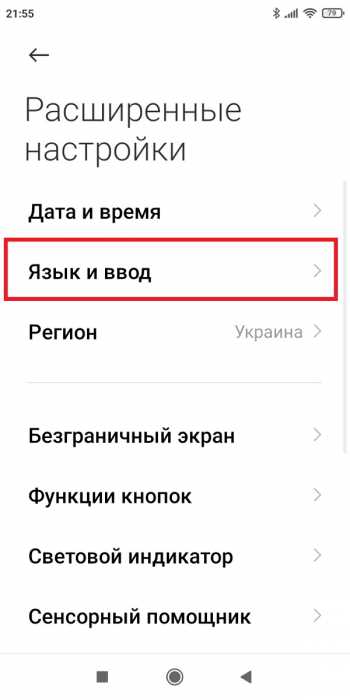
- Перейдите в раздел «Язык и ввод» или «Общие настройки»
- Выберите используемую клавиатуру
- Активируйте опцию показа кнопки скрытия
После включения параметра значок появляется при каждом вызове клавиатуры и позволяет быстро освободить экран, не меняя фокус ввода и не закрывая приложение.
Как временно отключить экранную клавиатуру в настройках ввода
Android позволяет временно отключить экранную клавиатуру через системные настройки ввода, не удаляя приложение и не сбрасывая параметры устройства. Этот способ удобен при работе с физической клавиатурой, терминалами или удалённым управлением, когда автопоявление панели ввода мешает интерфейсу.
Откройте раздел «Настройки» → «Язык и ввод». В зависимости от версии системы пункт может находиться внутри категории «Система» или «Общие настройки». В блоке методов ввода отображается список активных клавиатур.
Выберите текущую экранную клавиатуру и отключите её переключателем активности либо снимите отметку использования по умолчанию. На некоторых устройствах вместо этого используется пункт «Управление клавиатурами», где необходимо деактивировать нужный метод ввода.
После отключения система перестаёт автоматически вызывать экранную клавиатуру при касании полей ввода. Если подключена физическая клавиатура, ввод текста продолжается без ограничений. При отсутствии альтернативного устройства ввода поля останутся активными, но текстовый ввод будет недоступен до повторного включения клавиатуры.
Для возврата стандартного поведения достаточно снова активировать клавиатуру в том же разделе настроек. Изменения применяются сразу, перезагрузка устройства не требуется.
Как убрать клавиатуру при подключенной физической клавиатуре
При подключении физической клавиатуры по USB или Bluetooth Android не всегда автоматически отключает экранную клавиатуру. В результате панель ввода продолжает появляться при касании текстовых полей, занимая часть экрана и перекрывая интерфейс приложений.
Для отключения экранной клавиатуры откройте «Настройки» и перейдите в раздел «Язык и ввод». В блоке управления клавиатурами найдите пункт, связанный с физическими устройствами ввода. На большинстве устройств он называется «Физическая клавиатура» или «Управление клавиатурами».
В параметрах физической клавиатуры отключите опцию показа экранной клавиатуры. Формулировка может отличаться: «Показывать экранную клавиатуру», «Экранная клавиатура при аппаратном вводе» или аналогичная. После деактивации система использует только подключённое устройство для ввода текста.
Если такого пункта нет, откройте настройки текущей экранной клавиатуры и отключите автоматический показ при подключении внешних устройств. Некоторые версии Android скрывают этот параметр внутри дополнительных настроек метода ввода.
После отключения экранная клавиатура не появляется ни в приложениях, ни на экране блокировки, пока физическая клавиатура остаётся подключённой. При её отключении система автоматически возвращается к стандартному способу ввода.
Как отключить автопоказ клавиатуры при касании поля ввода
Автопоказ экранной клавиатуры активируется системным механизмом Android, который реагирует на фокус в текстовом поле. Чтобы отключить это поведение, необходимо изменить параметры метода ввода или системные настройки взаимодействия с полями ввода.
Откройте «Настройки» → «Язык и ввод» и выберите используемую клавиатуру. В дополнительных параметрах найдите опции, связанные с автоматическим открытием. В зависимости от версии Android они могут называться «Автоматически показывать клавиатуру», «Показывать при вводе текста» или «Автовызов клавиатуры».
После отключения соответствующего переключателя клавиатура перестаёт появляться при одиночном касании поля ввода. Для начала ввода потребуется дополнительное действие, например нажатие на иконку клавиатуры в системной панели или выбор пункта «Ввести текст» в контекстном меню.
На устройствах с фирменными оболочками параметр автопоказа может находиться в системных настройках интерфейса. В этом случае откройте раздел, связанный с управлением окнами или вводом текста, и отключите автоматическое открытие клавиатуры при получении фокуса.
Изменения вступают в силу сразу и действуют для всех приложений, за исключением программ, которые принудительно вызывают клавиатуру собственными средствами.
Как скрыть клавиатуру на Samsung через параметры One UI
Смартфоны Samsung на базе One UI используют собственные настройки управления вводом, которые не всегда совпадают со стандартным Android. Экранная клавиатура может отображаться даже при подключённых внешних устройствах или при работе в полноэкранных приложениях.
Откройте «Настройки» и перейдите в раздел «Общие настройки», затем выберите пункт «Язык и ввод». В блоке клавиатур откройте «Клавиатура Samsung» и перейдите в параметры отображения.
Отключите опцию показа клавиатуры при получении фокуса ввода. В некоторых версиях One UI она называется «Показывать клавиатуру автоматически» или «Автопоказ при вводе текста». После деактивации клавиатура перестаёт появляться при касании текстовых полей.
Для быстрого скрытия клавиатуры также можно включить системную кнопку управления вводом. В разделе навигационной панели активируйте отображение значка клавиатуры, который появляется внизу экрана при вводе текста и позволяет свернуть панель одним нажатием.
Все изменения применяются сразу и действуют во всех приложениях, за исключением системных окон, где показ клавиатуры управляется самой оболочкой One UI.
Как убрать клавиатуру в приложениях без кнопки скрытия

Некоторые приложения Android не предоставляют кнопку скрытия клавиатуры и удерживают фокус в поле ввода. В таких случаях стандартные элементы управления могут быть недоступны, но система всё равно позволяет свернуть панель ввода обходными способами.
Самый быстрый вариант – использовать системную навигацию. При кнопочном управлении однократно нажмите «Назад». При жестовой навигации выполните свайп от бокового края экрана, не доводя жест до полного выхода из приложения.
- Нажатие «Назад» закрывает клавиатуру, не сворачивая приложение
- Боковой свайп срабатывает даже при активном поле ввода
- Повторное касание вне поля убирает фокус
Если клавиатура остаётся активной, коснитесь любой области экрана, не поддерживающей ввод текста. Многие приложения снимают фокус с поля ввода при таком действии, что приводит к автоматическому скрытию клавиатуры.
- Нажмите на пустую область интерфейса
- Сверните и разверните приложение через список недавних
- Поверните устройство в альбомную и обратно
В крайних случаях помогает временное переключение метода ввода через системную панель или отключение автопоказа клавиатуры в настройках ввода, что предотвращает её повторное появление в подобных приложениях.
Что делать, если экранная клавиатура появляется снова
Повторное появление экранной клавиатуры обычно связано с системными событиями Android: сменой ориентации экрана, возвратом фокуса в поле ввода или перезапуском приложения. Даже после ручного скрытия система может вызвать клавиатуру повторно, если метод ввода остаётся активным.
В первую очередь проверьте настройки текущей клавиатуры. Откройте «Язык и ввод», выберите используемый метод ввода и убедитесь, что параметры автопоказа отключены. Некоторые клавиатуры возвращают стандартное поведение после обновлений или смены режима навигации.
Если используется физическая клавиатура, убедитесь, что включён приоритет аппаратного ввода. При его отсутствии Android продолжает считать экранную клавиатуру основным способом ввода и активирует её при каждом касании текстового поля.
Отдельное внимание стоит уделить приложениям, которые принудительно удерживают фокус ввода. В таких случаях помогает временное сворачивание приложения или переключение метода ввода через системную панель.
При регулярном повторении проблемы рекомендуется очистить данные приложения клавиатуры или выбрать альтернативный метод ввода. После сброса настроек поведение клавиатуры возвращается к управляемому состоянию без постоянного автопоявления.
Вопрос-ответ:
Почему экранная клавиатура появляется, хотя подключена Bluetooth-клавиатура?
Android по умолчанию считает экранную клавиатуру основным способом ввода. Если при подключении внешней клавиатуры не отключена опция показа экранной, система продолжает вызывать её при касании текстовых полей. Решение — открыть «Язык и ввод», перейти в параметры физической клавиатуры и отключить показ экранной клавиатуры при аппаратном вводе.
Можно ли скрыть клавиатуру, не выходя из приложения?
Да. Чаще всего помогает нажатие кнопки «Назад» или жест возврата. Альтернативный вариант — использовать значок свертывания в нижней части экрана, если он включён в настройках клавиатуры. Эти действия убирают клавиатуру, сохраняя текущее состояние приложения.
Почему в некоторых приложениях клавиатура не скрывается?
Отдельные приложения принудительно удерживают фокус в поле ввода и игнорируют стандартные команды скрытия. В таких случаях срабатывает касание по пустой области интерфейса, краткое сворачивание приложения через список недавних или поворот экрана, который сбрасывает фокус.
Есть ли способ запретить автоматическое появление клавиатуры?
Запрет на автопоявление настраивается через параметры используемой клавиатуры. В разделе «Язык и ввод» нужно найти опции, связанные с автоматическим показом при касании поля. После отключения клавиатура вызывается только вручную.
Что делать, если настройки сбрасываются и клавиатура появляется снова?
Такое поведение часто возникает после обновления системы или самой клавиатуры. Проверьте параметры метода ввода, при необходимости очистите данные приложения клавиатуры и заново выберите нужные настройки. Если проблема повторяется, временно используйте другой метод ввода.

 Загрузка...