Содержание статьи
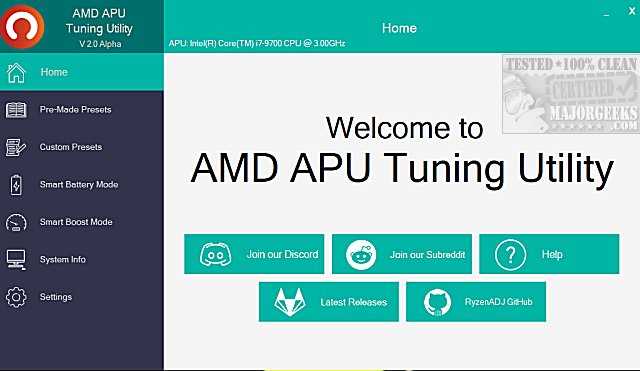
AMD APU Tuning Utility – это специализированный инструмент для тонкой настройки гибридных процессоров AMD, в которых центральные вычислительные ядра и встроенная графика объединены в одном кристалле. Утилита предоставляет прямой доступ к параметрам частоты, напряжения и лимитов питания APU, минуя ограничения стандартных профилей Windows и типовых настроек BIOS. Это особенно актуально для мобильных процессоров Ryzen с индексами U и H, где производительность и тепловые рамки жёстко заданы производителем ноутбука.
В отличие от универсальных программ для разгона, AMD APU Tuning Utility работает с архитектурными особенностями APU: общим тепловым пакетом для CPU и iGPU, динамическим перераспределением мощности и зависимостью графической производительности от частоты системной памяти. Пользователь может вручную задать лимиты PPT, TDC и EDC, скорректировать напряжение ядер и графического блока, а также управлять поведением буст-алгоритмов под конкретные сценарии – от длительных нагрузок до кратковременных пиков.
Практическая ценность утилиты заключается в возможности адаптировать систему под реальные условия эксплуатации. Для компактных ноутбуков это означает снижение нагрева и шума без потери отклика интерфейса, а для мини-ПК и APU-систем без дискретной видеокарты – увеличение стабильной частоты встроенной графики в играх и рабочих задачах. AMD APU Tuning Utility не заменяет BIOS, но расширяет контроль над APU на уровне операционной системы, позволяя быстро применять и тестировать настройки без перезагрузки.
AMD APU Tuning Utility: что это и как работает
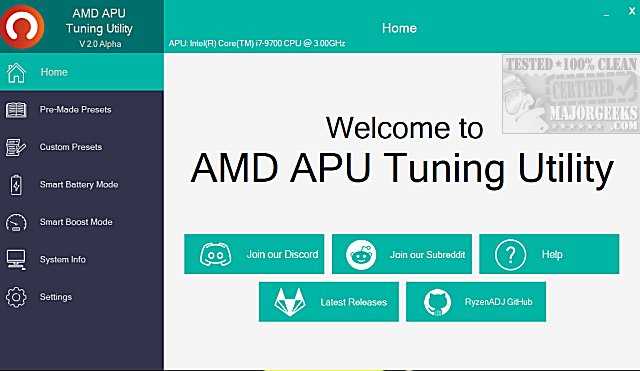
Работа утилиты строится вокруг изменения ключевых лимитов и коэффициентов, влияющих на поведение процессора под нагрузкой. Основные возможности включают:
- задание значений PPT (Package Power Tracking) для ограничения или расширения общего теплового пакета;
- настройку TDC и EDC, определяющих допустимый ток при длительных и кратковременных нагрузках;
- ручное управление частотами CPU и iGPU с учётом общего энергобюджета;
- коррекцию напряжения через offset для снижения нагрева или стабилизации буста.
В отличие от стандартных профилей питания Windows, AMD APU Tuning Utility позволяет учитывать специфику конкретного устройства. Например, в ноутбуках с ограниченной системой охлаждения целесообразно снизить PPT и задать фиксированную частоту CPU, освободив запас мощности для iGPU. В мини-ПК с активным охлаждением, наоборот, можно увеличить лимиты питания для получения более высоких частот под длительной нагрузкой.
Практическая работа с утилитой обычно сводится к последовательным шагам:
- определение базовых температур и потребления APU под типовой нагрузкой;
- постепенное изменение лимитов PPT, TDC и EDC с контролем стабильности;
- тонкая подстройка напряжения для снижения тепловой плотности;
- сохранение профилей под разные сценарии использования.
Важно учитывать, что все изменения выполняются в рамках аппаратных ограничений конкретного APU и материнской платы. Утилита не обходит защитные механизмы AMD, а лишь предоставляет доступ к тем параметрам, которые изначально заложены в архитектуре процессора, но скрыты от пользователя в стандартных настройках.
Назначение AMD APU Tuning Utility и какие задачи она решает
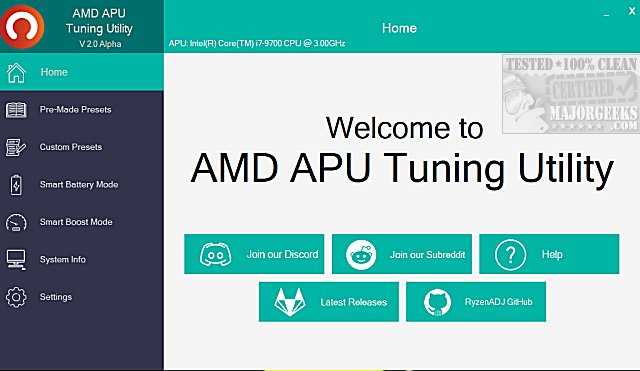
AMD APU Tuning Utility предназначена для ручного управления поведением APU в условиях, где заводские настройки не учитывают реальные ограничения или возможности конкретного устройства. Производители ноутбуков и мини-ПК часто занижают лимиты питания и напряжения, чтобы уложиться в тепловые рамки корпуса, что напрямую сказывается на частотах CPU и встроенной графики. Утилита позволяет скорректировать эти параметры без вмешательства в прошивку.
Одна из ключевых задач – перераспределение энергобюджета между вычислительными ядрами и iGPU. В системах без дискретной видеокарты это даёт возможность повысить стабильную частоту графического блока за счёт ограничения CPU, что заметно отражается на кадровой частоте в играх и графических приложениях. В рабочих сценариях, наоборот, можно зафиксировать приоритет процессорных ядер, ограничив графику.
Утилита также используется для контроля тепловой нагрузки. Снижение напряжения и корректировка лимитов PPT позволяют удерживать температуру APU в безопасных пределах при длительных нагрузках, таких как компиляция, рендеринг или стресс-тесты. Это особенно актуально для тонких ноутбуков, где штатные алгоритмы агрессивно сбрасывают частоты при достижении температурного порога.
Дополнительная задача – адаптация системы под разные режимы эксплуатации. Пользователь может создать отдельные профили для работы от батареи, офисных задач или максимальной производительности от сети, быстро переключаясь между ними без перезагрузки. Таким образом, AMD APU Tuning Utility служит инструментом точной настройки APU под конкретные условия, а не универсальным решением «по умолчанию».
Какие процессоры и APU поддерживаются утилитой
На практике утилита применяется преимущественно с мобильными и энергоориентированными решениями, где производитель устройства ограничивает параметры питания. Десктопные APU также поддерживаются, но выгода от использования зависит от возможностей BIOS и системы охлаждения.
| Поколение APU | Архитектура CPU | Примеры моделей | Тип устройств |
|---|---|---|---|
| Ryzen 2000G / 3000G | Zen / Zen+ | Ryzen 3 2200G, Ryzen 5 3400G | Настольные ПК |
| Ryzen 4000U/H | Zen 2 | Ryzen 5 4500U, Ryzen 7 4800H | Ноутбуки |
| Ryzen 5000U/H | Zen 2 / Zen 3 | Ryzen 5 5600U, Ryzen 7 5800H | Ноутбуки, мини-ПК |
| Ryzen 6000U/H | Zen 3+ | Ryzen 7 6800U, Ryzen 9 6900HX | Ноутбуки |
| Ryzen 7000U/H (APU) | Zen 4 | Ryzen 7 7840U, Ryzen 9 7940HS | Ноутбуки, мини-ПК |
Не поддерживаются процессоры без встроенной графики, а также старые APU серий A и FX. Перед использованием рекомендуется проверить доступность параметров PPT, TDC и EDC: если они заблокированы прошивкой производителя, функциональность утилиты будет частично ограничена.
Как AMD APU Tuning Utility взаимодействует с BIOS и драйверами
AMD APU Tuning Utility не изменяет параметры BIOS напрямую и не вносит правки в прошивку. Все настройки применяются на уровне операционной системы через обращения к контроллеру SMU, который изначально инициализируется BIOS при старте системы. Это означает, что утилита работает строго в пределах значений, разрешённых прошивкой материнской платы или ноутбука.
BIOS задаёт базовые границы: максимальные лимиты питания, допустимые диапазоны напряжений и температурные пороги. Если производитель устройства жёстко зафиксировал PPT, TDC или EDC, утилита сможет только снижать эти значения, но не превышать их. Поэтому перед настройкой имеет смысл проверить наличие пунктов управления питанием в BIOS и отключить автоматические профили, которые могут перезаписывать параметры при загрузке системы.
Связь с драйверами реализована через стандартный стек AMD. Для корректной работы требуется установленный пакет AMD Chipset Drivers, поскольку именно он обеспечивает доступ к интерфейсам управления энергопотреблением. Графический драйвер Radeon напрямую не участвует в применении лимитов, но влияет на поведение iGPU, особенно в части частот и распределения нагрузки между CPU и графическим блоком.
При запуске системы BIOS применяет начальные значения, после чего драйвер чипсета активирует механизмы управления питанием, а уже затем AMD APU Tuning Utility может перезаписать параметры SMU. По этой причине настройки утилиты сбрасываются после перезагрузки и требуют повторного применения или автозагрузки профиля. Это поведение позволяет избежать конфликтов с прошивкой и снижает риск нестабильной работы на этапе старта системы.
Настройка частот CPU и iGPU через AMD APU Tuning Utility
AMD APU Tuning Utility позволяет управлять частотами центральных ядер и встроенного графического блока косвенно, через изменение лимитов питания и целевых значений, используемых SMU. Прямой фиксированной установки множителя, как в классическом разгоне, утилита не выполняет, но даёт возможность задать условия, при которых APU удерживает нужные частоты дольше и стабильнее.
Для CPU основным инструментом выступает контроль энергобюджета. Увеличение PPT и токовых лимитов даёт процессорным ядрам возможность дольше находиться в буст-режиме под многопоточной нагрузкой. В мобильных APU это позволяет сократить просадки частоты при длительных вычислениях, если система охлаждения справляется с отводом тепла.
Настройка iGPU требует иного подхода. Встроенная графика использует тот же тепловой пакет, что и CPU, поэтому для повышения её частоты часто приходится ограничивать процессорные ядра. Практика показывает, что снижение максимальной частоты CPU на 200–400 МГц освобождает несколько ватт, которые SMU перераспределяет в пользу графического блока.
| Компонент | Параметр настройки | Практическая цель |
|---|---|---|
| CPU | PPT, TDC, EDC | Удержание буст-частот под нагрузкой |
| CPU | Ограничение максимальной частоты | Снижение нагрева и перераспределение мощности |
| iGPU | Лимит частоты графического ядра | Рост стабильной частоты в играх |
| APU в целом | Общий тепловой пакет | Баланс между CPU и iGPU |
Рекомендуется начинать настройку с мониторинга: фиксировать базовые частоты CPU и iGPU при стандартных лимитах, затем постепенно менять параметры с шагом 1–2 Вт для PPT. Такой подход позволяет найти устойчивый баланс без резкого роста температуры и избежать троттлинга при длительных нагрузках.
Управление напряжением и лимитами питания в интерфейсе программы
Интерфейс AMD APU Tuning Utility предоставляет доступ к параметрам, которые напрямую определяют тепловое и электрическое поведение APU. Основной упор сделан на лимиты питания и коррекцию напряжения, поскольку именно они задают рамки для частот CPU и iGPU в реальных нагрузках.
Ключевым элементом управления является PPT, определяющий максимальную мощность всего кристалла. В мобильных APU типовые значения находятся в диапазоне 15–28 Вт, но в ряде устройств они занижены до 12–15 Вт. Повышение PPT на 2–4 Вт часто позволяет устранить резкие падения частоты без критического роста температуры, при условии исправной системы охлаждения.
Параметры TDC и EDC отвечают за допустимый ток при длительных и кратковременных нагрузках. Снижение TDC помогает стабилизировать температуру при продолжительной работе, а корректировка EDC влияет на поведение буста при резких всплесках активности. Практика показывает, что умеренное уменьшение EDC снижает перегрев в пиковые моменты без заметной потери отклика системы.
Управление напряжением реализовано через offset, который применяется ко всем состояниям питания процессора. Отрицательное смещение в пределах –50…–100 мВ часто позволяет снизить тепловыделение на несколько градусов и удерживать более высокие частоты при тех же лимитах питания. Изменения следует вносить постепенно, проверяя стабильность под нагрузкой, так как каждый APU имеет индивидуальный запас по напряжению.
Рекомендуется изменять параметры поэтапно и сохранять рабочие профили. Такой подход упрощает возврат к стабильным значениям и позволяет быстро адаптировать систему под разные сценарии использования без риска выхода за допустимые аппаратные пределы.
Мониторинг температуры и потребления в реальном времени
Встроенный мониторинг в AMD APU Tuning Utility отображает телеметрию, получаемую напрямую от SMU, что позволяет отслеживать состояние APU без задержек и искажений, характерных для сторонних утилит. Пользователь видит фактические значения, на основе которых процессор принимает решения о снижении или повышении частот.
В режиме реального времени доступны следующие показатели:
- температура кристалла APU и текущий тепловой предел;
- мгновенное и среднее потребление мощности всего пакета;
- частоты CPU и iGPU под текущей нагрузкой;
- степень задействования лимитов PPT, TDC и EDC.
Анализ этих данных позволяет понять причину падения частот. Если температура далека от критической, а частота всё равно снижается, ограничивающим фактором выступает лимит питания. При резких скачках температуры и одновременном снижении частоты речь идёт о тепловом троттлинге, что требует пересмотра напряжения или охлаждения.
Для практической настройки рекомендуется действовать последовательно:
- запустить типовую нагрузку и зафиксировать базовые показатели;
- изменить один параметр питания или напряжения;
- отследить реакцию температуры и частот в течение 5–10 минут;
- оценить стабильность без опоры на кратковременные пики.
Постоянный мониторинг особенно важен в ноутбуках, где тепловой запас ограничен. Он позволяет быстро определить безопасные границы для настройки и избежать сценариев, при которых APU уходит в защитное снижение частот из-за перегрева или превышения токовых ограничений.
Типовые сценарии использования и частые ошибки пользователей
На практике AMD APU Tuning Utility чаще всего применяется для адаптации APU под конкретные условия эксплуатации. В ноутбуках распространён сценарий ограничения частот CPU и снижения напряжения с одновременным увеличением доступного энергобюджета для iGPU. Такой подход позволяет добиться более стабильной графической частоты в играх и снизить резкие температурные пики при длительной нагрузке.
В мини-ПК и настольных системах с активным охлаждением утилиту используют иначе: повышают лимиты PPT и токовые ограничения, чтобы APU дольше удерживал высокие частоты под многопоточной нагрузкой. В рабочих задачах это сокращает время выполнения вычислений без необходимости вмешательства в BIOS.
Распространённые ошибки связаны с некорректной оценкой тепловых возможностей устройства. Часто пользователи увеличивают лимиты питания, не контролируя температуру, что приводит к постоянному троттлингу и нестабильной работе. Другая типичная ошибка – слишком агрессивное снижение напряжения без проверки под длительной нагрузкой, из-за чего система остаётся стабильной в простых задачах, но сбоит при полной загрузке APU.
Также нередко игнорируется влияние системной памяти на iGPU. Попытки компенсировать низкую пропускную способность ОЗУ только настройками питания дают ограниченный результат. Для встроенной графики важны баланс лимитов и адекватные частоты памяти, иначе рост потребления не приводит к заметному увеличению производительности.
Оптимальная стратегия работы с утилитой – постепенная настройка с фиксацией изменений и обязательным тестированием в реальных сценариях. Такой подход снижает риск нестабильности и позволяет использовать возможности APU в рамках допустимых аппаратных ограничений.
Вопрос-ответ:
Подходит ли AMD APU Tuning Utility для обычного пользователя ноутбука, а не для энтузиаста?
Утилита может использоваться и без глубоких знаний, если ограничиться базовыми действиями: снижением лимита питания или небольшим отрицательным смещением напряжения. Это помогает уменьшить нагрев и шум вентилятора в повседневных задачах. Работа с повышением лимитов и тонкой балансировкой CPU и iGPU уже требует понимания тепловых рамок конкретного ноутбука и регулярного контроля температуры.
Почему после перезагрузки системы все настройки в AMD APU Tuning Utility сбрасываются?
Программа не изменяет прошивку и не сохраняет параметры в BIOS. После включения компьютера APU запускается с базовыми значениями, заданными производителем устройства. Утилита применяет изменения только после загрузки операционной системы, поэтому для постоянного использования требуется сохранение профиля и его автоматический запуск вместе с системой.
Можно ли с помощью утилиты повысить производительность встроенной графики без перегрева?
Да, но только при грамотном перераспределении энергобюджета. Обычно для этого слегка ограничивают частоты CPU и корректируют лимиты питания, чтобы больше мощности доставалось iGPU. Дополнительно помогает снижение напряжения, которое уменьшает тепловыделение. Без этих шагов рост лимитов чаще приводит к перегреву и снижению частот.
Чем AMD APU Tuning Utility отличается от настроек питания Windows?
Профили Windows управляют поведением системы косвенно и не дают доступа к реальным лимитам APU. Утилита работает напрямую с контроллером управления питанием процессора и позволяет менять значения PPT, токовые ограничения и напряжение. За счёт этого результат заметен сразу и выражается в стабильности частот под нагрузкой, а не только в изменении общей отзывчивости системы.

 Загрузка...