Содержание статьи
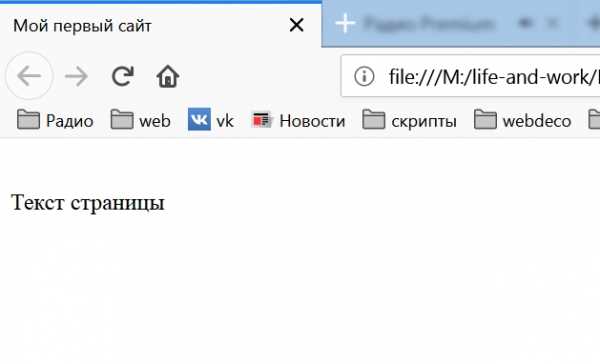
Работа с HTML напрямую в Блокноте позволяет увидеть сайт таким, каким его воспринимает браузер: как последовательность тегов и текста без скрытых настроек. Для старта требуется только текстовый файл с расширением .html и понимание базовой структуры документа. Такой формат обучения помогает быстрее выявлять ошибки разметки и понимать, почему страница отображается именно так, а не иначе.
При создании файла важно сразу указать кодировку UTF-8, чтобы избежать проблем с отображением русского языка. Разделение кода на области head и body задаёт логику страницы: в первой размещаются служебные данные, во второй – контент. Даже минимальный набор тегов позволяет собрать рабочую страницу, которую можно открыть в любом современном браузере без дополнительного программного обеспечения.
Ручное добавление заголовков, абзацев и ссылок формирует навык точного управления разметкой. Такой подход упрощает переход к стилям и сценариям, поскольку структура страницы уже понятна. Создание сайта в Блокноте даёт практическое понимание HTML как языка разметки, а не как результата работы визуального редактора.
Выбор и настройка стандартного Блокнота для работы с HTML
Стандартный Блокнот, встроенный в Windows, подходит для ручного написания HTML-кода благодаря отсутствию автоматического форматирования. Это позволяет контролировать каждый символ в файле и избегать скрытых служебных тегов. Для работы следует запускать именно системный Блокнот, а не упрощённые аналоги, встроенные в браузеры или файловые менеджеры.
Перед созданием файла необходимо изменить параметры сохранения. В меню сохранения в поле типа файла следует выбрать Все файлы, а имя указывать с расширением .html. Кодировку важно установить UTF-8, так как она поддерживается всеми браузерами и корректно отображает кириллицу. Игнорирование этого шага часто приводит к появлению нечитаемых символов вместо текста.
Для удобства редактирования рекомендуется включить отображение расширений файлов в проводнике Windows. Это позволяет сразу видеть, что файл действительно имеет расширение .html, а не .txt, замаскированное системой. Также полезно отключить автоперенос строк в Блокноте, чтобы структура тегов оставалась наглядной.
| Параметр | Рекомендуемое значение |
|---|---|
| Тип файла при сохранении | Все файлы |
| Расширение | .html |
| Кодировка | UTF-8 |
| Автоперенос строк | Отключён |
После сохранения файла его можно открыть двойным щелчком в браузере и параллельно редактировать в Блокноте. Обновление страницы в браузере после каждого изменения позволяет сразу видеть результат и быстрее находить ошибки в разметке.
Создание HTML-файла с правильным расширением и кодировкой
HTML-документ начинается с корректно созданного файла. В Блокноте необходимо выбрать пункт сохранения и в поле имени файла указать название с расширением .html, например index.html. Использование стандартного расширения гарантирует, что файл будет распознан браузером как веб-страница, а не как текстовый документ.
Особое внимание следует уделить кодировке. При сохранении файла нужно выбрать UTF-8, так как она поддерживает кириллицу, латиницу и специальные символы. Если файл сохранён в другой кодировке, браузер может отобразить текст в виде набора искажённых знаков, даже при корректной разметке.
Для проверки результата достаточно открыть файл в браузере и добавить в код несколько строк текста на русском языке. При корректной кодировке символы отображаются без искажений, а изменение содержимого в Блокноте и повторное сохранение сразу отражается после обновления страницы.
Рекомендуется хранить HTML-файлы в отдельной папке проекта, избегая пробелов и кириллических символов в названии каталога. Это упрощает дальнейшее подключение файлов и предотвращает ошибки при работе с относительными путями.
Разметка базовой структуры документа: html, head и body
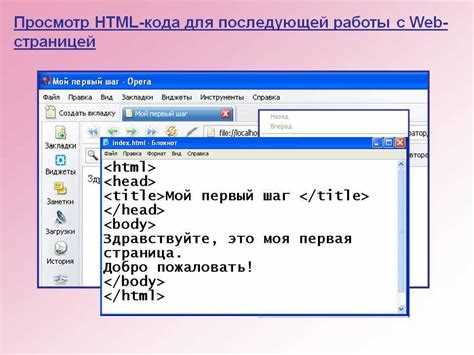
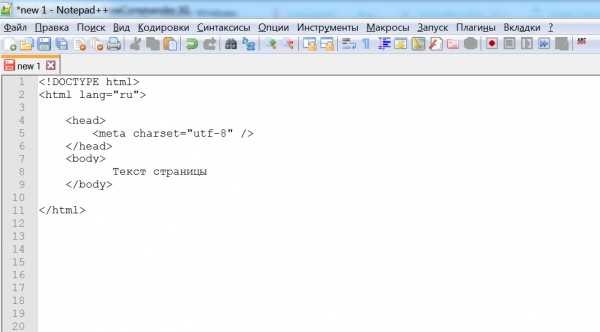
Каркас HTML-документа формируется до добавления любого контента и определяет порядок его обработки браузером. Внешний элемент html объединяет все части страницы и задаёт границы разметки. При работе в Блокноте важно размещать его в начале файла, чтобы браузер сразу корректно определил структуру документа.
Служебная информация размещается в разделе head, который не отображается на странице напрямую. Здесь задаются параметры, влияющие на интерпретацию содержимого, включая кодировку UTF-8 и заголовок вкладки. Браузер считывает эти данные до обработки текста, поэтому ошибки в этом блоке отражаются на всей странице.
Видимая часть сайта формируется внутри body, где последовательно размещаются заголовки, текст и другие элементы. Всё, что должно быть показано пользователю, обязано находиться именно в этой области. Размещение контента вне неё приводит к нарушению логики отображения и усложняет контроль над страницей.
При ручной разметке следует строго соблюдать вложенность элементов и порядок их закрытия. Такой подход облегчает редактирование файла, ускоряет поиск синтаксических ошибок и позволяет без проблем дополнять структуру при дальнейшем развитии сайта.
Добавление заголовков, абзацев и переносов строк вручную
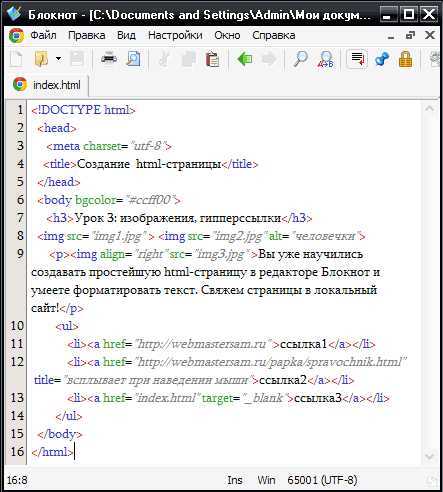
Текстовая структура страницы формируется с помощью заголовков и абзацев, которые браузер обрабатывает как отдельные блоки. Заголовки задаются тегами h1–h6, где первый уровень используется для основной темы страницы, а последующие – для логического деления контента. При ручном вводе важно соблюдать последовательность уровней, чтобы структура оставалась понятной как для пользователя, так и для поисковых систем.
Основной текст размещается внутри тегов p, каждый из которых формирует отдельный абзац с автоматическими отступами. Не рекомендуется заменять абзацы несколькими переносами строк в редакторе, так как браузер игнорирует лишние пробелы и переводы строк. Чёткое разделение текста на абзацы упрощает чтение и дальнейшее редактирование кода.
Для переноса строки без создания нового абзаца применяется тег br, который используется внутри текстового блока. Его уместно применять, например, для разбиения адресов или строк с фиксированной структурой. Чрезмерное использование переносов вместо абзацев нарушает логическую разметку страницы и затрудняет её поддержку.
При работе в Блокноте полезно размещать каждый текстовый элемент с новой строки в коде, даже если браузер не учитывает форматирование редактора. Такой подход делает разметку наглядной и позволяет быстрее находить нужные фрагменты при правке файла.
Вставка изображений и настройка путей к файлам
Работа с изображениями начинается с правильной организации файлов. Графику следует хранить отдельно от HTML-документа, обычно в папке с понятным названием, расположенной на одном уровне с файлом страницы. Это позволяет использовать относительные пути и избежать ошибок при переносе проекта на другой компьютер.
Путь к изображению указывается от местоположения HTML-файла. Если файл находится во вложенной папке, путь прописывается с её именем. Любая неточность в названии каталога или расширении файла приводит к тому, что браузер не загружает изображение, даже если сам файл присутствует.
- Размещать все изображения в одном каталоге проекта
- Использовать латинские буквы и цифры в названиях файлов
- Избегать пробелов и специальных символов
- Проверять регистр букв в имени файла
Дополнительное описание изображения задаётся альтернативным текстом, который отображается при отсутствии файла и используется вспомогательными программами. Описание должно кратко передавать смысл изображения, а не повторять окружающий текст.
- Создать папку для графики рядом с HTML-файлом
- Скопировать изображения в выбранный каталог
- Указать относительный путь к файлу в разметке
- Сохранить изменения и обновить страницу в браузере
При работе в Блокноте полезно проверять результат после каждого добавленного изображения. Такой порядок действий позволяет быстро выявлять ошибки в путях и поддерживать структуру проекта в читаемом виде.
Создание ссылок между страницами сайта
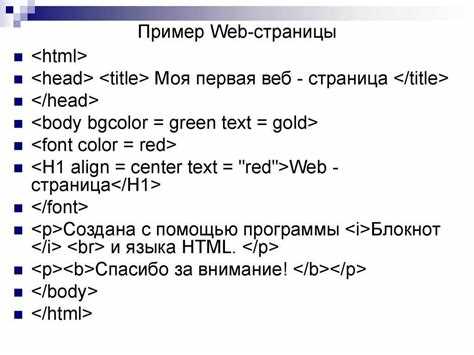
Связывание страниц выполняется с помощью гиперссылок, которые позволяют переходить между HTML-файлами внутри одного проекта. Для корректной работы все страницы должны находиться в заранее продуманной структуре каталогов. Чаще всего главный файл называют index.html, а остальные страницы размещают рядом с ним или в отдельных папках.
При создании ссылки указывается путь к целевому файлу. Если страницы находятся в одной папке, достаточно указать имя файла. Для перехода к документу во вложенном каталоге используется относительный путь с указанием имени папки. Ошибки в пути приводят к открытию пустой страницы или сообщению браузера о невозможности загрузки файла.
Текст ссылки должен ясно указывать, куда ведёт переход. Использование описательных названий упрощает навигацию и позволяет быстрее ориентироваться в структуре сайта. Не рекомендуется применять одинаковые подписи для разных страниц, так как это затрудняет поддержку проекта.
После добавления ссылки файл следует сохранить и проверить переход в браузере. При ручной работе в Блокноте удобнее сразу открывать обе страницы и последовательно проверять все переходы, чтобы убедиться в корректности путей и логике навигации.
Открытие и проверка HTML-страницы в браузере
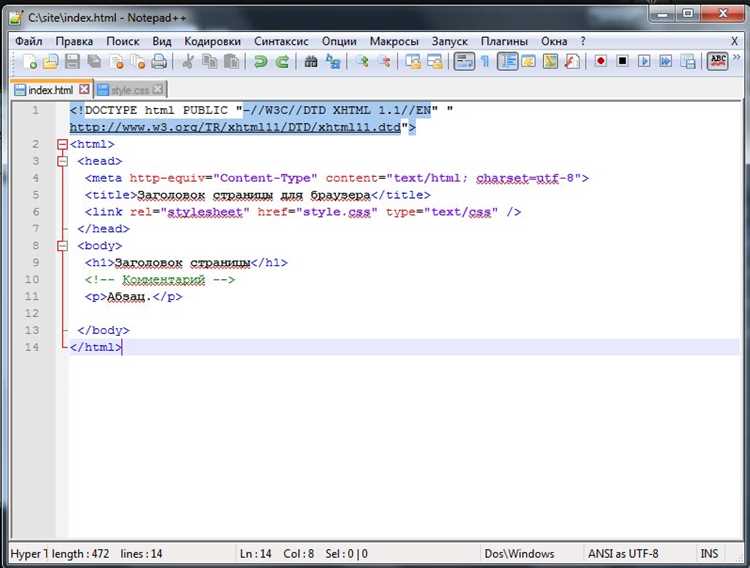
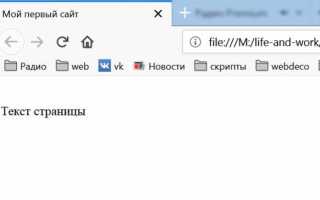
После сохранения HTML-файла его можно открыть напрямую в браузере двойным щелчком или через контекстное меню с выбором установленного браузера. Такой способ не требует сервера и позволяет сразу увидеть результат разметки. Для удобства проверки рекомендуется держать файл открытым одновременно и в Блокноте, и в браузере.
Каждое изменение в коде отображается только после повторного сохранения файла и обновления страницы. Использование сочетания клавиш обновления ускоряет процесс проверки и позволяет быстрее находить ошибки в разметке. Если изменения не появляются, следует убедиться, что редактируется именно тот файл, который открыт в браузере.
- Проверять корректность отображения текста и заголовков
- Убеждаться в работе всех ссылок между страницами
- Контролировать загрузку изображений и корректность путей
- Обращать внимание на искажения символов
Для более точной проверки полезно открывать страницу в нескольких браузерах. Это помогает выявить различия в интерпретации разметки и заранее устранить проблемные места. Даже простая страница может отображаться по-разному из-за особенностей движков.
- Сохранить файл после внесения изменений
- Обновить страницу в браузере
- Исправить найденные ошибки в Блокноте
- Повторить проверку до получения нужного результата
Регулярная проверка страницы на каждом этапе работы позволяет поддерживать структуру сайта в рабочем состоянии и упрощает дальнейшее расширение проекта.
Вопрос-ответ:
Можно ли создать полноценный сайт, используя только Блокнот без дополнительных программ?
Да, Блокнот подходит для создания статического сайта с несколькими страницами. В нём можно написать всю HTML-разметку вручную, сохранить файлы с расширением .html и связать их ссылками. Такой сайт будет корректно открываться в браузере, поддерживать изображения и текст. Ограничение заключается лишь в отсутствии подсветки синтаксиса и автоподсказок, а не в возможностях самого HTML.
Почему после сохранения HTML-файла русский текст отображается искажённо?
Чаще всего причина связана с неверной кодировкой файла. При сохранении в Блокноте необходимо выбирать UTF-8 и дополнительно указывать эту кодировку в разметке страницы. Если файл был сохранён в другой кодировке, браузер интерпретирует символы неправильно, из-за чего появляются нечитаемые знаки.
Чем отличается перенос строки от нового абзаца в HTML?
Новый абзац формирует отдельный текстовый блок с отступами сверху и снизу, тогда как перенос строки разрывает текст внутри одного блока без создания нового абзаца. Использование абзацев помогает структурировать текст, а перенос строки подходит для адресов, списков строк или форматирования внутри одного смыслового блока.
Почему изображение не отображается, хотя файл находится в папке проекта?
Наиболее частая ошибка — неверно указанный путь к файлу. Браузер учитывает точное совпадение имени, расширения и регистра букв. Также проблемы возникают при использовании пробелов или кириллицы в названии файла. Проверка структуры папок и корректности пути обычно решает проблему.
Нужно ли каждый раз закрывать и заново открывать страницу в браузере после правок?
Закрывать страницу не требуется. Достаточно сохранить изменения в Блокноте и обновить вкладку в браузере. Если результат не меняется, стоит убедиться, что редактируется тот же файл, который открыт для просмотра, а не его копия в другой папке.
Почему браузер открывает HTML-файл как обычный текст, а не как страницу?
Такое поведение обычно связано с неверным расширением файла. В Блокноте файл мог быть сохранён как name.html.txt, если при сохранении не был выбран тип «Все файлы». Также стоит проверить, что расширения файлов отображаются в проводнике, иначе система может скрывать реальное имя. После переименования файла в .html и повторного открытия браузер начнёт обрабатывать его как страницу.
Можно ли редактировать HTML-страницу прямо во время её просмотра в браузере?
Редактирование выполняется только в Блокноте, так как браузер отображает уже обработанный результат. Рабочий вариант — держать файл открытым в редакторе и браузере одновременно. После внесения правок файл сохраняется, затем страница обновляется, и изменения сразу становятся видны. Такой способ позволяет быстро проверять результат без лишних действий.

 Загрузка...