Содержание статьи
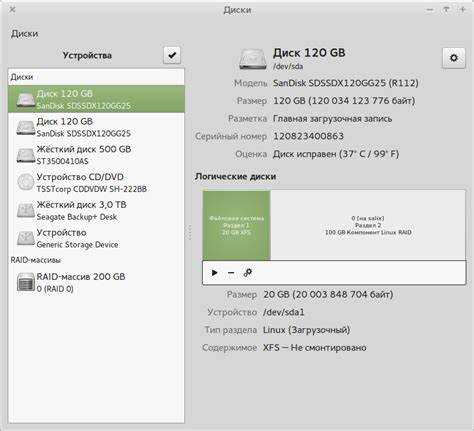
Gnome Disk Utility – это графический инструмент для работы с накопителями, который входит в экосистему GNOME и используется для просмотра SMART-данных, форматирования разделов, создания образов дисков и управления точками монтирования. Несмотря на наличие графического интерфейса, способ запуска утилиты напрямую зависит от используемой среды рабочего стола, дистрибутива и уровня доступа пользователя.
Во многих системах утилита установлена по умолчанию, но может быть скрыта под именем «Диски» и не отображаться в меню сразу после установки ОС. В других случаях пакет gnome-disk-utility отсутствует, а попытка запуска команды gnome-disks в терминале заканчивается ошибкой. Это часто происходит в минимальных сборках Ubuntu Server, Arch Linux или в системах с KDE и XFCE.
Дополнительную сложность создаёт необходимость прав администратора. Часть операций – работа с таблицей разделов, стирание носителей, изменение параметров монтирования – требует запуска через sudo или обращения к polkit. Без этого интерфейс открывается, но ключевые действия остаются недоступными.
В статье разобраны все практические способы запуска Gnome Disk Utility: через меню приложений, терминал, с повышенными привилегиями, а также сценарии, когда утилита не установлена или не находится в системе. Материал ориентирован на реальные конфигурации Linux и типичные ошибки, с которыми сталкиваются пользователи при работе с дисками.
Проверка наличия пакета gnome-disk-utility в системе
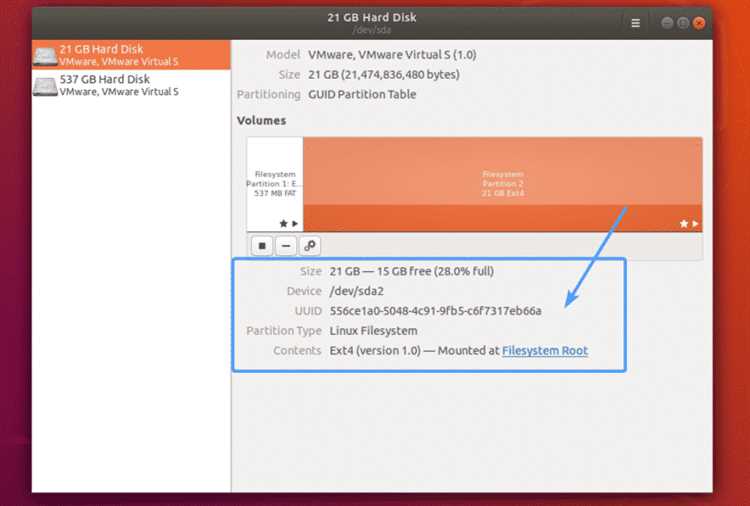
Перед попыткой запуска утилиты важно убедиться, что пакет gnome-disk-utility установлен в системе. Самый быстрый способ проверки – использование менеджера пакетов, соответствующего дистрибутиву. В системах на базе Debian и Ubuntu выполните команду dpkg -l gnome-disk-utility. Наличие строки со статусом ii указывает на установленный пакет.
В Fedora, RHEL и CentOS используется rpm-проверка через команду rpm -q gnome-disk-utility. Если пакет установлен, команда вернёт его точное имя и версию. Сообщение об отсутствии пакета означает, что утилита не установлена и недоступна для запуска из меню и терминала.
Дополнительно можно проверить наличие исполняемого файла. Команда which gnome-disks или command -v gnome-disks позволяет определить, доступна ли утилита в системе путей. Если путь не возвращается, запуск невозможен до установки пакета.
Важно учитывать, что в некоторых окружениях рабочий ярлык может отсутствовать даже при установленном пакете. В таком случае проверка через менеджер пакетов и наличие команды gnome-disks дают более точную картину, чем поиск по меню приложений.
Запуск Gnome Disk Utility через меню приложений GNOME
В среде GNOME утилита отображается в общем списке приложений под названием «Диски». Для запуска откройте обзор приложений нажатием клавиши Super (обычно клавиша с логотипом Windows), затем перейдите в режим просмотра всех программ. Прокрутка списка или ввод названия позволяет быстро найти нужный ярлык.
Поиск через строку в обзоре работает по нескольким ключевым словам. Ввод Диски, Disks или gnome приводит к отображению утилиты, если пакет установлен корректно. Клик по значку запускает программу с обычными пользовательскими правами.
Визуальные и текстовые обозначения приложения могут отличаться в зависимости от версии GNOME и локализации системы. Ниже приведены типовые варианты, под которыми утилита встречается в меню.
| Отображаемое имя | Комментарий |
|---|---|
| Диски | Русская локализация GNOME |
| Disks | Английская локализация интерфейса |
| GNOME Disks | Встречается в старых версиях окружения |
Если ярлык отсутствует в меню, но пакет установлен, причиной часто является повреждённый файл .desktop или использование альтернативного лаунчера. В таких случаях запуск через терминал остаётся доступным, а восстановление ярлыка выполняется переустановкой пакета.
Открытие Gnome Disk Utility из терминала командой gnome-disks

Запуск через терминал подходит для систем без графического меню, удалённых сессий и сред, где ярлык приложения отсутствует. Для открытия утилиты используется команда gnome-disks, которая вызывает основной исполняемый файл пакета gnome-disk-utility. Команда вводится в любом эмуляторе терминала, запущенном в графической сессии.
Команда gnome-disks & позволяет вернуть управление терминалу сразу после запуска окна, что удобно при последовательном выполнении других команд. Это особенно полезно при работе через SSH с пробросом X11 или в минимальных окружениях.
Если терминал возвращает сообщение command not found, это означает, что исполняемый файл отсутствует в системных путях. В такой ситуации необходимо проверить установку пакета или убедиться, что каталог /usr/bin присутствует в переменной окружения PATH.
Запуск через терминал не предоставляет расширенных прав автоматически. Все операции с таблицей разделов и физическими носителями будут ограничены до тех пор, пока система не запросит подтверждение через механизм polkit или запуск не будет выполнен с повышенными привилегиями.
Запуск утилиты с правами администратора через sudo
Для выполнения операций с физическими накопителями Gnome Disk Utility требует административные права. К таким действиям относятся изменение таблицы разделов, стирание данных, создание файловых систем и управление параметрами монтирования. При обычном запуске интерфейс открывается, но часть элементов остаётся недоступной.
Прямой запуск с повышенными привилегиями выполняется командой sudo gnome-disks. После ввода пароля пользователя с правами sudo утилита запускается от имени администратора, что снимает ограничения на большинство операций с дисками.
В графической среде GNOME предпочтительнее использовать механизм polkit, однако запуск через sudo остаётся актуальным в минимальных системах и при работе без полноценной сессии рабочего стола. Важно учитывать, что при таком способе могут возникать предупреждения, связанные с доступом к пользовательским настройкам и темам интерфейса.
Если команда завершается ошибкой, связанной с DISPLAY или D-Bus, это указывает на запуск вне графической сессии. В таких случаях необходимо убедиться, что переменные окружения передаются корректно или использовать запуск из активного терминала пользователя.
Не рекомендуется постоянно открывать утилиту с правами администратора без необходимости. Для большинства задач просмотра информации достаточно обычного запуска, а запрос прав через polkit выполняется только в момент обращения к операциям, затрагивающим систему.
Поиск и запуск Gnome Disk Utility в средах KDE, XFCE и MATE
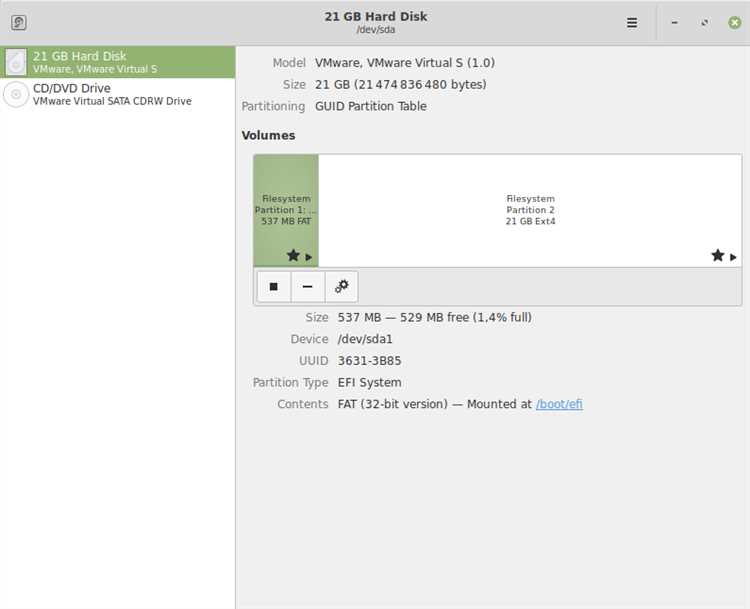
В средах рабочего стола, отличных от GNOME, Gnome Disk Utility не интегрирована напрямую в меню и может отображаться под разными именами. При установленном пакете gnome-disk-utility запуск возможен как через графический интерфейс, так и из терминала.
В KDE Plasma утилита чаще всего находится через глобальный поиск меню приложений. Для этого:
- откройте меню приложений;
- введите Disks или Диски в строке поиска;
- выберите найденное приложение и запустите его обычным кликом.
Если ярлык не отображается, запуск через терминал остаётся универсальным вариантом:
- откройте Konsole;
- введите команду gnome-disks;
- подтвердите выполнение.
В XFCE поиск выполняется через стандартное меню Whisker или классическое меню приложений:
- откройте меню;
- используйте строку поиска по ключевым словам Disks или gnome;
- запустите найденное приложение.
В MATE утилита может находиться в категории системных инструментов. При отсутствии ярлыка рекомендуется:
- открыть терминал MATE;
- выполнить команду gnome-disks;
- при необходимости запросить права администратора через polkit.
Во всех перечисленных средах возможна ситуация, когда графический ярлык отсутствует, но пакет установлен корректно. В таких случаях создание собственного пункта меню на основе команды gnome-disks позволяет упростить последующие запуски.
Вопрос-ответ:
Почему команда gnome-disks не запускается, хотя система работает с графическим интерфейсом?
Чаще всего причина связана с отсутствием пакета gnome-disk-utility или с тем, что бинарный файл не находится в PATH. Проверка через менеджер пакетов показывает, установлен ли он вообще. Если пакет есть, а команда не находится, стоит проверить наличие файла /usr/bin/gnome-disks и права на его выполнение.
Можно ли запускать Gnome Disk Utility на сервере без полноценного рабочего стола?
Да, но только при наличии графической сессии или проброса X11. При подключении по SSH потребуется параметр -X или -Y и установленный X-сервер на клиентской машине. Без этого утилита не сможет открыть окно и завершится ошибкой DISPLAY.
Почему часть кнопок в Gnome Disk Utility неактивна после запуска?
Это стандартное поведение при запуске без административных прав. Просмотр информации о накопителях доступен обычному пользователю, а операции с разделами и файловыми системами блокируются. При попытке выполнить такие действия система запрашивает подтверждение через polkit или требуется запуск через sudo.
Как найти Gnome Disk Utility в KDE или XFCE, если в меню нет пункта «Диски»?
В таких средах ярлык может отсутствовать, хотя сама утилита установлена. Поиск по словам Disks или gnome в меню иногда помогает, но надёжнее использовать запуск из терминала командой gnome-disks. При необходимости можно создать собственный пункт меню, указав эту команду вручную.
Чем отличается запуск gnome-disks от sudo gnome-disks?
Обычный запуск открывает утилиту с правами текущего пользователя и подходит для просмотра состояния накопителей. Запуск через sudo выполняет программу от имени администратора и сразу снимает ограничения на операции с дисками. Такой способ чаще используют в минимальных окружениях или при отсутствии корректной работы polkit.
Почему Gnome Disk Utility запускается, но не показывает подключённые внешние диски?
Чаще всего причина связана не с самой утилитой, а с правами доступа или состоянием устройства. Если носитель подключён после запуска программы, список может не обновиться автоматически — помогает повторный запуск или переподключение устройства. Также стоит проверить, определяется ли диск на уровне системы через lsblk или dmesg, так как Gnome Disk Utility отображает только корректно обнаруженные устройства.
Можно ли запускать gnome-disks из пользовательского скрипта или ярлыка?
Да, команда gnome-disks подходит для вызова из скриптов и пользовательских .desktop-файлов. При обычном запуске права будут ограничены, а запросы на операции с дисками будут обрабатываться через polkit. Если скрипт выполняется без графической сессии, окно не откроется, поэтому такой запуск подходит только для среды с активным дисплеем.

 Загрузка...