Содержание статьи
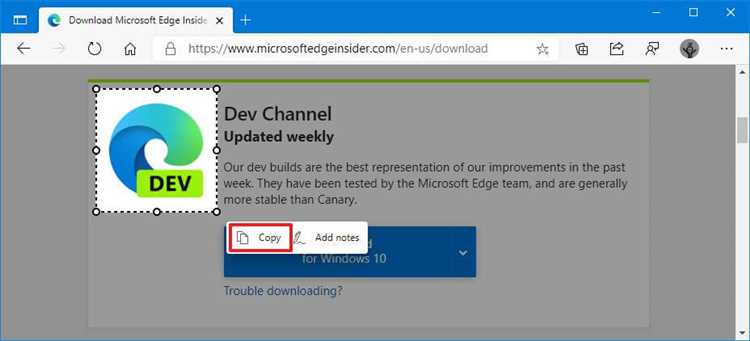
Браузер Microsoft Edge содержит встроенный инструмент для создания скриншотов, который работает без установки расширений и сторонних программ. Он позволяет сохранить как отдельный фрагмент страницы, так и всю веб-страницу целиком, включая области, не помещающиеся на экране. Это удобно при подготовке инструкций, фиксации онлайн-данных или передаче визуальной информации коллегам.
Функция создания скриншота в Edge называется «Веб-снимок» и доступна напрямую из интерфейса браузера. Инструмент поддерживает копирование изображения в буфер обмена, сохранение файла на компьютер и быструю разметку перед отправкой. Скриншоты создаются в исходном масштабе страницы, без искажений и обрезки элементов интерфейса сайта.
Помимо встроенного средства, Edge корректно работает с системными горячими клавишами Windows, что позволяет комбинировать разные способы захвата экрана. Пользователь может выбрать наиболее подходящий вариант в зависимости от задачи: сохранить результат как файл, вставить изображение в документ или сразу отправить его в мессенджер.
В этой статье разобраны практические способы создания скриншотов в Microsoft Edge, включая захват области, всей страницы и работу с сохранёнными изображениями. Все действия описаны пошагово и подходят для актуальных версий браузера на Windows.
Создание скриншота через встроенный инструмент «Веб-снимок»
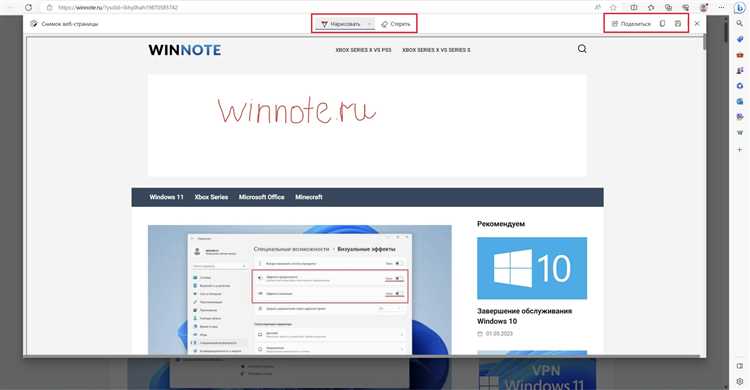
Инструмент «Веб-снимок» встроен в Microsoft Edge и запускается без дополнительных настроек. Для его активации откройте меню браузера (кнопка с тремя точками в правом верхнем углу) и выберите пункт «Веб-снимок». Альтернативный способ – нажать сочетание клавиш Ctrl + Shift + S, которое сразу переводит страницу в режим захвата.
После запуска появляется затемнённый фон и панель выбора режима. Пользователь может выделить произвольную область страницы с помощью курсора или выбрать опцию захвата всей страницы. При выборе полного снимка Edge автоматически прокручивает страницу и формирует единое изображение, включая скрытые блоки, динамические элементы и длинные ленты контента.
Готовый скриншот отображается в отдельном окне предпросмотра. Здесь доступны базовые инструменты разметки: выделение маркером, рисование, добавление текста и обрезка краёв изображения. Все изменения применяются сразу, без сохранения промежуточных версий, что упрощает быструю подготовку изображения.
Результат можно скопировать в буфер обмена для вставки в документ или мессенджер, либо сохранить в файл на компьютере в формате PNG. Edge не изменяет исходное разрешение страницы, поэтому скриншоты подходят для технической документации и визуальной фиксации данных с сайтов.
Скриншот выделенной области страницы в Microsoft Edge
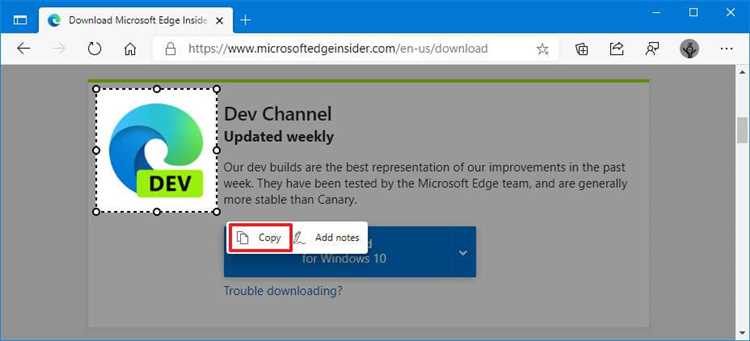
Захват отдельного фрагмента страницы выполняется через инструмент «Веб-снимок» после его запуска из меню браузера или с помощью сочетания клавиш Ctrl + Shift + S. В режиме выбора необходимо указать вариант захвата области, после чего курсор меняет вид и позволяет выделить нужный участок страницы.
Выделение осуществляется простым перетаскиванием мыши от начальной точки к конечной. Размер рамки можно корректировать до момента подтверждения, что удобно при точной фиксации элементов интерфейса, отдельных блоков текста или изображений. Edge захватывает содержимое без учёта границ окна браузера, включая всплывающие подсказки и раскрытые меню.
После завершения выделения фрагмент сразу открывается в окне предварительного просмотра. Здесь можно обрезать лишние края, если в область попали соседние элементы, и сразу перейти к сохранению или копированию изображения. Повторный захват выполняется без перезагрузки страницы, что ускоряет работу с несколькими участками одного сайта.
Скриншот выделенной области сохраняется в исходном качестве, без автоматического сжатия. Это позволяет использовать полученное изображение для инструкций, отчётов и технической поддержки, где важно точное отображение интерфейса и текста.
Сохранение скриншота всей веб-страницы целиком

Захват полной страницы в Microsoft Edge выполняется через инструмент «Веб-снимок» с выбором режима сохранения всей веб-страницы. После активации функции браузер автоматически прокручивает контент от верхней до нижней границы сайта и формирует единое изображение без участия пользователя.
Полученный скриншот включает все элементы страницы, даже те, которые не отображаются на экране одновременно: длинные статьи, комментарии, каталоги и блоки с подгружаемым содержимым. Edge корректно фиксирует шрифты, отступы и фон, сохраняя визуальную структуру страницы без разрывов.
После завершения захвата изображение открывается в окне просмотра, где его можно сразу сохранить на компьютер. Файл создаётся в формате PNG с исходным разрешением страницы, поэтому размер изображения может быть значительным. При работе с длинными страницами рекомендуется заранее проверить доступное место на диске.
Скриншот всей страницы подходит для архивирования онлайн-материалов, фиксации состояния сайта и передачи информации без доступа к интернету. Полученное изображение не зависит от последующих изменений на сайте и может использоваться как наглядный источник данных.
Копирование скриншота из Edge в буфер обмена
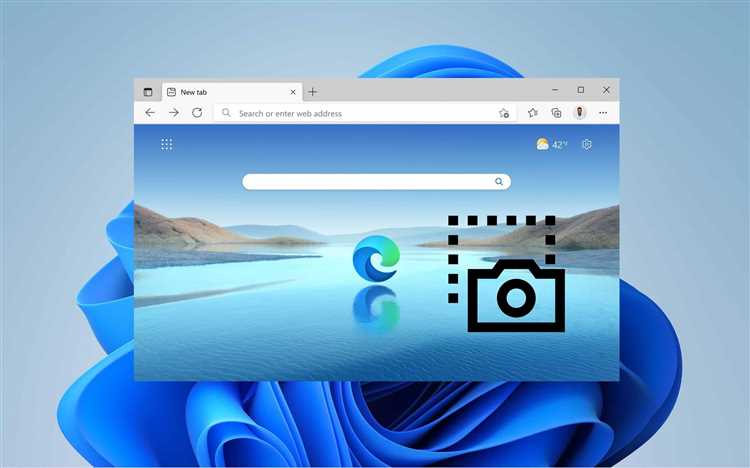
Microsoft Edge позволяет копировать скриншот напрямую в буфер обмена без сохранения файла на диск. Это удобно при быстрой передаче изображения в документы, почту или мессенджеры. Функция доступна через инструмент «Веб-снимок» сразу после захвата области или всей страницы.
После создания скриншота в окне предварительного просмотра необходимо выбрать вариант копирования. Для этого используются встроенные кнопки управления, которые отправляют изображение в системный буфер обмена Windows.
- Скриншот копируется в полном разрешении без изменения масштаба
- Изображение доступно для вставки сочетанием клавиш Ctrl + V
- Поддерживается вставка в текстовые редакторы, графические программы и веб-формы
Если требуется скопировать результат без открытия окна просмотра, можно сразу выбрать режим копирования после выделения области. В этом случае Edge автоматически помещает изображение в буфер обмена и возвращает пользователя на страницу.
- Запустите «Веб-снимок»
- Выделите область или выберите захват всей страницы
- Нажмите «Копировать» в панели действий
Буфер обмена хранит только последний скопированный скриншот. При выполнении других операций копирования изображение будет заменено, поэтому вставку рекомендуется выполнять сразу после захвата.
Использование горячих клавиш для снимков экрана при работе в Edge
При работе в Microsoft Edge можно создавать скриншоты без открытия меню браузера, используя сочетания клавиш Windows. Такой подход подходит для ситуаций, когда требуется быстро зафиксировать содержимое страницы или отдельный элемент без отвлечения от текущей задачи.
Горячие клавиши работают на уровне операционной системы и корректно захватывают содержимое вкладки Edge, включая открытые выпадающие списки, диалоговые окна и элементы интерфейса сайта.
| Сочетание клавиш | Результат |
|---|---|
| PrtSc | Снимок всего экрана с копированием в буфер обмена |
| Alt + PrtSc | Скриншот активного окна браузера Edge |
| Win + PrtSc | Автоматическое сохранение скриншота всего экрана в папку «Изображения» |
| Win + Shift + S | Выбор области, окна или полного экрана через инструмент «Набросок на фрагменте экрана» |
Для точечного захвата содержимого страницы чаще всего используется комбинация Win + Shift + S. Она позволяет вручную выделить нужную область и сразу поместить изображение в буфер обмена, после чего скриншот можно вставить в любое приложение.
Системные сочетания не зависят от настроек Edge и работают даже при отключённых встроенных функциях браузера. Это делает их универсальным способом создания снимков экрана при работе с веб-страницами.
Где найти и как сохранить сделанные скриншоты в Microsoft Edge
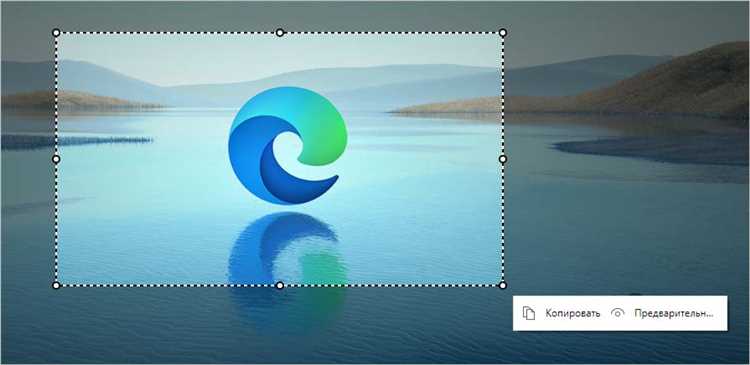
Скриншоты, созданные через инструмент «Веб-снимок», не сохраняются автоматически. После захвата Edge предлагает выбрать действие: копирование в буфер обмена или сохранение файла. Если изображение было скопировано, оно доступно только до следующей операции копирования и не имеет постоянного расположения на диске.
При выборе сохранения файл записывается вручную в указанную пользователем папку. По умолчанию Edge открывает системный каталог «Изображения», но путь можно изменить перед подтверждением сохранения. Формат файла – PNG, что обеспечивает сохранение чёткости текста и интерфейсных элементов.
Если скриншот был создан с помощью сочетания клавиш Win + PrtSc, изображение автоматически сохраняется в папке «Изображения → Снимки экрана». Такие файлы нумеруются последовательно, что упрощает поиск при большом количестве сохранённых изображений.
Для удобной организации рекомендуется сразу переименовывать файлы и сохранять их в отдельные каталоги по проектам или задачам. Это особенно актуально при работе с длинными скриншотами страниц, которые занимают значительный объём и быстро накапливаются в стандартной папке.
Вопрос-ответ:
Можно ли сделать скриншот всей страницы сайта в Microsoft Edge, если она длинная и с прокруткой?
Да, Edge поддерживает захват страницы целиком через инструмент «Веб-снимок». При выборе режима сохранения всей страницы браузер автоматически прокручивает контент и собирает единое изображение. В скриншот попадают блоки, которые изначально не были видны на экране, включая длинные статьи и списки.
Чем отличается встроенный «Веб-снимок» от системных сочетаний клавиш Windows?
«Веб-снимок» работает внутри браузера и умеет сохранять всю страницу сайта одним файлом, а также предлагает разметку перед сохранением. Системные клавиши Windows создают снимок экрана или окна без учёта структуры веб-страницы и не объединяют длинный контент в одно изображение.
Куда сохраняются скриншоты, сделанные в Microsoft Edge?
Скриншоты через «Веб-снимок» сохраняются только после выбора пользователем папки. Edge по умолчанию предлагает каталог «Изображения». Если используется сочетание Win + PrtSc, файлы автоматически появляются в папке «Изображения → Снимки экрана».
Можно ли сразу вставить скриншот из Edge в документ без сохранения файла?
Да, после захвата изображения доступна функция копирования в буфер обмена. После этого скриншот вставляется в документ, письмо или чат стандартной комбинацией Ctrl + V. Такой вариант подходит для быстрой передачи информации.
Почему скриншот из Edge получается слишком большим по размеру файла?
Edge сохраняет изображения в формате PNG без сжатия, чтобы не терять чёткость текста и интерфейса. При захвате всей страницы с большим количеством контента итоговый файл может занимать десятки мегабайт. Для уменьшения размера можно использовать сторонний редактор или сохранить только нужный фрагмент.
Почему при создании скриншота в Edge не сохраняется всплывающее меню или подсказка?
Если используется системное сочетание клавиш, всплывающие элементы могут исчезать в момент захвата, так как окно теряет фокус. Для фиксации меню, подсказок и раскрытых списков лучше применять инструмент «Веб-снимок» внутри Edge. Он делает снимок прямо из браузера и сохраняет текущее состояние страницы без закрытия элементов интерфейса.
Можно ли изменить формат файла при сохранении скриншота из Microsoft Edge?
Встроенный «Веб-снимок» сохраняет изображения только в формате PNG. Выбор другого формата в браузере не предусмотрен. Если требуется JPG или иной вариант, скриншот сначала сохраняется как PNG, после чего его можно открыть в любом графическом редакторе и пересохранить с нужными параметрами.

 Загрузка...