Содержание статьи
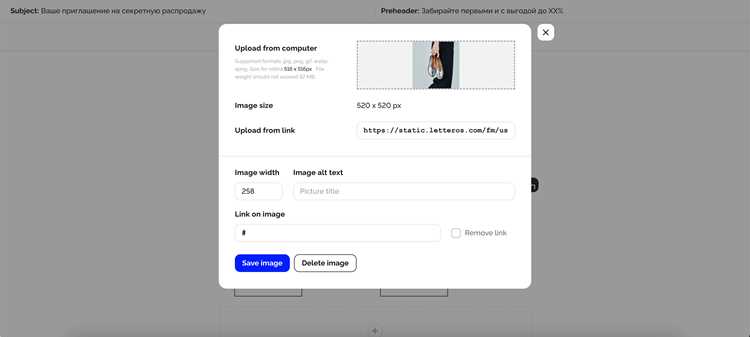
Масштабирование элементов в HTML позволяет управлять размером блоков, изображений и текста без потери качества или структуры страницы. Для блоков чаще всего используют свойства width, height и max-width, что обеспечивает точное соответствие желаемым размерам. Для динамического изменения размеров применяется transform: scale(), который сохраняет пропорции и не нарушает поток документа.
Изображения требуют особого подхода: использование object-fit: contain или cover предотвращает искажение пропорций при изменении размеров контейнера. Для текста рекомендуется сочетать относительные единицы измерения, например em или rem, чтобы масштабирование блока автоматически подстраивало размер шрифта.
Медиазапросы позволяют адаптировать масштаб элементов под разные экраны: изменение размеров контейнеров и текста в зависимости от ширины экрана делает страницу более удобной для пользователей. Для интерактивного управления масштабом используют JavaScript с событиями mouseover или click, что позволяет изменять размер элементов в реальном времени без перезагрузки страницы.
Этот подход позволяет создавать гибкие интерфейсы, где элементы сохраняют читаемость и структуру независимо от устройства и настроек пользователя. Правильное сочетание CSS и JavaScript обеспечивает контролируемое масштабирование с минимальными искажениями и высокой визуальной стабильностью.
Масштабирование элементов в HTML: пошаговое руководство
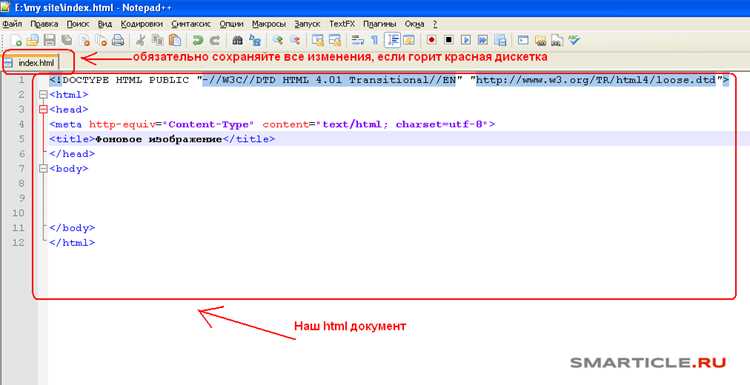
Первый шаг – определить тип элемента и его контейнер. Для блоков используйте свойства width и height в пикселях или процентах, чтобы задать базовый размер. max-width и max-height предотвращают выход элемента за пределы контейнера при изменении масштаба.
Второй шаг – применение свойства transform: scale(). Оно позволяет увеличивать или уменьшать элемент пропорционально, не нарушая расположение соседних блоков. Например, transform: scale(1.5) увеличит элемент на 50%, сохраняя его пропорции.
Третий шаг – адаптация изображений. Используйте object-fit: contain для сохранения полного содержимого и cover для заполнения контейнера. Устанавливайте width и height в относительных единицах, чтобы изображение автоматически подстраивалось под размеры блока.
Четвёртый шаг – масштабирование текста. Задавайте размеры через em или rem, чтобы текст увеличивался вместе с блоком. Это предотвращает обрезку текста и сохраняет читаемость на разных устройствах.
Пятый шаг – медиазапросы для адаптивного масштаба. Используйте @media с указанием диапазона ширины экрана и меняйте размеры блоков и шрифта в зависимости от устройства. Это обеспечивает стабильное отображение и удобство использования страницы.
Шестой шаг – интерактивное масштабирование с JavaScript. События mouseover, click или input range позволяют динамически изменять масштаб элемента. Для плавного перехода добавляйте transition к свойству transform, чтобы изменение размера выглядело естественно.
Использование CSS для изменения размера блоков
Для управления размером блоков в HTML применяются основные свойства CSS: width, height, min-width, min-height, max-width и max-height. Они позволяют задавать точные размеры или ограничивать масштабирование элементов.
Рекомендации по применению:
- Используйте пиксели (px) для фиксированных размеров, если блок не должен изменяться в зависимости от экрана.
- Применяйте проценты (%) для гибкой подстройки блока под ширину контейнера.
- Для минимальных и максимальных размеров используйте min- и max- свойства, чтобы предотвратить чрезмерное сжатие или растяжение блока.
- Сочетайте относительные единицы (em, rem) с медиазапросами для адаптивного масштабирования текста внутри блока.
Дополнительно, для сохранения пропорций блока при масштабировании рекомендуется использовать свойство aspect-ratio. Например, aspect-ratio: 16/9 гарантирует, что блок сохраняет соотношение сторон независимо от изменения ширины.
Для анимации изменения размера применяйте transition:
- Установите свойство, которое будет изменяться, например width или height.
- Задайте длительность и функцию перехода: transition: width 0.3s ease, height 0.3s ease;.
- При изменении значения свойства блок плавно изменяет размеры без резких скачков.
Применение свойства transform: scale() к элементам
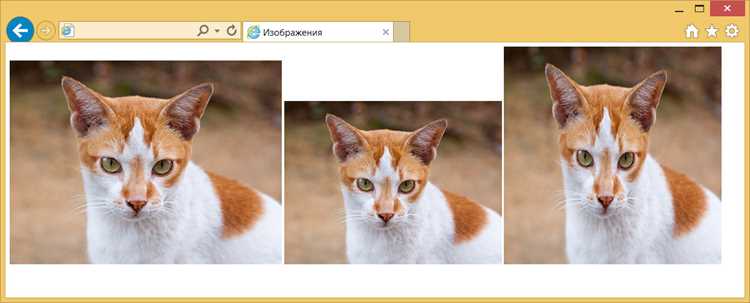
Свойство transform: scale() позволяет изменять размер элемента пропорционально без влияния на соседние блоки. Значение задаётся в виде числа: scale(1) сохраняет исходный размер, scale(1.5) увеличивает элемент на 50%, scale(0.75) уменьшает до 75% от оригинала.
Для отдельного управления шириной и высотой используют scaleX() и scaleY(). Например, scaleX(2) удвоит ширину блока, не изменяя высоту, а scaleY(0.5) уменьшит высоту в два раза.
Рекомендации по использованию:
- Применяйте transition для плавного изменения масштаба: transition: transform 0.3s ease;.
- Для интерактивного увеличения используйте события JavaScript, например mouseover или click, чтобы динамически менять значение scale().
- Комбинируйте scale() с translate() для корректного позиционирования элементов при увеличении или уменьшении.
- Сохраняйте пропорции элементов при масштабировании сложных блоков с изображениями и текстом, чтобы избежать искажения контента.
Использование transform: scale() подходит для кнопок, изображений и карточек, где требуется визуальное увеличение при взаимодействии пользователя без перестроения всего макета страницы.
Масштабирование изображений без искажения пропорций

Для сохранения пропорций изображения при изменении размеров используйте свойства width и height с одним заданным значением, оставляя второе auto. Например, width: 300px; height: auto; сохраняет оригинальные пропорции при изменении ширины.
Свойство object-fit управляет поведением изображения внутри контейнера:
- contain – изображение полностью помещается в контейнер без обрезки, сохраняются пропорции, могут появиться пустые области.
- cover – изображение заполняет контейнер полностью, обрезая края при необходимости, пропорции сохраняются.
- fill – растягивает изображение на весь контейнер, что может искажать пропорции, использовать только при необходимости.
Для адаптивного масштабирования применяйте относительные единицы, например % или vw. Пример: width: 50%; height: auto; уменьшает изображение пропорционально ширине экрана.
Медиазапросы помогают корректировать размеры изображений на разных устройствах. Например, для экранов меньше 600px можно использовать @media (max-width: 600px) { width: 100%; height: auto; }, чтобы изображение занимало весь контейнер без искажения.
Комбинируя width, height, object-fit и медиазапросы, можно создавать изображения, которые сохраняют пропорции и корректно отображаются на любых устройствах.
Адаптация текста при увеличении и уменьшении элементов
Для сохранения читаемости текста при масштабировании блоков используют относительные единицы измерения: em, rem, а также проценты. Это позволяет шрифту увеличиваться или уменьшаться вместе с контейнером, не нарушая макет страницы.
Пример настройки текста в зависимости от размера контейнера:
| Свойство | Значение | Описание |
|---|---|---|
| font-size | 1.2em | Размер шрифта относительно родительского блока. Автоматически подстраивается при изменении масштаба блока. |
| line-height | 1.5 | Интерлиньяж сохраняет читаемость текста при увеличении или уменьшении размера шрифта. |
| max-width | 80% | Ограничивает ширину текста внутри блока, чтобы строки не растягивались слишком широко при масштабировании. |
| word-wrap | break-word | Перенос слов предотвращает выход текста за пределы контейнера при уменьшении блока. |
Для динамического масштабирования текста с JavaScript используют изменение font-size пропорционально масштабу блока. Например, при transform: scale(1.5) размер шрифта увеличивают на 50%, что обеспечивает сохранение пропорций и читаемость.
Управление масштабированием через медиазапросы
Медиазапросы позволяют изменять размеры элементов в зависимости от ширины экрана. Это обеспечивает адаптивное масштабирование блоков, изображений и текста без нарушения структуры страницы.
Пример настройки размера блока с помощью медиазапросов:
CSS:
@media (max-width: 1200px) { width: 80%; }
@media (max-width: 768px) { width: 95%; }
В этом примере блок с базовой шириной 100% уменьшает размеры при сужении экрана, сохраняя пропорции и удобочитаемость содержимого.
Для текста применяют относительные единицы с медиазапросами:
font-size: 1rem;
@media (max-width: 768px) { font-size: 0.9rem; }
Такой подход позволяет шрифту уменьшаться на устройствах с меньшей шириной, не нарушая макета.
Для изображений используют комбинацию width: 100% и max-width внутри медиазапросов. Например, @media (max-width: 600px) { max-width: 90%; } обеспечивает корректное отображение без искажения пропорций.
Медиазапросы также позволяют задавать разные значения transform: scale() для интерактивных элементов, чтобы масштабирование оставалось гармоничным на экранах разных размеров.
Создание интерактивного масштабирования с помощью JavaScript
Для динамического изменения размера элементов используют JavaScript совместно с CSS-свойством transform: scale(). Это позволяет пользователю увеличивать или уменьшать блоки, изображения и текст без перезагрузки страницы.
Пример базового интерактивного масштабирования:
- Выбираем элемент через document.querySelector или getElementById.
- Добавляем событие, например mouseover или click, для изменения масштаба.
- Меняем свойство transform через style.transform: element.style.transform = «scale(1.5)»;.
- Для возврата к исходному размеру используем событие mouseout или другую логику: element.style.transform = «scale(1)»;.
- Добавляем плавность с помощью CSS-свойства transition: transform 0.3s ease;.
Рекомендации по реализации:
- Используйте относительные коэффициенты масштаба, например 1.2–1.5, чтобы не нарушать макет.
- При масштабировании блоков с текстом увеличивайте также font-size, если необходимо сохранить читаемость.
- Для сложных элементов с изображениями и кнопками комбинируйте scale() с translate(), чтобы избежать смещения содержимого.
- Следите за производительностью при масштабировании большого количества элементов, применяя requestAnimationFrame для плавных анимаций.
Вопрос-ответ:
Как изменить размер блока в HTML без использования JavaScript?
Для изменения размера блока достаточно использовать CSS-свойства width и height. Можно задавать фиксированные размеры в пикселях или относительные размеры в процентах. Для предотвращения выхода блока за пределы контейнера применяют max-width и max-height, а min-width и min-height ограничивают минимальный размер.
Как увеличить элемент на странице пропорционально без смещения соседних блоков?
Для пропорционального увеличения используют свойство transform: scale(). Например, scale(1.5) увеличит элемент на 50% по ширине и высоте одновременно. Если нужно масштабировать только по одной оси, применяют scaleX() или scaleY(). Плавность изменения обеспечивается с помощью transition.
Как сохранить пропорции изображения при изменении его размера?
Сохраняют пропорции, задавая одно значение для width или height, а второе оставляя auto. Для управления поведением изображения внутри контейнера используют object-fit: contain помещает изображение полностью без обрезки, cover заполняет контейнер, обрезая края при необходимости.
Каким образом адаптировать текст внутри блока при его масштабировании?
Используют относительные единицы измерения: em и rem, чтобы размер шрифта увеличивался или уменьшался вместе с блоком. Для ограничения ширины текста применяют max-width, а word-wrap: break-word предотвращает выход текста за пределы контейнера. При интерактивном масштабировании через JavaScript можно пропорционально менять font-size.
Как правильно применять медиазапросы для масштабирования элементов на разных устройствах?
Медиазапросы позволяют изменять размеры блоков, текста и изображений в зависимости от ширины экрана. Например, @media (max-width: 768px) { width: 95%; font-size: 0.9rem; } уменьшает блок и шрифт на маленьких экранах. Для изображений используют width: 100% и max-width, чтобы элементы корректно отображались без искажения пропорций.
Как сделать плавное увеличение и уменьшение элемента при наведении мыши на странице?
Для создания плавного масштабирования используйте CSS-свойство transform: scale() вместе с transition. Например, задайте базовое состояние: element { transform: scale(1); transition: transform 0.3s ease; }. Затем добавьте состояние при наведении: element:hover { transform: scale(1.2); }. Это увеличит элемент на 20% при наведении и вернёт к исходному размеру при уходе курсора. Такой способ работает для блоков, изображений и кнопок, не нарушая расположение соседних элементов. Если требуется масштабирование вместе с текстом, изменяйте font-size через JavaScript пропорционально коэффициенту scale().

 Загрузка...