Содержание статьи
Фигма позволяет создавать детализированные карты без использования сторонних GIS-программ. Для начала важно определить цель карты: отображение маршрутов, географических зон или точечных данных. Выбор правильного типа карты облегчает дальнейшую работу с слоями и визуальными элементами.
При создании карты в Фигме рекомендуется заранее подготовить исходные данные. Для точечных объектов используйте CSV-файлы с координатами, для зон – векторные файлы формата SVG или GeoJSON. Импорт данных напрямую в Фигму сокращает время на ручное рисование и повышает точность отображения.
Правильная настройка фрейма и сетки помогает выровнять элементы карты и сохранять пропорции. Для больших карт используйте сетку с шагом 50–100 пикселей, а для детализированных районов – 10–20 пикселей. Это упрощает размещение маркеров, линий маршрутов и подписей объектов.
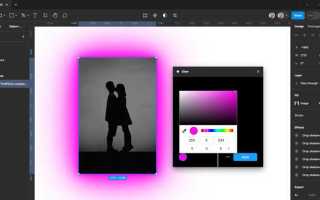
Цветовая схема карты влияет на восприятие информации. Для зон с разной интенсивностью используйте градиенты, а для маркеров выбирайте контрастные оттенки, чтобы они были заметны на фоне карты. Применение прозрачности (opacity) помогает выделить важные участки, не перегружая визуализацию.
Выбор типа карты и источника данных
Перед началом работы в Фигме необходимо определить тип карты: точечная, маршрутная или тематическая. Точечные карты подходят для отображения отдельных объектов, таких как магазины или станции метро. Маршрутные карты используют линии для демонстрации движения между точками, а тематические карты отображают зоны с различными значениями показателей.
Выбор источника данных напрямую влияет на точность карты. Для точечных объектов оптимально использовать CSV-файлы с колонками latitude и longitude. Для отображения зон или регионов предпочтительны векторные форматы SVG и GeoJSON, которые сохраняют контуры без потери качества при масштабировании.
При работе с открытыми картографическими сервисами, такими как OpenStreetMap, важно учитывать лицензионные ограничения. Данные можно экспортировать в SVG и затем импортировать в Фигму. Для интеграции маршрутов используйте GPX-файлы или JSON с координатами точек пути.
Необходимо заранее оценить уровень детализации карты. Для крупных территорий используйте упрощённые слои с минимальным количеством объектов, чтобы не перегружать проект. Для локальных карт можно импортировать более детальные векторные слои, включая улицы, парки и административные границы.
Настройка размеров фрейма и сетки для карты
Для начала создайте фрейм с точными размерами в пикселях, соответствующими конечной цели карты. Для веб-карт стандартный размер фрейма может быть 1920×1080 px, для мобильных интерфейсов – 375×812 px. Фрейм должен включать все элементы карты без необходимости масштабирования после размещения данных.
Сетка упрощает выравнивание объектов и поддержание пропорций. Для крупных карт используйте шаг сетки 50–100 px, чтобы удобно располагать регионы и линии маршрутов. Для локальных карт или детализированных районов оптимален шаг 10–20 px, что позволяет точно разместить маркеры и подписи.
Включите опцию Snap to Grid, чтобы элементы автоматически выравнивались по сетке при перемещении. Это снижает риск смещения точек и линий при масштабировании фрейма. При необходимости создавайте дополнительные направляющие для ключевых координат, чтобы упорядочить структуру карты.
Фрейм и сетка должны быть адаптированы к слоям с импортированными данными. Проверьте, чтобы ширина и высота фрейма соответствовали координатам точек или контурам SVG, иначе объекты будут выходить за пределы видимой области. Правильная настройка предотвращает необходимость последующей корректировки масштаба каждого элемента.
Импорт и размещение географических слоёв
Для точного отображения карт в Фигме важно правильно импортировать и структурировать географические слои. Оптимальные форматы для импорта:
- SVG – сохраняет векторные контуры и позволяет масштабировать объекты без потери качества.
- GeoJSON – хранит координаты и свойства объектов, удобно использовать для районов, границ и зон.
- PNG или JPG – пригодны для фоновых изображений, но не позволяют редактировать отдельные объекты.
При размещении слоев учитывайте следующие рекомендации:
- Создайте отдельные фреймы для каждого типа слоя: улицы, водные объекты, зелёные зоны, маркеры.
- Используйте группировку слоёв (Group Layers) для упрощения управления и перемещения объектов одновременно.
- Проверьте масштаб импортированных слоёв относительно сетки фрейма, чтобы избежать искажений при дальнейшей работе.
- Расположите слои в логическом порядке: фоновые объекты снизу, важные зоны и маркеры выше, чтобы сохранялась видимость всех элементов.
Для больших карт применяйте маски (Mask) для обрезки лишних частей импортированных слоёв. Это помогает фокусировать внимание на нужных участках карты и снижает перегрузку интерфейса проектирования.
Работа с цветами и прозрачностью объектов карты
Цветовая палитра карты влияет на восприятие информации и различимость объектов. Для зон с разной интенсивностью используйте градиенты от светлых к тёмным оттенкам, чтобы отразить различия в показателях. Контурные линии лучше выполнять контрастными цветами, чтобы они оставались видимыми на фоне зон.
Маркеры и точки интереса должны выделяться на фоне карты. Выбирайте цвета с высокой насыщенностью и различной гаммой относительно основного фона. Например, для зелёных зон используйте маркеры красного или синего цвета, чтобы их было легко заметить.
Применение прозрачности (opacity) позволяет создавать визуальные слои без перегрузки информации. Для подложки зон используйте прозрачность 30–50%, а для ключевых объектов оставляйте 80–100%. Это помогает визуально выделять важные элементы и сохранять читаемость карты.
Для визуального согласования используйте инструмент Color Styles в Фигме. Он позволяет сохранять палитру и применять одинаковые цвета к разным слоям, обеспечивая единообразие оформления карты. Избегайте случайного смешения оттенков, чтобы не терялась структурная логика визуализации.
Добавление маркеров и меток на карту
Маркеры помогают обозначить ключевые точки на карте, а метки – дать им пояснения. Для точного размещения используйте координаты из CSV или GeoJSON. В Фигме можно создавать маркеры в виде простых фигур или импортировать готовые SVG-иконки.
Рекомендации по добавлению маркеров:
- Используйте контрастные цвета относительно фона карты для заметности.
- Сохраняйте одинаковый размер маркеров для единообразия, например, 16×16 px для точек интереса.
- Группируйте маркеры и метки в отдельные слои, чтобы легко управлять их видимостью.
- Применяйте эффекты Drop Shadow или Stroke для выделения маркеров на плотном фоне.
Метки рекомендуется размещать рядом с маркерами, избегая наложений на другие объекты. Для длинных названий используйте сокращения или переносы строк. В Фигме удобно применять Auto Layout для меток, чтобы они автоматически выравнивались и сохраняли отступы при изменении позиции маркера.
Для интерактивных карт создавайте компоненты маркеров с несколькими состояниями, например: активный, выбранный, наведённый. Это упрощает последующую анимацию и улучшает визуальное восприятие карты пользователями.
Создание интерактивных областей и ссылок
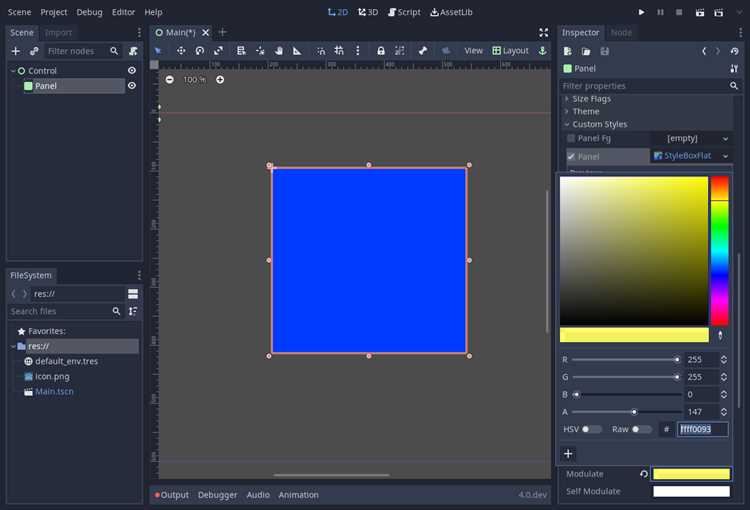
Для добавления интерактивности на карту используйте фреймы и компоненты Фигмы. Области с возможностью клика можно создавать с помощью Hotspot или прозрачных слоёв, расположенных поверх объектов карты. Каждая область должна точно соответствовать границам региона или маршрута.
Рекомендации по созданию интерактивных областей:
- Используйте прозрачные прямоугольники или полигоны для точного выделения зон.
- Присваивайте каждой области уникальный name или тег, чтобы легко идентифицировать её при настройке прототипа.
- Настройте On Click действия для перехода к другим страницам, открытия всплывающих окон или показа дополнительной информации.
- Группируйте интерактивные объекты с маркерами и метками, чтобы сохранить целостность интерфейса.
Для визуальной обратной связи при наведении используйте эффекты Hover и изменение цвета заливки или прозрачности. Это помогает пользователю понять, что объект кликабельный, и обеспечивает интуитивное взаимодействие с картой.
Группировка слоёв и организация структуры карты
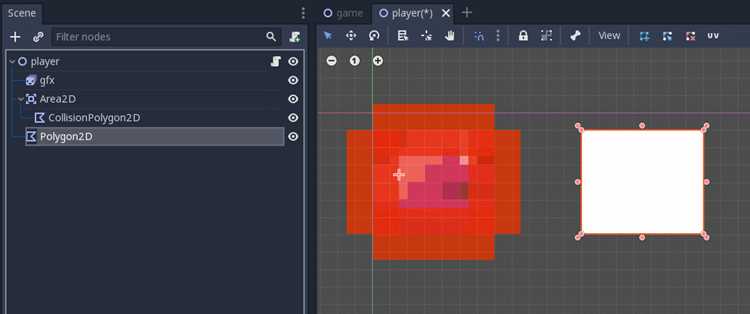
Правильная структура слоёв упрощает редактирование карты и управление объектами. Разделяйте слои по типам объектов: фоновые элементы, зоны, линии маршрутов, маркеры и метки. Для каждого типа создавайте отдельные группы или фреймы.
Рекомендации по организации слоёв:
- Используйте логичные имена слоёв, отражающие содержимое: «Реки», «Дороги», «Маркеры_магазины».
- Применяйте вложенные группы для сложных объектов, например, регион с несколькими подзонами.
- Блокируйте слои с фоном и базовыми элементами, чтобы случайно не переместить их при работе с маркерами и интерактивными областями.
- Сохраняйте слои с важными объектами сверху для удобства редактирования и визуальной проверки.
Использование компонентов для повторяющихся элементов, например, одинаковых маркеров, упрощает их обновление. Изменение компонента автоматически отражается на всех экземплярах, что экономит время и снижает риск ошибок при масштабировании карты.
Экспорт карты в нужном формате и разрешении
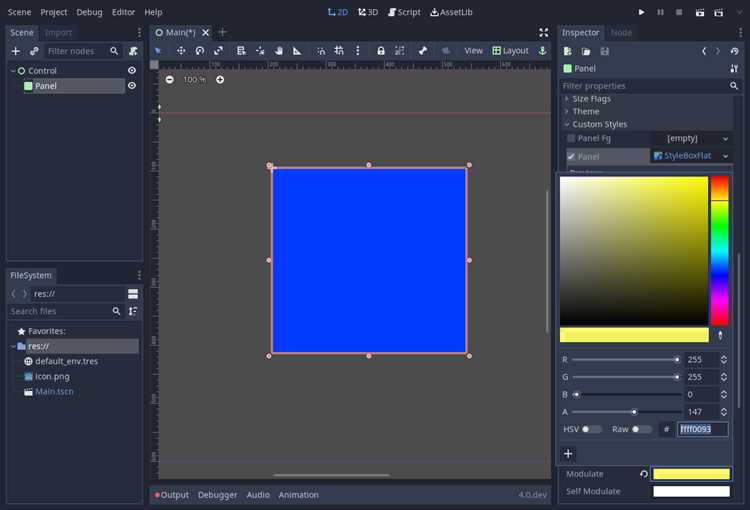
После завершения работы с картой в Фигме важно выбрать подходящий формат и разрешение для дальнейшего использования. Для веб-проектов и презентаций оптимальны PNG и JPG, для печати и дальнейшего редактирования – SVG. Файлы SVG сохраняют векторные слои, что обеспечивает масштабирование без потери качества.
Рекомендации по выбору разрешения и формата:
| Цель использования | Формат | Разрешение / DPI | Особенности |
|---|---|---|---|
| Веб-сайт | PNG / JPG | 72 DPI | Сохраняет детали и поддерживает прозрачность (PNG) |
| Презентация | PNG | 150 DPI | Чёткие линии и текст при проекции |
| Печать | SVG / PDF | 300 DPI и выше | Векторные объекты сохраняют точность размеров |
| Дальнейшее редактирование в других программах | SVG | Не применимо | Сохраняет слои и редактируемые объекты |
Перед экспортом убедитесь, что все слои разблокированы и находятся в нужном порядке. Используйте настройки экспорта Export Settings для выбора масштабирования, прозрачности и цветового профиля, чтобы сохранить корректное отображение всех элементов карты.
Вопрос-ответ:
Какие форматы данных лучше использовать для импорта карт в Фигму?
Для точечных объектов оптимальны CSV-файлы с колонками latitude и longitude, которые позволяют точно разместить маркеры. Для зон и регионов лучше использовать векторные форматы SVG или GeoJSON — они сохраняют контуры и координаты объектов при масштабировании без потери качества.
Как правильно настроить фрейм и сетку для карты в Фигме?
Фрейм следует создавать с размерами, соответствующими конечному использованию карты. Для веб-версий это может быть 1920×1080 px, для мобильных интерфейсов — 375×812 px. Сетка помогает выравнивать объекты: для крупных карт выбирайте шаг 50–100 px, для локальных детализированных участков — 10–20 px. Включение функции Snap to Grid позволяет быстро размещать элементы без смещения.
Как сделать маркеры и метки на карте заметными и читаемыми?
Маркеры лучше выделять контрастными цветами по отношению к фону карты и сохранять одинаковый размер, например 16×16 px. Метки следует размещать рядом с маркерами, избегая наложений. Для длинных названий используйте переносы строк или сокращения. В Фигме удобно применять Auto Layout для автоматического выравнивания меток относительно маркеров.
Какие действия нужно выполнить перед экспортом карты из Фигмы?
Перед экспортом убедитесь, что все слои упорядочены и разблокированы, чтобы объекты не сместились. Выберите подходящий формат: PNG или JPG для веб-использования, SVG или PDF для печати и дальнейшего редактирования. Проверьте разрешение: 72 DPI для веб, 300 DPI для печати. Настройте прозрачность, цветовой профиль и масштабирование через Export Settings, чтобы сохранить корректное отображение всех элементов карты.

 Загрузка...