Содержание статьи

Поле ввода с адаптивной шириной повышает удобство взаимодействия, позволяя пользователю видеть полный ввод без лишних ограничений. Такой input изменяет размер в зависимости от количества символов, предотвращая горизонтальный скролл и улучшая восприятие данных.
Реализация растягивающегося input требует контроля ширины через динамические вычисления, которые учитывают шрифт, размер текста и его длину. Для этого используют комбинацию HTML, CSS и JavaScript, где JavaScript отвечает за измерение текста и корректировку размера поля.
Минимальная и максимальная ширина должны быть заданы, чтобы избежать слишком маленького или чрезмерно большого input. Важен учёт особенностей браузеров и устройств, включая мобильные, чтобы обеспечить корректное поведение поля во всех случаях.
В статье подробно рассмотрены методы реализации и практические рекомендации, позволяющие быстро внедрить растягивающийся input, который улучшит пользовательский опыт без дополнительных библиотек и сложных решений.
Выбор подходящего HTML-элемента для растягивающегося input
Для создания поля ввода с динамической шириной чаще всего применяется элемент <input type=»text»>. Его базовые свойства позволяют изменять ширину через CSS и JavaScript без осложнений.
Альтернативой может выступать <textarea>, если требуется многострочный ввод. Однако для задачи растягивания по длине текста в одну строку textarea менее удобен, так как по умолчанию занимает фиксированное количество строк.
Рекомендуется использовать именно input с типом «text» по следующим причинам:
- Естественная однострочность без необходимости ограничивать высоту.
- Поддержка большинства методов динамического изменения ширины через CSS-свойство width.
- Совместимость с методами измерения текста в JavaScript (например, с использованием временного элемента для расчёта ширины).
В редких случаях можно рассмотреть использование contenteditable элементов (например, div или span), но это усложняет обработку ввода и требует дополнительных проверок на корректность данных.
Таким образом, <input type=»text»> – оптимальный выбор для реализации растягивающегося поля ввода в рамках стандартных HTML-инструментов.
Настройка CSS для автоматического изменения ширины поля ввода

CSS напрямую не поддерживает автоматическое изменение ширины input по содержимому, однако правильная настройка стилей создаёт основу для динамического изменения размера через JavaScript.
Рекомендации по CSS для растягивающегося поля:
- Установка минимальной и максимальной ширины: свойства min-width и max-width ограничивают размер поля, предотвращая слишком маленькое или чрезмерно широкое отображение.
- Использование
inline-blockилиinline-flex: для корректного реагирования на изменение ширины без перехода на новую строку. - Удаление стандартных отступов и рамок, если требуется: с помощью padding и border можно уменьшить влияние на итоговую ширину.
- Настройка шрифта и межсимвольного интервала: свойства font-family, font-size, letter-spacing влияют на точность расчёта ширины текста.
Пример базовых CSS-правил для input:
min-width: 50px;max-width: 300px;display: inline-block;font-family: Arial, sans-serif;font-size: 16px;padding: 2px 5px;box-sizing: content-box;– чтобы ширина учитывала только содержимое, а не padding и border.
Такая настройка создаёт условия для точного контроля ширины через скрипты, минимизируя ошибки при расчётах.
Использование JavaScript для динамического изменения ширины input
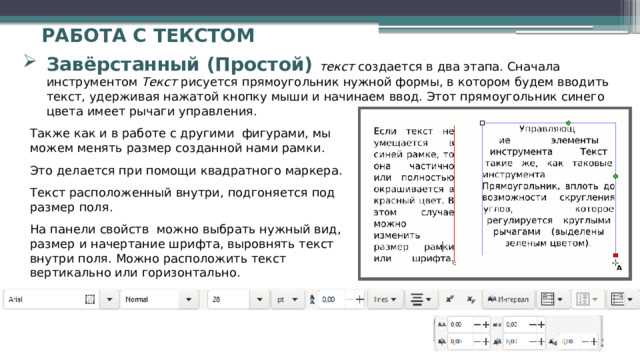
Для изменения ширины input по длине текста необходимо измерить ширину вводимых символов и установить соответствующее значение CSS-свойства width. Прямого способа измерения ширины текста в input нет, поэтому создают скрытый элемент с такими же стилями, куда помещают содержимое для вычисления ширины.
Алгоритм действий:
- Создать невидимый элемент (например, span) с теми же шрифтами и отступами, что и у input.
- При вводе текста обновлять содержимое этого элемента, учитывая спецсимволы и пробелы.
- Измерять ширину скрытого элемента через
offsetWidthилиgetBoundingClientRect().width. - Устанавливать полученное значение с небольшой дополнительной подгонкой в качестве ширины input.
Для точности измерений рекомендуется заменять пробелы на символы с шириной, сохраняющей визуальное пространство, например, использовать неразрывный пробел .
Пример упрощённого кода на JavaScript:
const input = document.querySelector('input');

const span = document.createElement('span');

document.body.appendChild(span);

span.style.visibility = 'hidden';

span.style.position = 'absolute';

span.style.whiteSpace = 'pre';

span.style.font = getComputedStyle(input).font;

input.addEventListener('input', () => {

  span.textContent = input.value || input.placeholder;

  input.style.width = span.offsetWidth + 10 + 'px';

});
Такой подход позволяет динамично подстраивать ширину input под содержимое, избегая лишнего пространства или обрезки текста.
Обработка изменений текста и корректировка размера в реальном времени
При срабатывании события необходимо:
- Считать текущий текст из поля ввода.
- Обновить скрытый элемент, используемый для измерения ширины, подставив туда актуальный текст.
- Вычислить ширину скрытого элемента и добавить небольшой запас (например, 5–10 пикселей) для комфортного отображения.
- Установить вычисленное значение в CSS-свойство width input.
Если поле пустое, рекомендуется задать ширину, соответствующую плейсхолдеру или минимальному размеру, чтобы сохранить визуальную стабильность.
Для оптимизации производительности полезно использовать requestAnimationFrame или debounce функции, чтобы избежать чрезмерного частого изменения стилей при быстром вводе.
Также следует учитывать копирование, вставку и удаление текста – все эти действия вызывают событие input и требуют одинаковой обработки.
Правильная организация обработки событий обеспечивает плавное изменение ширины без мерцаний и смещений интерфейса.
Учёт минимальной и максимальной ширины input при растягивании
Задание границ ширины input предотвращает визуальные и функциональные проблемы при динамическом изменении размера. Без ограничений поле может стать слишком узким или слишком широким, что ухудшит интерфейс.
Минимальная ширина min-width должна обеспечивать комфортный ввод даже при отсутствии текста. Обычно устанавливают значение не менее 50–60 пикселей, чтобы не скрывать курсор и плейсхолдер.
Максимальная ширина max-width ограничивает рост input, предотвращая выход за пределы контейнера или перекрытие других элементов. Значение зависит от дизайна страницы и обычно не превышает 300–400 пикселей.
В JavaScript при установке ширины следует использовать конструкцию:
const width = Math.min(Math.max(текущаяШирина, minWidth), maxWidth);

input.style.width = width + 'px';
Такой подход гарантирует, что размер поля останется в пределах заданных границ, сохраняя удобство и эстетику.
При адаптивной верстке параметры минимальной и максимальной ширины можно задавать в относительных единицах (например, %, rem) с учётом контекста.
Решение проблем с переносом и скрытием текста при изменении ширины
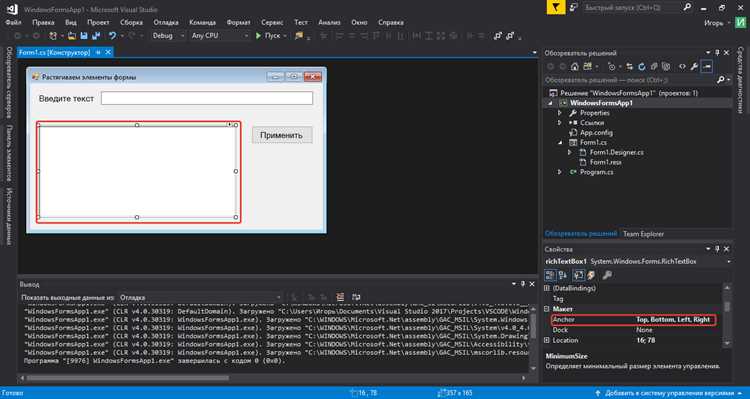
Input с динамической шириной должен оставаться однострочным, чтобы текст не переносился и не скрывался. По умолчанию input не поддерживает перенос текста, но при неправильных стилях или ограничениях могут возникать проблемы.
Основные причины и решения:
| Проблема | Причина | Рекомендации по исправлению |
|---|---|---|
| Перенос текста на следующую строку | Некорректное значение CSS-свойства white-space или использование textarea |
Для input установить white-space: nowrap;. Использовать <input type="text"> вместо textarea для однострочного ввода. |
| Скрытие части текста при недостаточной ширине | Фиксированная ширина input без динамической корректировки | Реализовать динамическое изменение ширины через JavaScript, учитывая текущий ввод и добавляя небольшой запас в ширину. |
| Обрезка текста при переполнении | Свойство overflow установлено в hidden без адаптивной ширины |
Использовать overflow: visible; или динамически менять ширину поля, чтобы весь текст помещался. |
| Неправильное отображение курсора | Слишком узкое поле из-за отсутствия минимальной ширины | Задать min-width, чтобы обеспечить пространство для курсора и видимость текста. |
Обеспечение корректных CSS-свойств и динамическое управление шириной устраняет основные проблемы с отображением текста в растягивающемся input.
Примеры готового кода для адаптивного input на разных устройствах
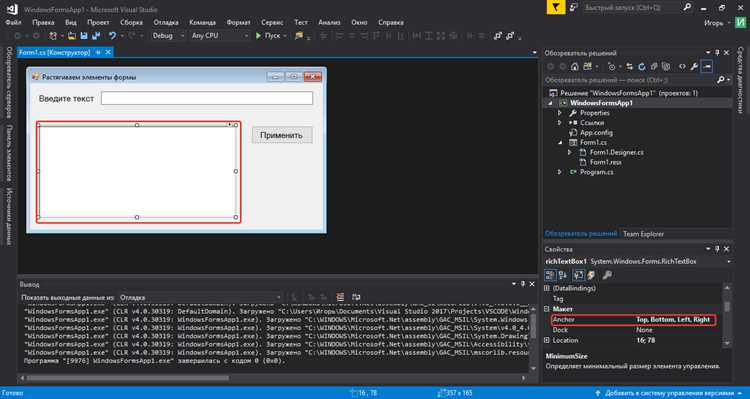
Для кроссбраузерной и кроссплатформенной работы растягивающегося input требуется учитывать особенности рендеринга шрифтов и тач-интерфейсов.
Ниже представлен пример минимального кода с комментариями для корректной работы на десктопах и мобильных устройствах:
HTML:
<input type="text" id="adaptiveInput" placeholder="Введите текст">
CSS:
#adaptiveInput {

  min-width: 60px;

  max-width: 300px;

  display: inline-block;

  font-family: Arial, sans-serif;

  font-size: 16px;

  padding: 4px 8px;

  white-space: nowrap;

  box-sizing: content-box;

}
JavaScript:
const input = document.getElementById('adaptiveInput');

const mirror = document.createElement('span');

document.body.appendChild(mirror);

mirror.style.visibility = 'hidden';

mirror.style.position = 'absolute';

mirror.style.whiteSpace = 'pre';

mirror.style.font = getComputedStyle(input).font;

mirror.style.padding = getComputedStyle(input).padding;

function adjustWidth() {

  mirror.textContent = input.value || input.placeholder;

  const newWidth = mirror.offsetWidth + 12;

  const min = 60;

  const max = 300;

  input.style.width = Math.min(Math.max(newWidth, min), max) + 'px';

}

input.addEventListener('input', adjustWidth);

window.addEventListener('resize', adjustWidth);

adjustWidth();
Особенности для мобильных устройств:
- Увеличенный
paddingи размер шрифта для удобного касания. - Событие
inputработает стабильно, важно учитывать возможные задержки и применять оптимизацию. - Ширина ограничена максимумом, чтобы не выходить за пределы экрана.
Такой подход обеспечивает адекватное отображение и удобство использования input с динамической шириной как на компьютерах, так и на смартфонах и планшетах.
Тестирование и отладка поведения растягивающегося поля ввода
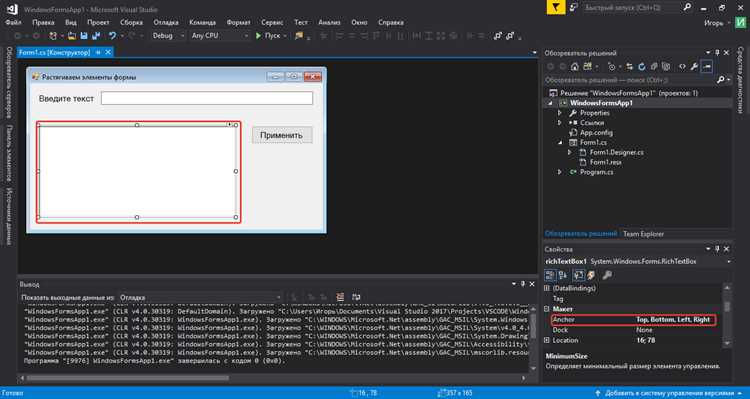
При тестировании растягивающегося input следует проверять корректность изменения ширины на разных длинах текста, включая пустое значение и максимально допустимое количество символов.
Особое внимание уделите:
– адекватности минимальной и максимальной ширины,
– отсутствию мерцаний при быстром вводе,
– правильному отображению курсора и плейсхолдера.
Для выявления ошибок используйте инструменты разработчика в браузере. Проверьте, что скрытый элемент для измерения текста полностью совпадает по стилю с input, иначе расчёт ширины будет неточным.
Проверяйте поведение на различных устройствах и браузерах, учитывая особенности рендеринга шрифтов и разрешения экрана. На мобильных платформах важно протестировать ввод через виртуальную клавиатуру и поведение при смене ориентации экрана.
Отладка возможных проблем включает:
– консольные логи текущей ширины и значений текста,
– пошаговое отключение стилей для выявления влияния CSS,
– проверку событий ввода, чтобы убедиться в их своевременном срабатывании.
Использование автоматизированных тестов для имитации ввода и проверки визуального результата ускорит процесс отладки и снизит вероятность ошибок при дальнейшем использовании.
Вопрос-ответ:
Как измерить ширину текста внутри input для корректного изменения размера?
Для измерения ширины текста создают скрытый элемент, например, span, с такими же стилями, что и input. Текст из поля копируют туда, после чего вычисляют ширину элемента через свойства offsetWidth или getBoundingClientRect().width. Полученное значение используют для установки ширины input.
Можно ли использовать textarea вместо input для растягивающегося по длине текста поля?
Textarea предназначен для многострочного ввода и не поддерживает автоматическое изменение ширины по длине текста в строке. Для однострочного растягивающегося поля лучше использовать input type=»text», поскольку он позволяет динамически менять ширину без сложностей.
Как ограничить минимальную и максимальную ширину input при динамическом изменении?
В CSS устанавливают свойства min-width и max-width, задавая допустимый диапазон ширины. В JavaScript при вычислении новой ширины используют функции Math.min и Math.max, чтобы не выходить за эти пределы. Это позволяет избежать слишком узкого или слишком широкого поля.
Какие события лучше использовать для отслеживания изменений текста в input?
Основным событием является input, так как оно срабатывает при любом изменении содержимого — ввод, удаление, вставка. Его достаточно для обновления ширины поля в реальном времени и корректного реагирования на все типы пользовательских действий.
Как избежать мерцания и резких изменений ширины при быстром наборе текста?
Для сглаживания изменений применяют техники оптимизации, такие как дебаунсинг или использование requestAnimationFrame. Они ограничивают частоту обновлений ширины, что снижает нагрузку на рендеринг и делает анимацию плавной.
Как правильно настроить растягивающийся input, чтобы избежать его слишком маленькой или слишком большой ширины при вводе?
Для ограничения размеров input устанавливают минимальную и максимальную ширину через CSS-свойства min-width и max-width. При динамическом изменении ширины с помощью JavaScript вычисляют ширину текста и применяют функцию, которая сравнивает вычисленное значение с установленными границами. Например, используют Math.min и Math.max, чтобы не выйти за пределы минимальной и максимальной ширины. Это предотвращает появление слишком узкого поля, где текст может быть скрыт, или слишком широкого, что портит внешний вид страницы. Такая настройка улучшает удобство ввода и сохраняет структуру интерфейса.

 Загрузка...