Содержание статьи

Подключение второго экрана к ноутбуку решает конкретные задачи: размещение нескольких окон рядом, вынос мессенджеров или инструментов на отдельный дисплей, работа с таблицами и графикой без постоянного переключения вкладок. Для этого не требуется сложное оборудование – в большинстве случаев достаточно подходящего кабеля и корректных настроек системы.
Перед подключением важно определить, какие видеовыходы есть на ноутбуке и какие входы поддерживает монитор. Чаще всего используются HDMI, DisplayPort, USB-C с поддержкой передачи видео или устаревшие VGA и DVI. Несовпадение разъёмов не является проблемой, но потребует переходник с нужным направлением сигнала.
После физического подключения система может автоматически определить второй экран, но на практике часто требуется вручную выбрать режим отображения, разрешение и масштаб. Ошибки на этом этапе приводят к отсутствию изображения, некорректной частоте обновления или размытости текста, поэтому настройка параметров отображения – обязательный шаг.
Отдельного внимания заслуживают ноутбуки с дискретной и встроенной графикой, а также модели с ограничениями по максимальному разрешению внешнего дисплея. Знание этих нюансов позволяет избежать ситуации, когда монитор подключён, но работает не так, как ожидается.
Какие разъёмы на ноутбуке и мониторе подходят для подключения
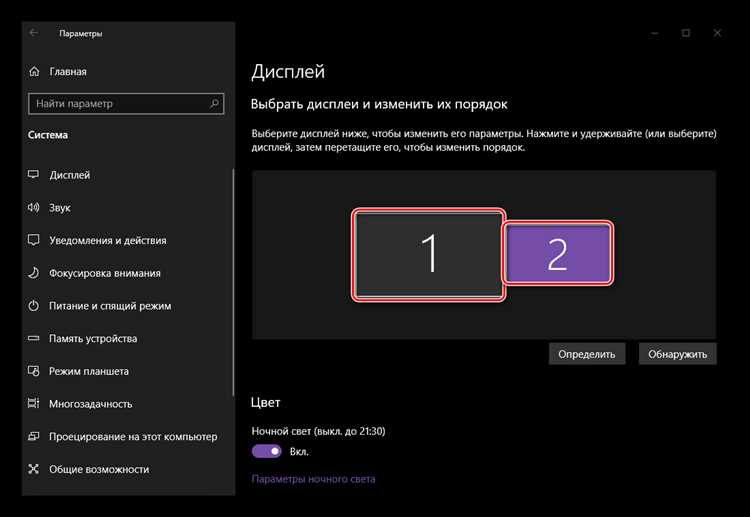
Перед подключением второго экрана необходимо определить, какие видеовыходы установлены на ноутбуке и какие видеовходы доступны на мониторе. Самый распространённый вариант – HDMI. Этот разъём передаёт изображение и звук, поддерживает разрешения до 4K и присутствует на большинстве ноутбуков, выпущенных после 2014 года.
DisplayPort встречается реже на ноутбуках, но часто используется на офисных и профессиональных мониторах. Он поддерживает высокие разрешения и частоты обновления, что важно для работы с графикой и видео. Мини-версия DisplayPort (Mini DisplayPort) устанавливалась в ряде ноутбуков и полностью совместима с обычным DisplayPort через кабель или адаптер.
USB-C используется как видеовыход только при наличии поддержки передачи видео. Обычно это обозначается значком молнии (Thunderbolt) или DisplayPort рядом с разъёмом. Такой порт позволяет подключать монитор напрямую или через док-станцию, включая модели с разрешением 4K и выше.
VGA и DVI относятся к устаревшим интерфейсам. VGA передаёт только аналоговый сигнал и ограничен по качеству изображения, а DVI может быть цифровым или комбинированным. Эти разъёмы всё ещё встречаются на старых мониторах, поэтому при подключении к современному ноутбуку почти всегда требуется активный переходник.
Совпадение разъёмов на ноутбуке и мониторе упрощает подключение, но не является обязательным. Важно учитывать направление сигнала: адаптеры всегда работают от видеовыхода ноутбука к видеовходу монитора, а не наоборот.
Как выбрать кабель или переходник для второго экрана
Выбор кабеля начинается с точного определения разъёма на ноутбуке и входа на мониторе. Если типы совпадают, используется прямой кабель без адаптеров. Для HDMI и DisplayPort предпочтительны кабели длиной до 2 метров, так как при большей длине возрастает риск потери сигнала, особенно при разрешении 4K.
Для мониторов с высоким разрешением и частотой обновления следует проверять спецификацию кабеля. HDMI версии 2.0 поддерживает 4K при 60 Гц, а для 4K при 120 Гц или 5K требуется HDMI 2.1 или DisplayPort 1.4 и выше. Использование кабеля с неподходящей версией приводит к автоматическому снижению параметров изображения.
При подключении через док-станции и хабы важно учитывать суммарную пропускную способность. Одновременное использование нескольких дисплеев, зарядки и периферии может ограничивать разрешение второго экрана, даже если кабель и монитор поддерживают более высокие значения.
Как подключить внешний монитор к ноутбуку пошагово
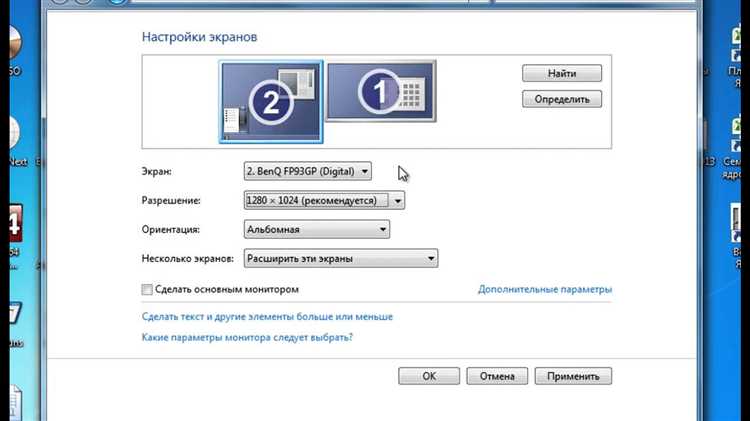
Последовательность действий важна для корректного определения второго экрана и предотвращения сбоев изображения.
-
Выключите ноутбук и монитор перед подключением кабеля. Это снижает риск некорректного определения разрешения и частоты обновления при первом запуске.
-
Подключите кабель или переходник к видеовыходу ноутбука, затем к видеовходу монитора. Убедитесь, что разъёмы зафиксированы плотно, без люфта.
-
Включите монитор и выберите соответствующий источник сигнала через его меню, если автоматическое определение не сработало.
-
Запустите ноутбук и дождитесь загрузки операционной системы. В большинстве случаев внешний экран определяется автоматически.
-
Откройте параметры отображения системы и проверьте, появился ли второй дисплей. При необходимости нажмите «Обнаружить» или обновите список экранов.
-
Установите подходящее разрешение и ориентацию для внешнего монитора, ориентируясь на его технические характеристики.
После выполнения этих шагов внешний монитор готов к работе и может использоваться как дополнительное рабочее пространство или основной экран.
Как настроить режимы отображения экрана в Windows
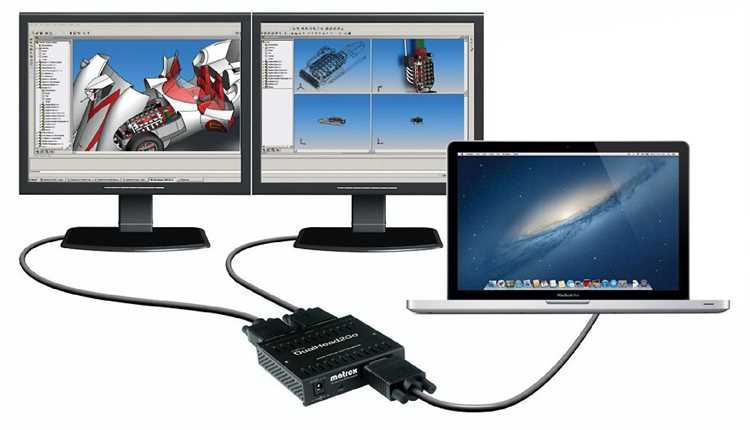
После подключения второго экрана Windows позволяет выбрать способ его использования через системные параметры. Откройте «Параметры» → «Система» → «Дисплей» или нажмите сочетание клавиш Win + P для быстрого выбора режима.
В настройках отображения система показывает все обнаруженные экраны с их нумерацией. Номера можно определить кнопкой «Определить», после чего на каждом дисплее появится соответствующая цифра. Это важно для корректного размещения экранов относительно друг друга.
| Режим | Назначение |
|---|---|
| Только экран компьютера | Используется только дисплей ноутбука, внешний монитор отключён |
| Дублировать | Одинаковое изображение на обоих экранах, подходит для презентаций |
| Расширить | Второй экран добавляется как отдельная рабочая область |
| Только второй экран |
Для работы с двумя экранами чаще всего выбирается режим «Расширить». В этом случае можно перетаскивать окна между дисплеями и задать основной экран, на котором будут отображаться панель задач и новые окна.
Для каждого дисплея отдельно настраиваются разрешение и масштаб. Если изображение выглядит размытым, следует установить рекомендуемое разрешение монитора и проверить масштабирование, особенно при использовании экранов с разной диагональю и плотностью пикселей.
Как настроить второй экран на macOS
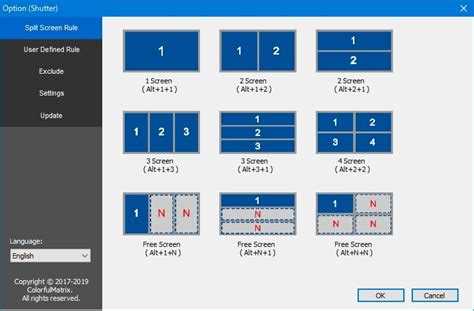
После подключения внешнего монитора macOS автоматически определяет его и активирует режим расширенного рабочего стола. Для проверки параметров откройте «Системные настройки» → «Дисплеи», где каждый экран отображается в виде отдельного окна.
Во вкладке «Расположение» настраивается взаимное положение дисплеев. Прямоугольники экранов можно перетаскивать мышью, добиваясь совпадения с их физическим расположением на рабочем столе. Белая полоска в верхней части прямоугольника указывает основной экран, на котором отображается строка меню.
Для каждого дисплея отдельно задаётся разрешение. При зажатой клавише Option в разделе выбора разрешения отображается полный список доступных режимов, включая нативное разрешение монитора. Использование нативного значения исключает размытость интерфейса.
При проблемах с обнаружением второго экрана используйте кнопку «Обнаружить дисплеи», удерживая клавишу Option. Это принудительно обновляет список подключённых устройств без перезагрузки системы.
Как решить проблемы, если ноутбук не видит второй экран
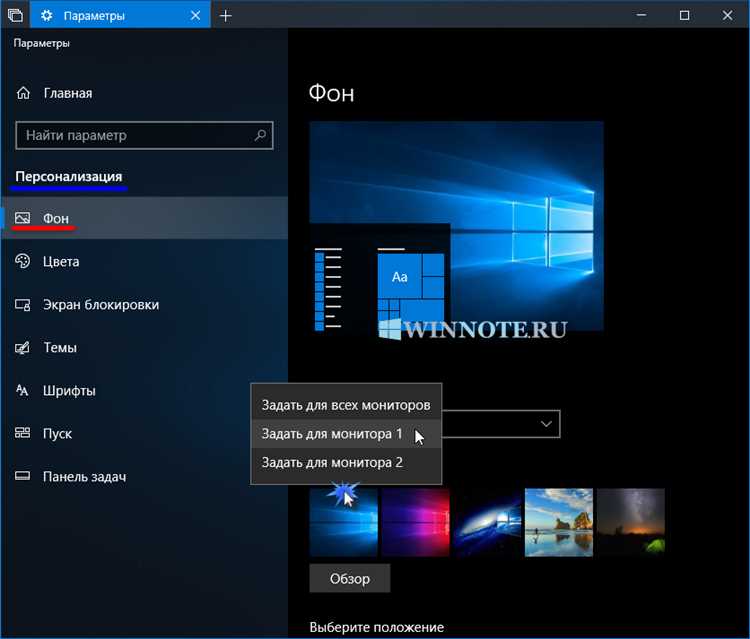
В первую очередь проверьте физическое соединение. Кабель должен быть полностью вставлен в разъёмы ноутбука и монитора без перекосов. При использовании переходника убедитесь, что он поддерживает нужный тип сигнала, особенно при преобразовании цифрового выхода в аналоговый.
На мониторе вручную выберите источник сигнала через экранное меню. Многие модели не переключаются автоматически между HDMI, DisplayPort и другими входами, из-за чего изображение не появляется даже при корректном подключении.
В настройках операционной системы откройте параметры дисплея и выполните принудительный поиск второго экрана. В Windows используйте кнопку «Обнаружить», в macOS – обновление списка дисплеев с зажатой клавишей Option. Это позволяет системе повторно инициализировать подключение.
Проверьте поддержку видеовыхода ноутбука. Некоторые порты USB-C работают только для зарядки и передачи данных. Отсутствие режима передачи видео означает, что изображение на внешний монитор выведено не будет, даже при исправном кабеле.
Обновите драйверы видеокарты и системное программное обеспечение. Устаревшие драйверы часто ограничивают работу с внешними дисплеями или не поддерживают современные разрешения и частоты обновления.
Вопрос-ответ:
Почему ноутбук показывает изображение только на одном экране, хотя монитор подключён?
Чаще всего активирован режим вывода изображения только на экран ноутбука. В Windows это настраивается сочетанием клавиш Win + P, где нужно выбрать расширение или вывод на второй дисплей. На macOS следует проверить параметры дисплеев и убедиться, что внешний монитор не отключён программно.
Можно ли подключить монитор через USB-C, если разъём выглядит одинаково с зарядным?
Не каждый порт USB-C передаёт видеосигнал. Поддержка вывода изображения обычно обозначается значком молнии или символом DisplayPort рядом с разъёмом. Если таких обозначений нет, порт может работать только для зарядки и передачи данных.
Почему изображение на втором экране размыто или обрезано?
Причина часто связана с неправильно выбранным разрешением или масштабированием. В настройках дисплея нужно установить нативное разрешение монитора и проверить уровень масштабирования интерфейса, особенно при использовании экранов с разной диагональю.
Подойдёт ли старый монитор с VGA для современного ноутбука?
Подключение возможно через активный переходник с цифрового выхода ноутбука на VGA. Пассивные адаптеры в таком случае не работают. Качество изображения будет ограничено возможностями аналогового сигнала.
Как сделать внешний монитор основным экраном?
В Windows в параметрах дисплея нужно выбрать внешний экран и назначить его основным. На macOS это делается перетаскиванием строки меню на нужный дисплей в разделе расположения экранов.

 Загрузка...